
Estatísticas de e-mail no MailVault: quem enche sua caixa de entrada, e quando
O Estatísticas é a parte do MailVault que transforma sua caixa postal em informações sobre as quais você pode agir: um mapa de remetentes, uma linha do tempo e um calendário de atividade que mostram quem escreve para você, com que frequência e em quais dias os e-mails se acumulam. Este post percorre cada visão, mostra como encontrar seus maiores remetentes e o que fazer depois de encontrá-los. Se o seu problema real é uma caixa postal cheia e você quer espaço de volta hoje, comece pelo guia de como liberar espaço de e-mail sem perder os e-mails antigos.
Resposta rápida
- Abra o Estatísticas na barra lateral do MailVault. É grátis e não exige conta.
- Para ver quem mais lhe manda e-mails, abra o Mapa de remetentes e defina Ordenar remetentes como Número de mensagens.
- Para ver quando os e-mails se acumulam, abra Atividade: um quadrado por dia, mais escuro nos dias mais movimentados.
- Tudo é montado a partir dos cabeçalhos das mensagens que já estão no seu computador. Os gráficos não enviam nada.
O que o Estatísticas mostra
O Estatísticas abre em tela cheia pela barra lateral e tem três abas. Elas compartilham os mesmos controles no topo: qual conta, qual período (últimos 30 dias, últimos 90 dias, últimos 12 meses ou datas que você escolher), qual direção (e-mails recebidos, enviados ou ambos) e uma caixa de seleção Ocultar remetentes provavelmente automatizados. Esta última tira os remetentes cujos e-mails parecem enviados por máquina: um endereço no-reply, ou os cabeçalhos List-Id, List-Unsubscribe ou Precedence de envio em massa que as listas de e-mail acrescentam.
| Visão | O que ela desenha | A pergunta que ela responde |
|---|---|---|
| Mapa de remetentes | Você no meio, cada remetente como uma bolha. A área da bolha é o número de mensagens, a distância é o tempo desde o último contato. | Quem mais me escreve, e quem sumiu? |
| Linha do tempo | Uma faixa por remetente ao longo de um eixo de tempo. Círculos para e-mails recebidos, losangos para enviados. Detalhe por semanas, dias ou mensagens individuais. | Com que frequência esse remetente escreve, e eu chego a responder? |
| Atividade | Uma grade de calendário, um quadrado por dia, sombreado conforme o volume de e-mails naquele dia. | Quando os e-mails se acumulam? |
Todas as visões são clicáveis. Clique numa bolha, num ponto de uma faixa ou num dia, e as mensagens correspondentes abrem numa lista, onde você pode lê-las sem sair do Estatísticas.
Descubra quem mais lhe manda e-mails
- Abra o Estatísticas e escolha a conta em Contas. O Estatísticas analisa uma conta de cada vez.
- Defina Período como Últimos 12 meses e Direção como Recebidos.
- No Mapa de remetentes, as maiores bolhas são seus maiores remetentes. Abaixo do mapa, troque Ordenar remetentes de Interação mais recente (o padrão) para Número de mensagens para vê-los numa lista ordenada, com números.
- Clique num remetente para ver as contagens de recebidos e enviados, a data do último contato e, se for o caso, por que ele conta como automatizado.
Depois, faça duas vezes: uma com Ocultar remetentes provavelmente automatizados desligado e outra com ele ligado. A primeira lista costuma ser de newsletters, lojas e notificações. A segunda é das pessoas com quem você realmente se corresponde, que costuma ser bem mais curta.
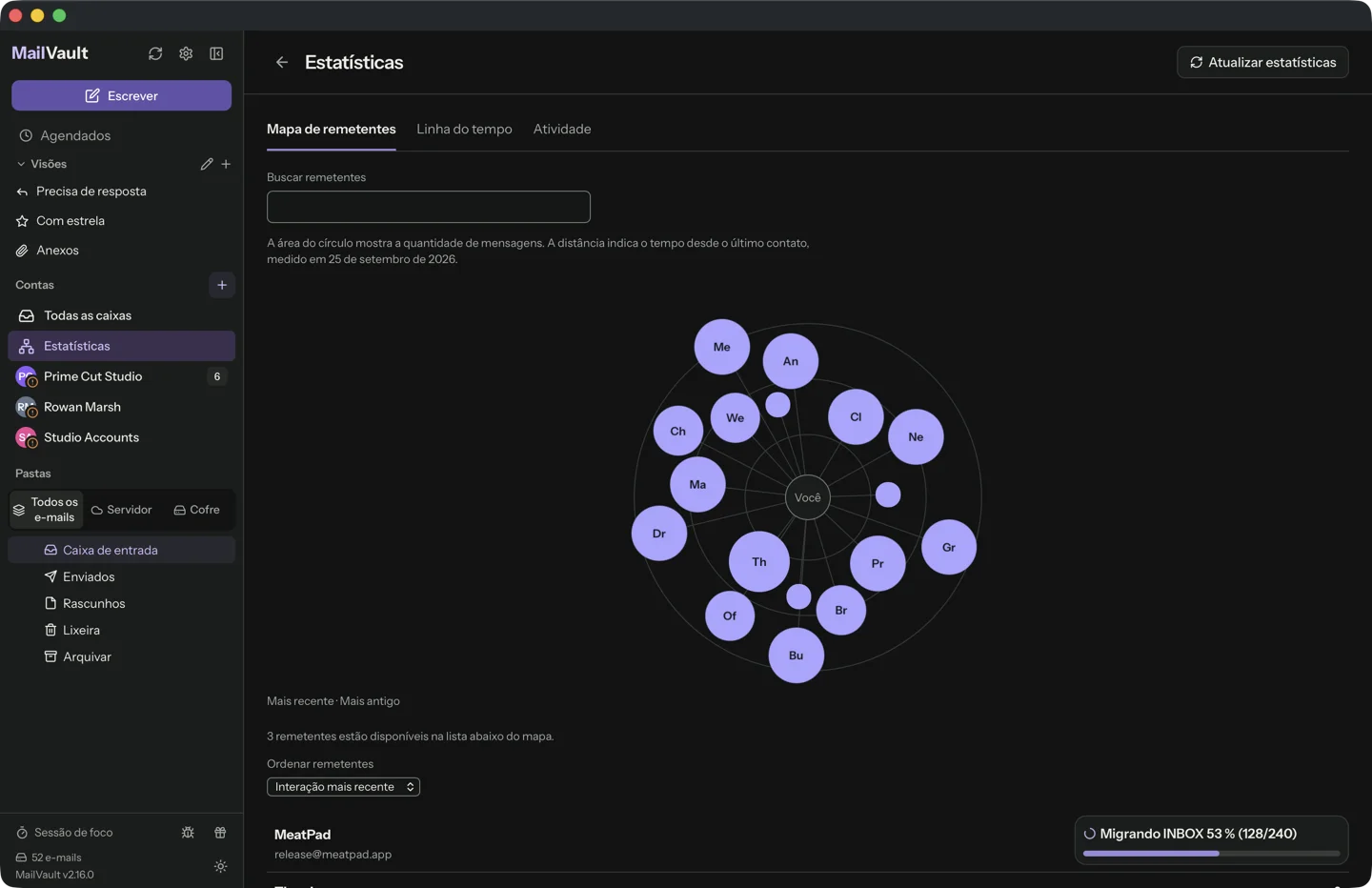
Quais remetentes ocupam mais espaço?
Aqui o Estatísticas tem um limite que vale conhecer: ele conta mensagens, não megabytes. Um remetente com 900 notificações curtas enche o mapa, enquanto um cliente que mandou seis PDFs grandes mal aparece. O número de mensagens é uma aproximação grosseira do espaço, boa para achar bagunça, não para achar os e-mails pesados.
Para os e-mails pesados, olhe os anexos. Texto é pequeno; são os arquivos que deixam uma mensagem grande. Duas maneiras de encontrá-los no MailVault:
- A visão nativa Anexos na barra lateral lista as mensagens que trazem arquivos.
- Pesquise com operadores, por exemplo
from:name has:attachment, para ver os e-mails com arquivos de um remetente. Acrescentebefore:2024-01-01para limitar aos e-mails mais antigos.
Combine as duas: o Estatísticas diz quem manda muito, e a busca diz quais deles mandam coisas grandes.
Veja quando os e-mails se acumulam
A aba Atividade é o retrato mais rápido do seu ano de e-mails. Cada quadrado é um dia; quadrados mais escuros significam mais e-mails. Os padrões aparecem rápido: uma onda de e-mails toda segunda-feira, um agosto tranquilo, uma semana na primavera em que um projeto soterrou sua caixa de entrada. Clique num quadrado e você vê exatamente o que chegou naquele dia.
A aba Linha do tempo conta a mesma história por remetente. Uma newsletter aparece como uma fileira regular de pontos, um cliente movimentado como um aglomerado denso, e uma relação que ficou de mão única como uma faixa de círculos sem nenhum losango. Mude o Detalhe da linha do tempo entre semanas, dias e mensagens para aproximar.
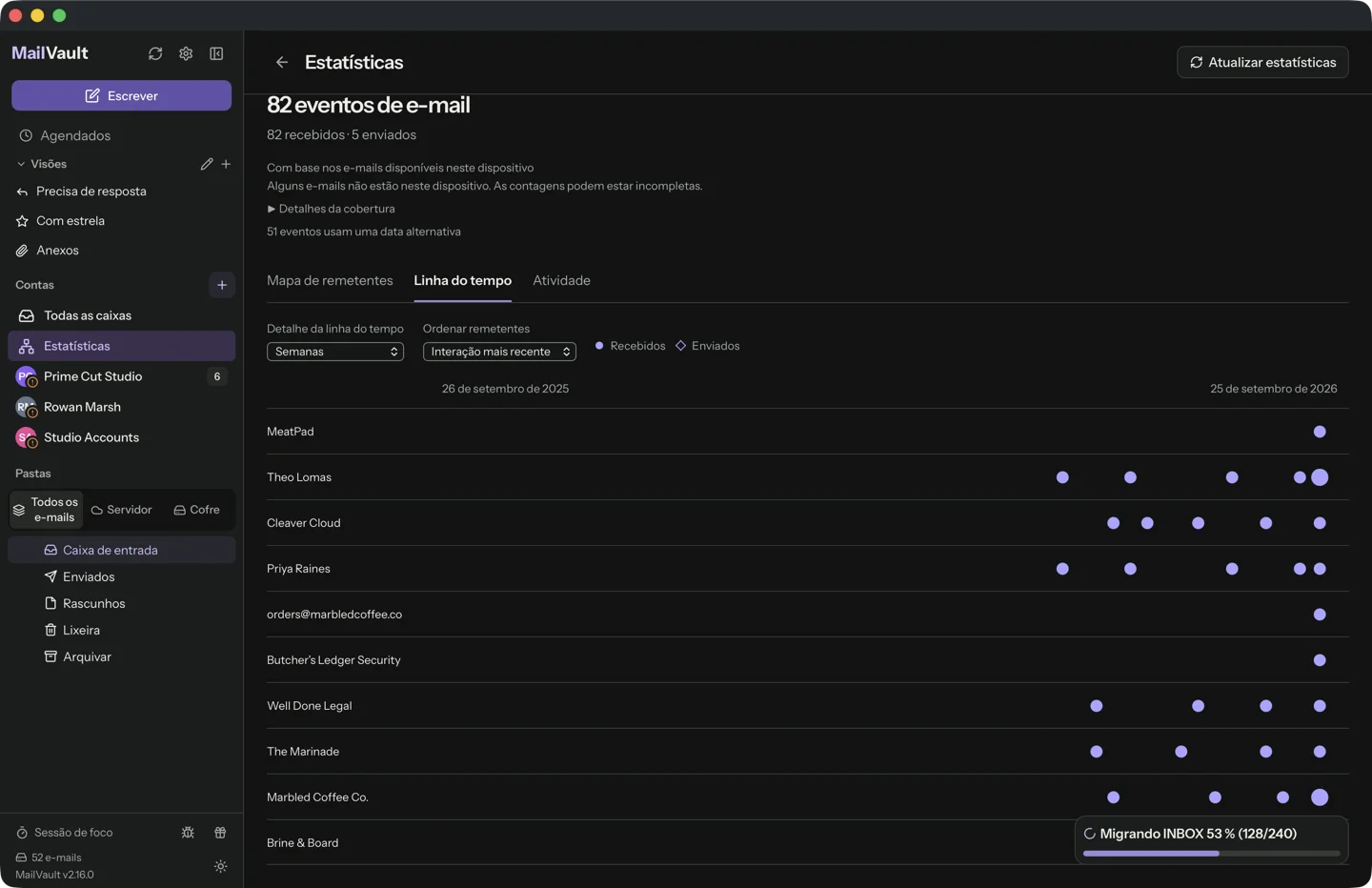
Aja sobre o que você encontrou
O Estatísticas serve para olhar. A limpeza acontece na visão normal de e-mails, e o Explorer a deixa rápida:
- Volte para a pasta e troque a lista de mensagens de Lista para Explorer.
- Defina Explorar por como Remetente. Cada correspondente vira um grupo, com quantos e-mails ele tem, quantos já estão no seu cofre e quantos não foram lidos.
- Marque a caixa de seleção na linha de um remetente para selecionar de uma vez todas as mensagens daquele grupo. Numa caixa postal grande, se o Explorer disser "Os grupos refletem os e-mails carregados. Há mais mensagens disponíveis.", carregue mais e-mails antes, para que o grupo tenha todos os e-mails daquele remetente.
- Escolha o que fazer: Arquivar os copia para o seu cofre e não mexe no servidor (grátis). Excluir do servidor os remove do servidor (grátis). O que já estiver no seu cofre mantém a cópia, mas o que não estiver some de vez, então arquive antes. Arquivar e excluir salva cada um no cofre, confere e então remove a cópia do servidor (Premium).
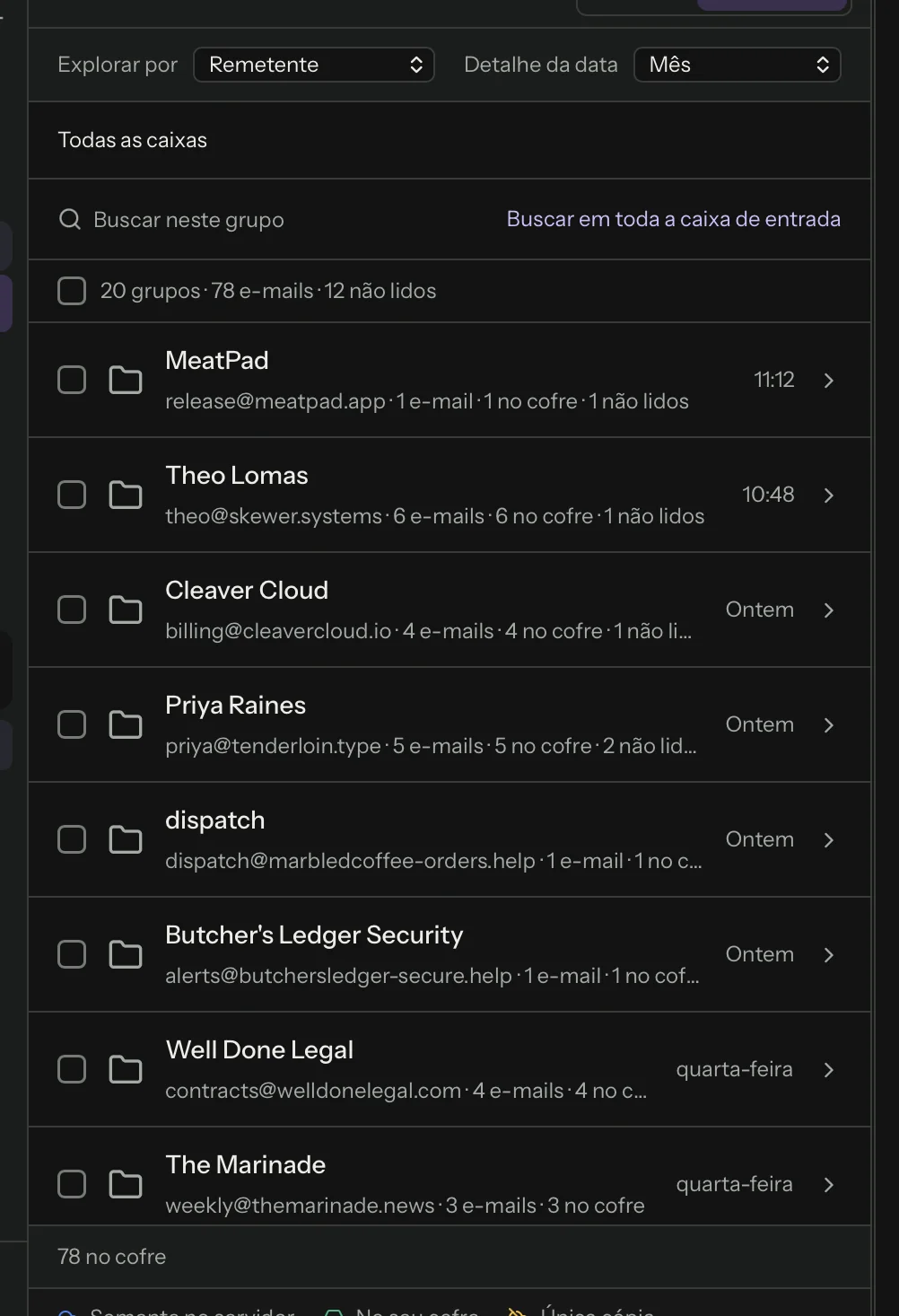
Para listas de e-mail, há um caminho mais curto. Quando os e-mails de um remetente trazem um link de cancelamento, os detalhes do remetente no Estatísticas mostram um botão Cancelar inscrição. O MailVault sempre pergunta antes. Se a lista aceita cancelamento com um clique e a mensagem passou no DKIM, o MailVault envia o pedido sozinho; caso contrário, abre a página de cancelamento da lista no seu navegador, ou um e-mail de cancelamento pronto.
Se você percebe os mesmos tipos de e-mail voltando todo mês, a Limpeza de e-mails (Premium) pode separar newsletters, promoções e outras categorias e manter, arquivar ou excluir cada uma, com regras por idade para cada conta e pasta.
Calculado no seu computador
O Estatísticas lê os cabeçalhos das mensagens que o MailVault já tem no seu disco: remetente, destinatários e datas, a partir dos cabeçalhos em cache das pastas que você abriu e das mensagens no seu cofre. Ele não lê o corpo das mensagens nem os anexos para desenhar os gráficos, e nada é enviado ao MailVault. Não há nenhuma conta do MailVault envolvida, e os gráficos funcionam com a rede desligada.
Duas ações se comunicam com o exterior, e só quando você as escolhe. Abrir uma mensagem pelo Estatísticas a carrega do jeito normal, o que pode significar baixá-la do seu próprio servidor de e-mail. Cancelar inscrição entra em contato com a lista de e-mail, como descrito acima.
Como o Estatísticas só conhece o que está neste dispositivo, ele informa o quanto o retrato está completo. Uma nota abaixo dos controles diz "Com base nos e-mails disponíveis neste dispositivo", e Detalhes da cobertura lista cada pasta com quantos cabeçalhos estão guardados localmente ao lado de quantas mensagens se sabe que o servidor tem. Se faltar algum e-mail, ele avisa que as contagens podem estar incompletas. Se uma mensagem não tinha data confiável, ele informa quantos eventos usam uma data alternativa. Trate um mês tranquilo como fato só quando a cobertura estiver completa. Para completá-la, salve antes mais da caixa postal no seu computador; o nosso guia sobre o que é um cofre de e-mail e como montar um explica isso.
Perguntas frequentes
O Estatísticas do MailVault é grátis?
Sim. O Estatísticas e o Explorer fazem parte do app gratuito, sem conta e sem login. Eles chegaram no MailVault 2.13.0.
O Estatísticas envia meus e-mails para algum lugar?
Não. O Estatísticas é montado a partir de dados de cabeçalho já guardados no seu computador. Os gráficos não leem o corpo das mensagens nem os anexos, e nada é enviado a nenhum serviço.
O Estatísticas pode mostrar todas as minhas contas de uma vez?
Não. O Estatísticas analisa uma conta de cada vez. Troque de conta no menu Contas, no topo da página.
Por que meus números são menores do que no webmail?
O Estatísticas só conta os e-mails cujos cabeçalhos estão neste computador. Abra Detalhes da cobertura para ver, por pasta, quantos cabeçalhos estão guardados localmente e quantas mensagens se sabe que o servidor tem. Salve mais da caixa postal localmente e depois clique em Atualizar estatísticas.
O Estatísticas consegue me dizer quais remetentes ocupam mais armazenamento?
Não diretamente. O Estatísticas classifica os remetentes pelo número de mensagens, não pelo tamanho. Para achar e-mails grandes, use a visão Anexos ou uma busca como from:nome has:attachment.
O que fazer a seguir
Abra o Estatísticas na sua conta mais movimentada, ordene o Mapa de remetentes por número de mensagens e veja os dez primeiros com os remetentes automatizados visíveis e ocultos. Anote as newsletters que você não lê mais e os remetentes de notificações que poderiam ir para uma pasta ou uma regra. A página do recurso Estatísticas e as perguntas frequentes sobre Explorer e Estatísticas têm mais detalhes. Se a sua caixa postal está perto do limite, o guia sobre o que fazer quando o armazenamento do Outlook está cheio continua daqui.
Veja quem enche sua caixa de entrada.
O Estatísticas está no app gratuito do MailVault para macOS, Windows e Linux. Sem conta conosco, e os gráficos são montados no seu computador.