
MailVault のメール分析:誰が、いつ受信トレイを埋めているのか
メール分析は、メールボックスを行動に移せる情報に変える MailVault の機能です。送信者マップ、タイムライン、アクティビティカレンダーで、誰が、どのくらいの頻度で、どの日にメールを送ってきているかがわかります。この記事では、それぞれのビューを順に見ながら、最も多く送ってくる相手の見つけ方と、見つけた後にすることを説明します。本当の問題がメールボックスの容量不足で、今日すぐに空きを取り戻したいなら、代わりに古いメールを失わずにメールの容量を空けるガイドから始めてください。
手短な答え
- MailVault のサイドバーでメール分析を開きます。無料で、アカウント登録も不要です。
- 最も多くメールを送ってくる相手を見るには、送信者マップを開き、送信者の並び順をメッセージ数にします。
- メールがたまる時期を見るには、アクティビティを開きます。1 日につき 1 マスで、忙しい日ほど濃くなります。
- すべては、すでにコンピュータにあるメッセージのヘッダーから作られます。グラフは何もアップロードしません。
メール分析でわかること
メール分析はサイドバーから全画面で開き、3 つのタブがあります。上部の操作はどのタブでも共通です。アカウント、期間(過去30日間、過去90日間、過去12か月間、または指定した期間)、送受信(受信したメール、送信したメール、またはその両方)、そして自動送信と思われる送信者を非表示のチェックボックスです。最後のものは、機械が送ったように見えるメールの送信者を除外します。no-reply のアドレスや、メーリングリストが付ける List-Id、List-Unsubscribe、一括配信の Precedence ヘッダーがあるものです。
| ビュー | 描くもの | 答えてくれる問い |
|---|---|---|
| 送信者マップ | 中央にあなた、各送信者はバブル。バブルの面積はメッセージ数、距離は最後の連絡からの時間です。 | 誰が最も多く送ってくるのか、誰が音信不通になったのか? |
| タイムライン | 時間軸に沿って送信者ごとに 1 列。受信したメールは円、送信したメールはひし形。詳細度は週、日、個々のメッセージから選べます。 | この送信者はどのくらいの頻度で送ってくるのか、自分は返信しているのか? |
| アクティビティ | カレンダー形式のマス目。1 日につき 1 マスで、その日にやり取りされたメールの量で濃淡が付きます。 | メールがたまるのはいつか? |
どのビューもクリックできます。バブル、列上の点、日をクリックすると、一致するメッセージが一覧で開き、メール分析から離れずに読めます。
最も多くメールを送ってくる相手を見つける
- メール分析を開き、アカウントでアカウントを選びます。メール分析は一度に 1 つのアカウントを対象にします。
- 期間を過去12か月間に、送受信を受信にします。
- 送信者マップでは、最も大きなバブルが最も多く送ってくる相手です。マップの下で送信者の並び順を最近のやり取り(既定)からメッセージ数に変えると、件数付きの順位表になります。
- 送信者をクリックすると、受信と送信の件数、最後の連絡日、自動送信と判定された場合はその理由が表示されます。
そして 2 回試します。1 回目は「自動送信と思われる送信者を非表示」をオフにして、2 回目はオンにして。1 つ目の一覧はたいていニュースレター、ショップ、通知です。2 つ目は実際にやり取りしている人たちで、たいていずっと短くなります。
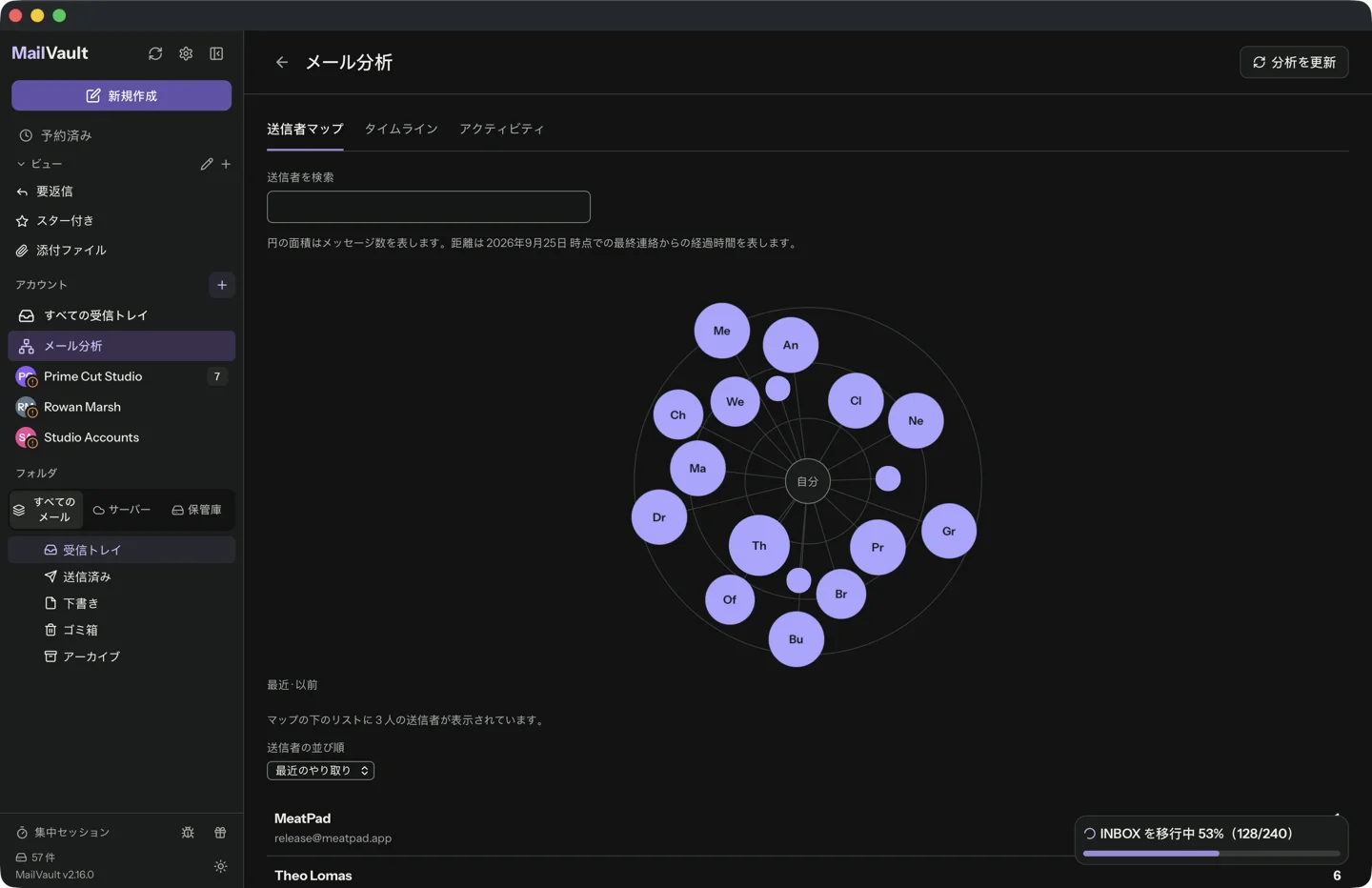
最も容量を使っている送信者は?
ここで知っておきたいメール分析の限界があります。数えるのはメッセージの件数で、メガバイトではありません。短い通知を 900 通送ってくる送信者はマップを埋めますが、大きな PDF を 6 通送ってきたクライアントはほとんど目立ちません。メッセージ数は容量の大まかな目安で、雑多なメールを見つけるのには向いていますが、重いメールを見つけるのには向いていません。
重いメールを見つけるには、添付ファイルを見てください。テキストは小さく、メッセージを大きくするのはファイルです。MailVault で見つける方法は 2 つあります。
- サイドバーにある組み込みの添付ファイルビューには、ファイル付きのメッセージが並びます。
from:name has:attachmentのような演算子で検索すると、ある送信者のファイル付きのメールを表示できます。before:2024-01-01を加えると古いメールに絞り込めます。
2 つを組み合わせましょう。メール分析は誰がたくさん送ってくるかを、検索はそのうち誰が大きなものを送ってくるかを教えてくれます。
メールがたまる時期を見る
アクティビティタブは、1 年間のメールを最も手早く把握できる画面です。1 マスが 1 日で、濃いマスほどメールが多いことを表します。パターンはすぐに見えてきます。毎週月曜日に押し寄せるメール、静かな 8 月、プロジェクトで受信トレイが埋まった春の 1 週間。マスをクリックすると、その日に届いたものが正確にわかります。
タイムラインタブは、同じことを送信者ごとに示します。ニュースレターは一定の間隔で並ぶ点として、忙しいクライアントは密集した塊として、一方通行になった関係はひし形のない円だけの列として現れます。タイムラインの詳細度を週、日、メッセージに切り替えて拡大できます。
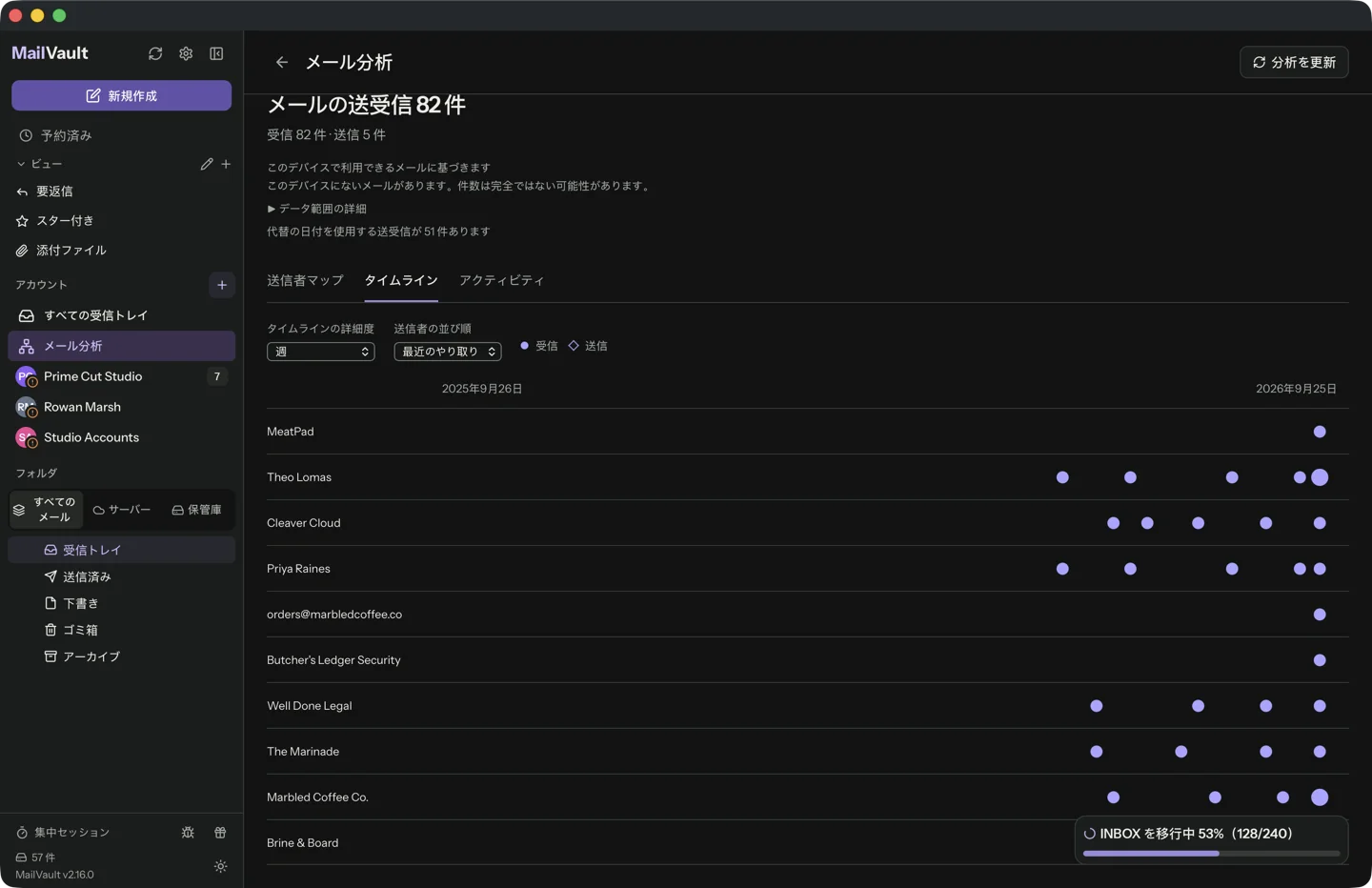
見つけたことに対処する
メール分析は見るためのものです。整理は通常のメール画面で行い、Explorer を使うと手早く済みます。
- フォルダに戻り、メッセージ一覧を一覧から Explorer に切り替えます。
- 分類方法を送信者にします。相手ごとに 1 つのグループになり、メールの件数、すでに保管庫にある件数、未読の件数が表示されます。
- 送信者の行のチェックボックスにチェックを入れると、そのグループのすべてのメッセージを一度に選択できます。大きなメールボックスで Explorer に「読み込み済みのメールからグループを表示しています。ほかにもメールがあります。」と表示されたら、先にさらにメールを読み込み、そのグループにその送信者のメールがすべて入るようにしてください。
- どうするかを選びます。アーカイブは保管庫にコピーし、サーバーには手を付けません(無料)。サーバーから削除はサーバーから削除します(無料)。すでに保管庫にあるものはコピーが残りますが、そうでないものは完全に失われるので、先にアーカイブしてください。アーカイブして削除は、1 通ずつ保管庫に保存して確認してから、サーバーのコピーを削除します(Premium)。
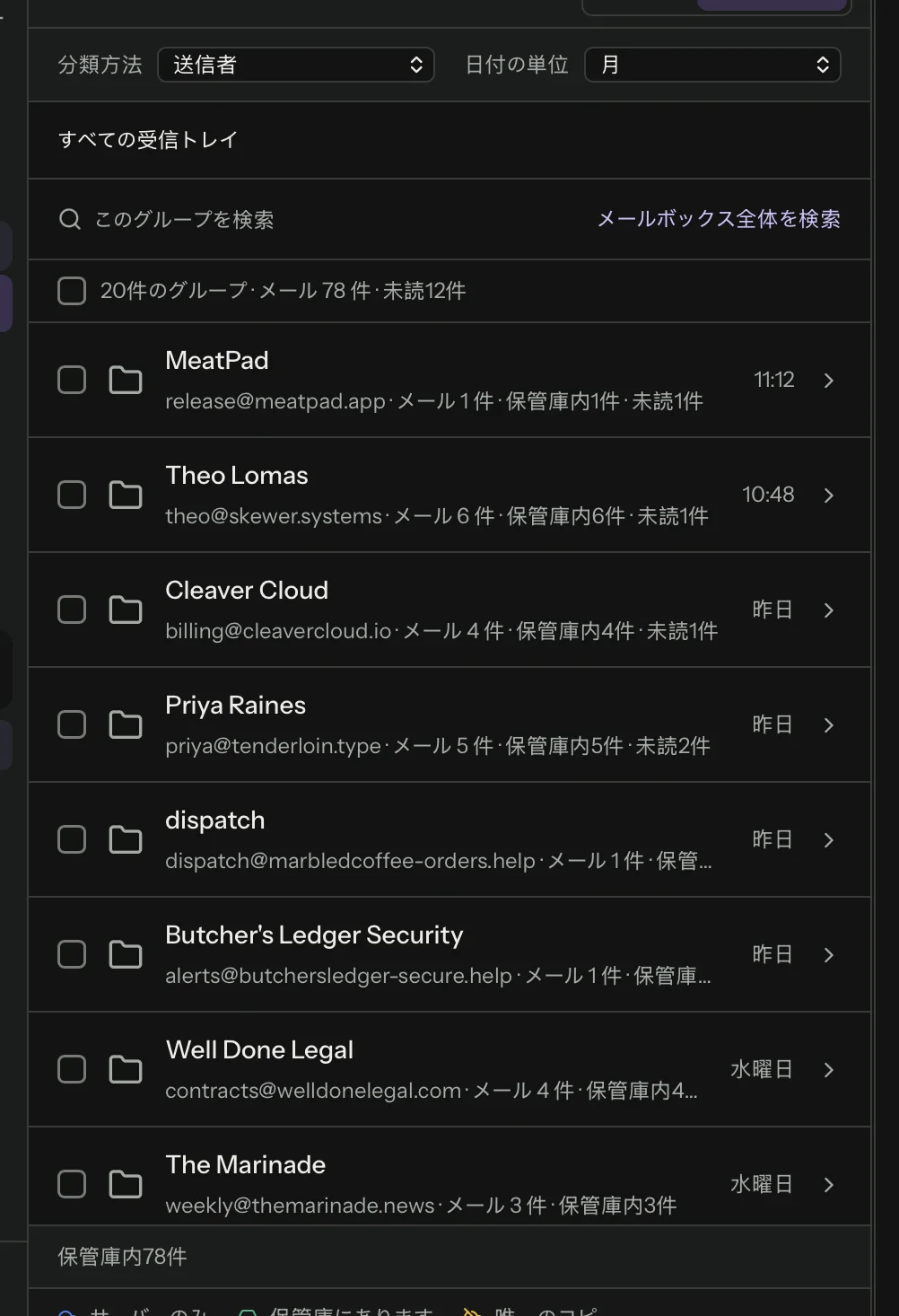
メーリングリストには、もっと短い方法があります。送信者のメールに配信停止のリンクがある場合、メール分析の送信者の詳細に配信停止ボタンが表示されます。MailVault は必ず先に確認します。リストがワンクリックでの配信停止に対応していて、メッセージが DKIM の検証に通っていれば、MailVault が自分でリクエストを送ります。そうでなければ、リストの配信停止ページをブラウザで開くか、用意された配信停止のメールを開きます。
同じ種類のメールが毎月届くなら、メール整理(Premium)でニュースレター、プロモーションなどのカテゴリに振り分け、それぞれを保持、アーカイブ、削除できます。アカウントとフォルダごとに経過期間のルールも設定できます。
コンピュータ上で計算
メール分析は、MailVault がすでにディスクに持っているメッセージのヘッダーを読みます。開いたことのあるフォルダのキャッシュされたヘッダーと、保管庫にあるメッセージから、送信者、受信者、日付を取得します。グラフを描くためにメッセージの本文や添付ファイルを読むことはなく、MailVault に何かが送られることもありません。MailVault のアカウントは関係せず、グラフはネットワークがオフでも動作します。
外部に接続する操作が 2 つありますが、あなたが選んだときだけです。メール分析からメッセージを開くと通常の方法で読み込まれるため、自分のメールサーバーからダウンロードすることがあります。配信停止は、上で説明したとおりメーリングリストに連絡します。
メール分析はこのデバイスにあるものしか知らないため、全体像がどこまで完全かを示します。操作の下には「このデバイスで利用できるメールに基づきます」と表示され、データ範囲の詳細には、フォルダごとに、ローカルに保存されたヘッダーの件数と、サーバーにあるとわかっているメッセージの件数が並びます。一部のメールがない場合は、件数が完全ではない可能性があると表示されます。信頼できる日付のないメッセージがあれば、代替の日付を使っている件数が表示されます。静かな月を事実として扱うのは、データ範囲が完全なときだけにしてください。完全にするには、まずメールボックスのより多くをコンピュータに保存します。その方法はメール保管庫とは何か、その作り方のガイドで説明しています。
よくある質問
MailVault のメール分析は無料ですか?
はい。メール分析と Explorer は無料のアプリに含まれ、アカウントもサインインも不要です。MailVault 2.13.0 で加わりました。
メール分析はメールをどこかにアップロードしますか?
いいえ。メール分析は、すでにコンピュータに保存されているヘッダーのデータから作られます。グラフはメッセージの本文や添付ファイルを読まず、どのサービスにも何もアップロードされません。
メール分析ですべてのアカウントを一度に表示できますか?
いいえ。メール分析は一度に 1 つのアカウントを対象にします。ページ上部のアカウントのメニューで切り替えてください。
数字がウェブメールより少ないのはなぜですか?
メール分析が数えるのは、ヘッダーがこのコンピュータにあるメールだけです。データ範囲の詳細を開くと、フォルダごとに、ローカルに保存されたヘッダーの件数と、サーバーにあるとわかっているメッセージの件数を確認できます。メールボックスのより多くをローカルに保存してから、「分析を更新」を押してください。
メール分析で、最もストレージを使っている送信者はわかりますか?
直接にはわかりません。メール分析は送信者をサイズではなくメッセージ数で順位付けします。大きなメールを見つけるには、添付ファイルのビューか、from:name has:attachment のような検索を使ってください。
次にすること
最もメールの多いアカウントでメール分析を開き、送信者マップをメッセージ数で並べ替え、自動送信の送信者を表示した場合と非表示にした場合の上位 10 件を見てください。もう読んでいないニュースレターと、フォルダやルールに回せる通知の送信者を書き留めます。詳しくはメール分析の機能ページと Explorer とメール分析の FAQ を参照してください。メールボックスが上限に近いなら、Outlook のストレージがいっぱいになったときの対処法のガイドがここから先を引き継ぎます。
誰が受信トレイを埋めているかを確かめましょう。
メール分析は、macOS・Windows・Linux 向けの無料の MailVault アプリに含まれています。私たちのアカウントは不要で、グラフはあなたのコンピュータ上で作られます。