Pular para o conteúdo
Tópicos de ajuda
Versão 2.20.0
Revisado em

Explorer e Estatísticas

Nesta página

Duas maneiras de olhar uma caixa postal que você já tem: o Explorer a agrupa, o Estatísticas a desenha em gráficos. Os dois são gratuitos e os dois leem apenas o que está no seu disco.

O que é o Explorer?

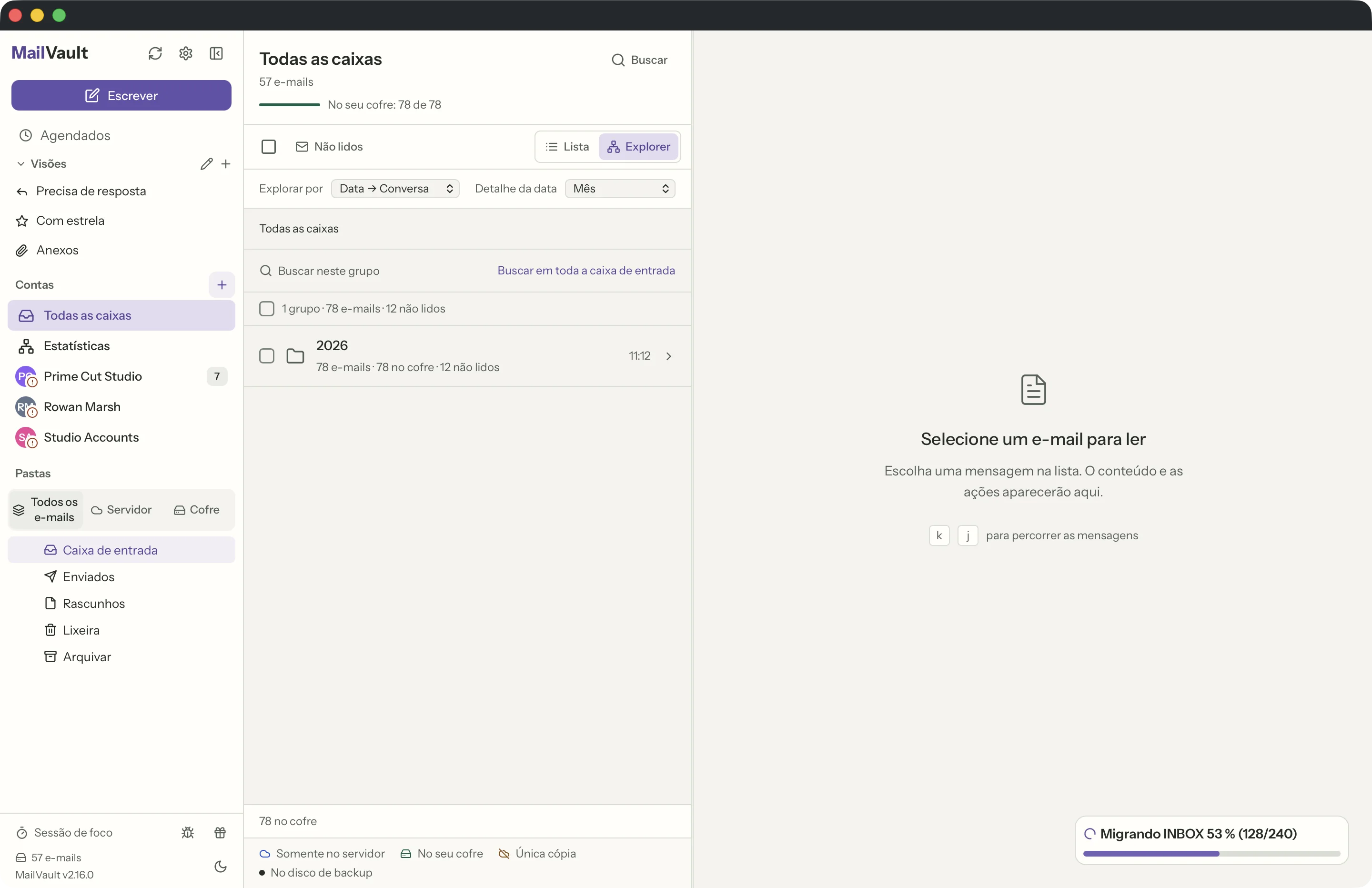
O Explorer é um segundo caminho pelos e-mails que você já tem. Em vez de uma longa lista única, ele reúne as mensagens da pasta atual em grupos nos quais você pode descer — por data, por remetente ou por data e depois conversa. Ative-o com o controle Lista / Explorer acima da lista de mensagens; nada é movido, copiado ou reorganizado, e voltar para Lista deixa tudo como estava.

Cada grupo diz o que tem dentro antes de você abri-lo: quantas mensagens contém, quantas delas já estão salvas no seu cofre e quantas estão não lidas. Abra um grupo e as mensagens de dentro aparecem exatamente como na lista normal, com o mesmo leitor e as mesmas ações.
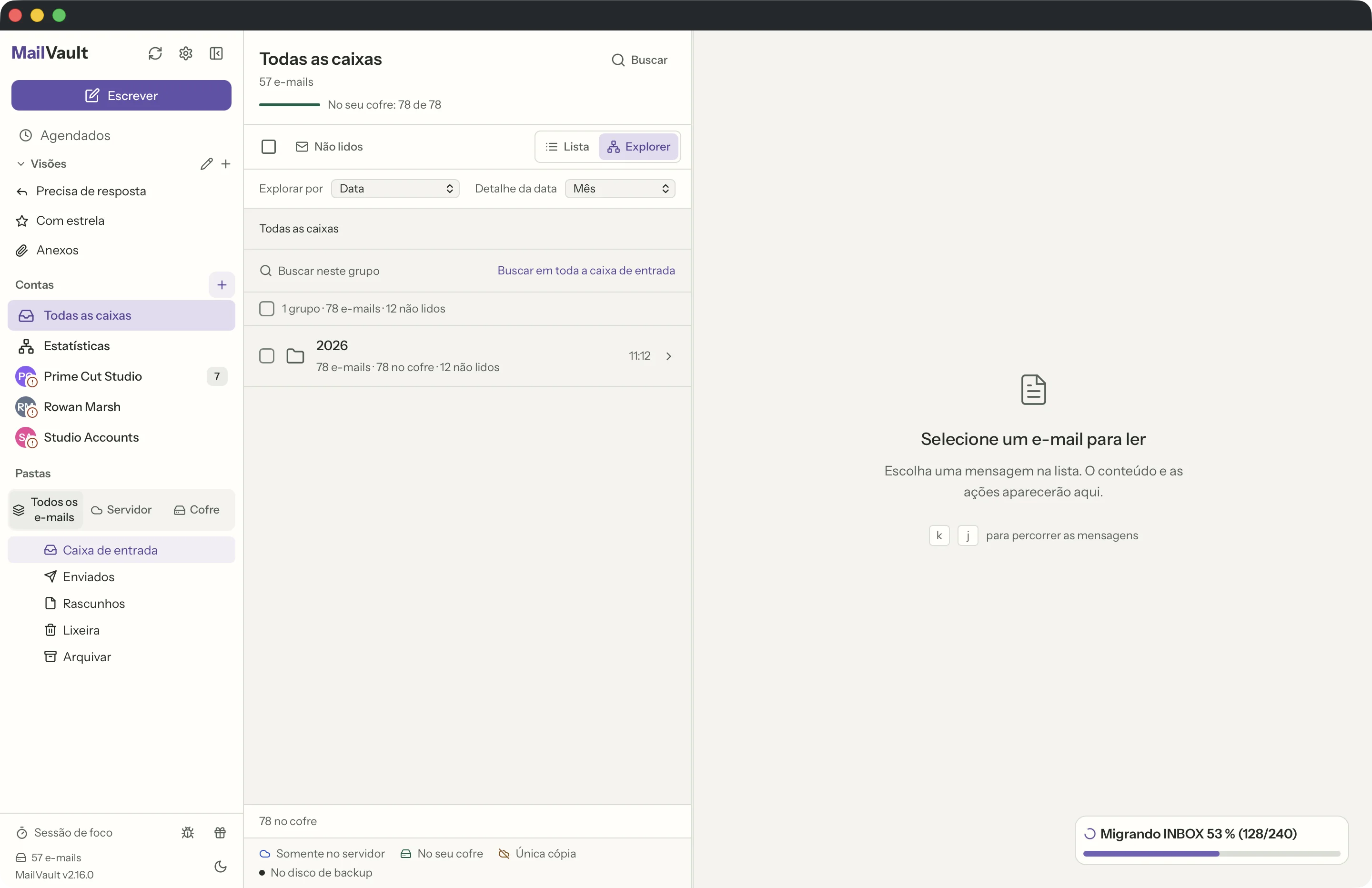
O Explorer do MailVault agrupando uma caixa postal por data, com um grupo de mês mostrando as contagens de mensagens, de cofre e de não lidas · MailVault version 2.16.0 pt-br
Explorar por data: meses ou dias, se você quiser mais detalhe.

Posso ver tudo o que uma pessoa já me enviou?

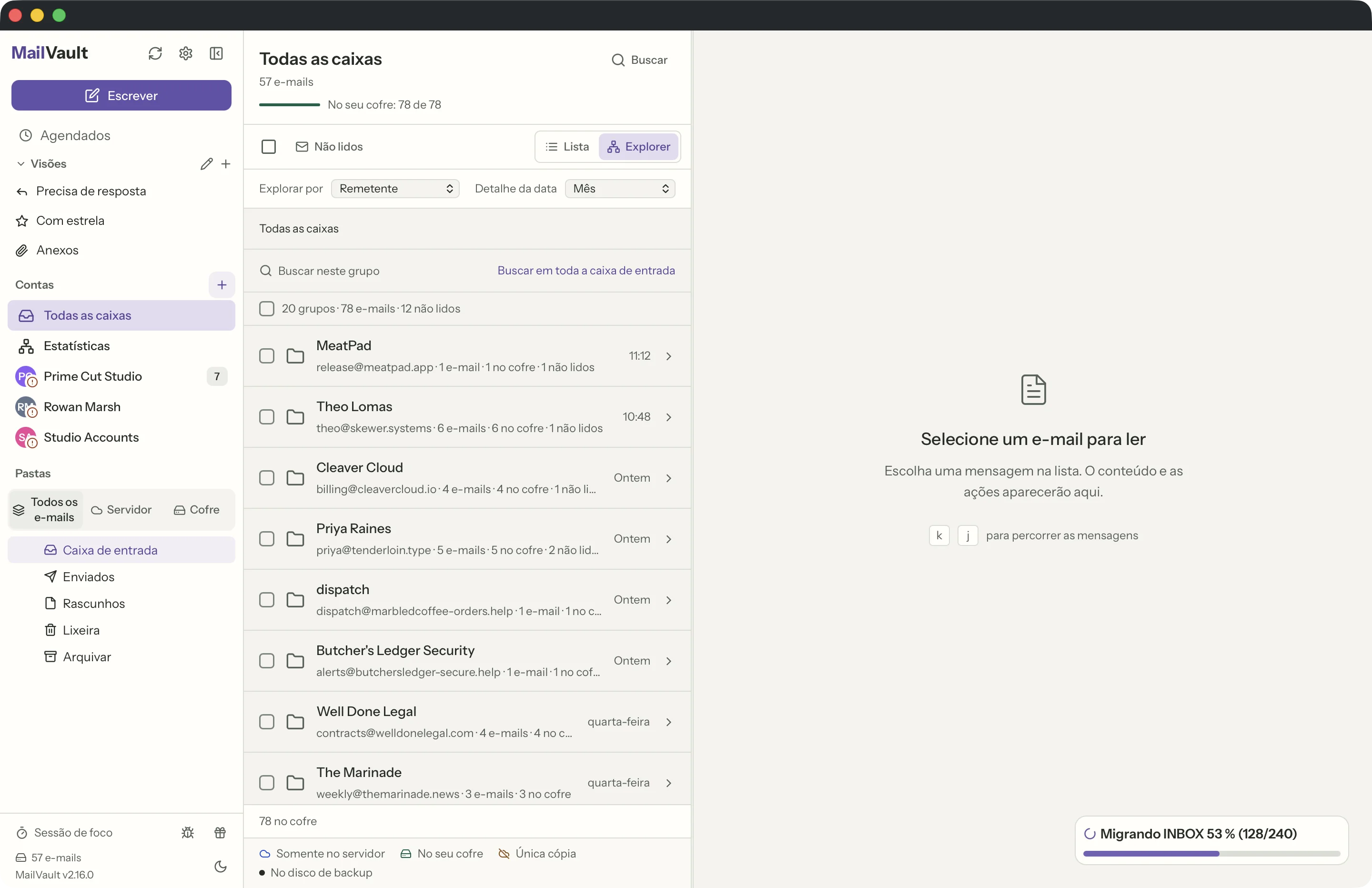
Sim — defina Explorar por como Remetente. Cada correspondente vira um grupo com todas as mensagens dele na pasta atual, das mais novas para as mais antigas, com a data da mais recente na linha.

A caixa de seleção na linha de um grupo seleciona todas as mensagens dele de uma vez, então "arquivar tudo o que esta newsletter já enviou" são dois cliques em vez de um longo shift-clique. O mesmo vale para apagar e exportar.

O Explorer do MailVault agrupado por remetente, com um grupo por correspondente · MailVault version 2.16.0 pt-br
Explorar por remetente: um grupo por correspondente, selecionável por inteiro.

O que faz “Data → Conversa”?

Ele aninha um nível a mais. O nível de cima continua sendo meses (ou dias), mas abrir um deles mostra as conversas que aconteceram naquele período em vez de mensagens soltas. Abra uma conversa para lê-la ou use Abrir conversa completa para entregá-la à visão normal de conversa.

Esta é a visão para achar algo de que você lembra mais ou menos por quando aconteceu do que por quem enviou.

O Explorer do MailVault no modo data e depois conversa, mostrando conversas agrupadas sob um mês · MailVault version 2.16.0 pt-br
Data → Conversa: os meses se abrem para mostrar as conversas dentro deles.

A busca continua funcionando no Explorer?

Sim, e funciona em dois níveis. A caixa de busca dentro do Explorer filtra o grupo em que você está, que é o jeito mais rápido de achar uma mensagem dentro de um grupo grande de remetente ou de mês. Se você quiser a caixa postal inteira, Buscar em toda a caixa de entrada volta para a lista e abre a busca normal.

O Explorer também lembra onde você estava. O seu agrupamento, o detalhe da data e o grupo que estava aberto são guardados por pasta e por conta, e sobrevivem a um reinício.

O que é o Estatísticas?

O Estatísticas é uma visão em tela cheia de com quem você se corresponde, acessada em Estatísticas na barra lateral. Ele lê os cabeçalhos das mensagens que o MailVault já guarda no seu disco — remetente, destinatários e datas — e os desenha de três maneiras.

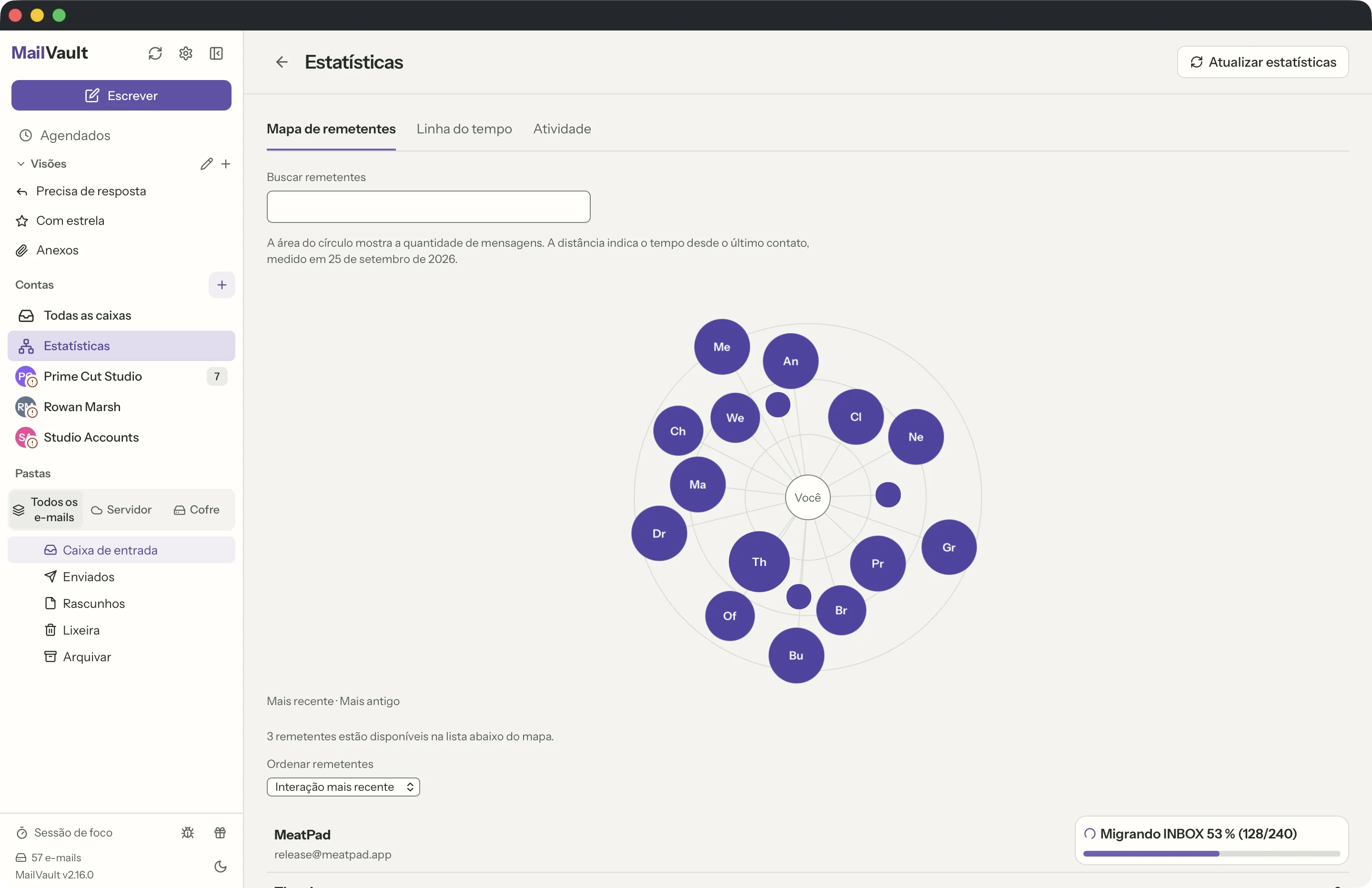
O Mapa de remetentes coloca você no meio e cada correspondente à sua volta como uma bolha. A área da bolha é a quantidade de mensagens que aquela pessoa representa; a distância até o centro é há quanto tempo você não recebe nada dela. Pessoas recentes e falantes ficam perto e grandes; quem escreveu uma vez, anos atrás, fica longe e pequeno.

Clique em qualquer bolha para ver as mensagens por trás dela e lê-las sem sair da página.

Mapa de remetentes do Estatísticas do MailVault, com os correspondentes desenhados como bolhas dimensionadas pelo número de mensagens e posicionadas pela recência · MailVault version 2.16.0 pt-br
O mapa de remetentes: a área da bolha é o volume, a distância é o tempo desde a última mensagem.

O que mostram as visões Linha do tempo e Atividade?

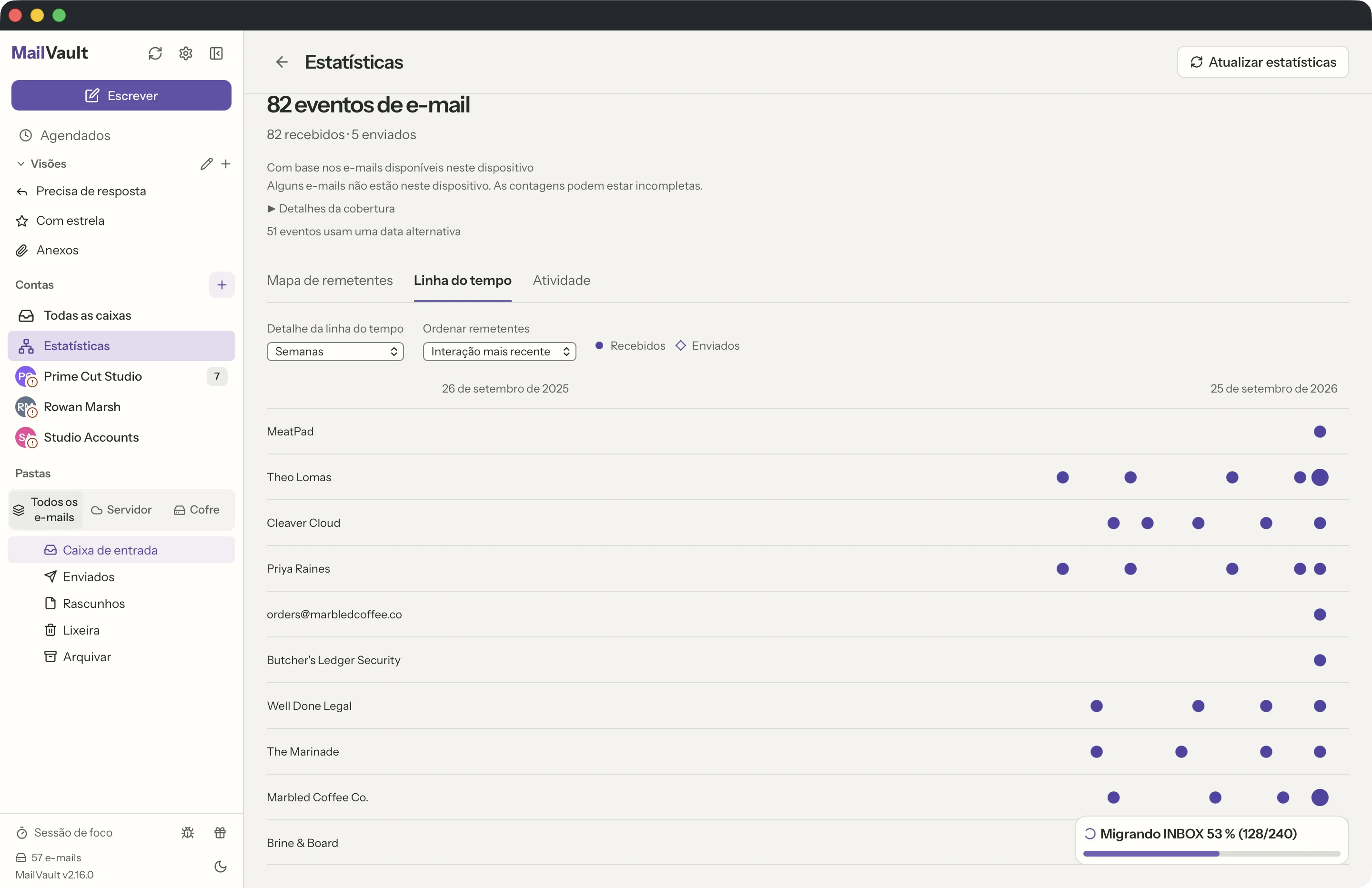
A Linha do tempo dá a cada remetente uma faixa ao longo de um eixo de tempo real, com círculos para as mensagens que você recebeu e losangos para as que você enviou. É a visão que mostra uma relação começando, ficando quieta ou virando de mão única. Aproxime e afaste entre semanas, dias e mensagens individuais.

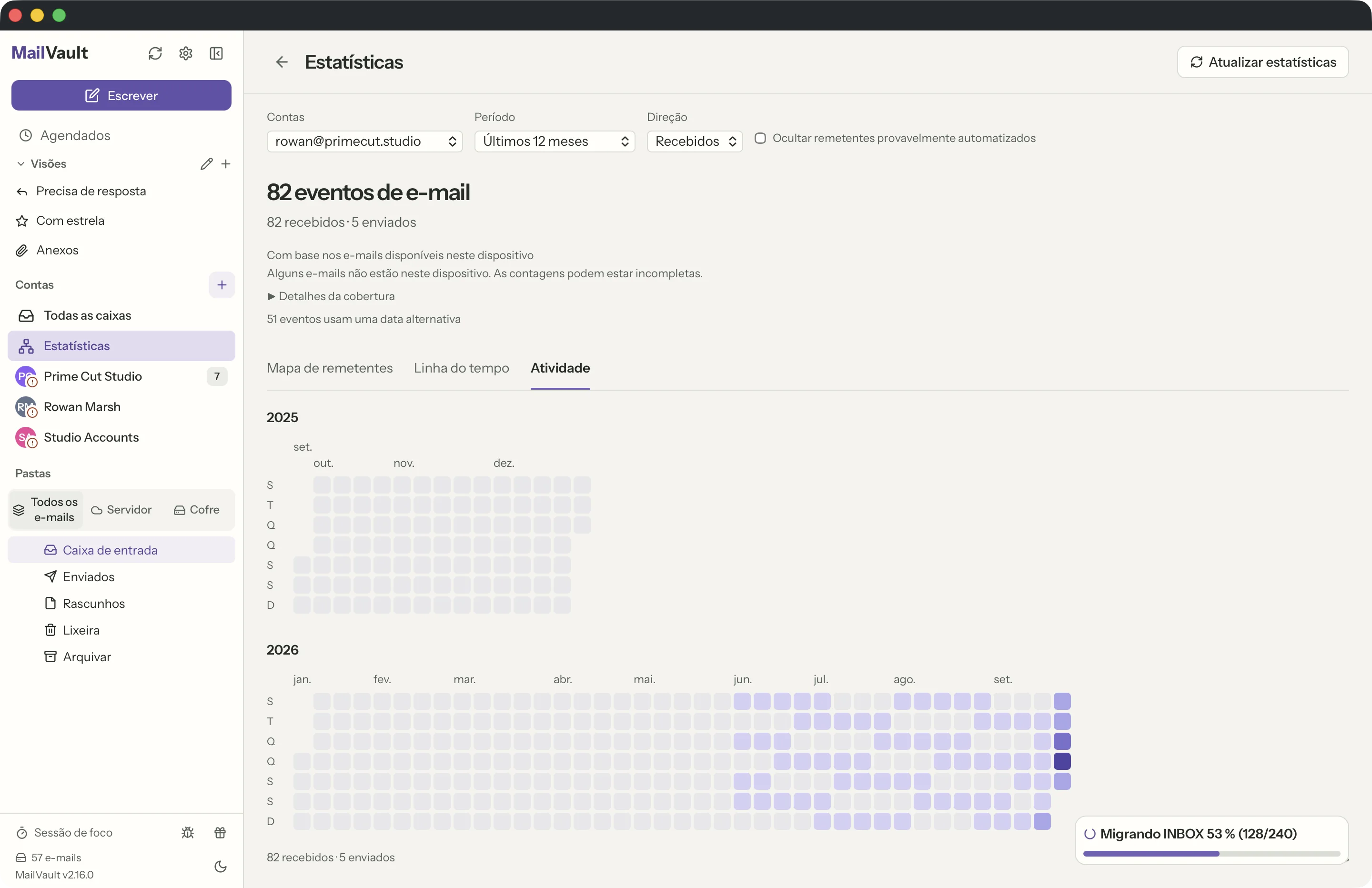
Atividade é uma grade de calendário, um quadrado por dia, sombreada conforme o volume de e-mails daquele dia. Clique em um dia para ver exatamente o que chegou.

As três visões compartilham os mesmos controles no topo: qual conta, qual período — 30 dias, 90 dias, 12 meses ou datas que você escolher — e se você está olhando os e-mails recebidos, os enviados ou os dois. Ocultar remetentes provavelmente automatizados tira as newsletters e os endereços no-reply do quadro com uma marcação.

Linha do tempo do Estatísticas do MailVault, uma faixa por remetente com marcas de recebidas e enviadas ao longo de um eixo de tempo · MailVault version 2.16.0 pt-br
Linha do tempo: uma faixa por remetente, com recebidas e enviadas marcadas separadamente.
Calendário de atividade do Estatísticas do MailVault, uma grade de dias sombreada conforme o volume de e-mails · MailVault version 2.16.0 pt-br
Atividade: um ano de e-mails de relance, um quadrado por dia.

O Estatísticas envia meus e-mails para algum lugar?

Não. O Estatísticas é feito inteiramente com dados de cabeçalho já guardados na sua própria máquina — os cabeçalhos em cache das pastas que você abriu e as mensagens do seu cofre. Nenhum corpo de mensagem é lido, nenhum anexo é tocado e nada é enviado para nenhum serviço. Não há conta a criar e ele funciona com a rede desligada.

Como ele só consegue descrever os e-mails que estão neste dispositivo, o Estatísticas diz isso com todas as letras: uma nota de cobertura abaixo dos controles lista quais pastas ele leu e quanto de cada uma está em cache localmente, para que um mês de aparência silenciosa nunca seja confundido com um fato quando na verdade é uma lacuna.

Explorer e Estatísticas fazem parte do Premium?

Não. Os dois são gratuitos, na versão gratuita, sem conta e sem login. Chegaram no MailVault 2.13.0.

Note que o Estatísticas não é a mesma coisa que o antigo painel do remetente no painel de leitura, que mostra o histórico de trocas com quem escreveu a mensagem que você abriu. Ele continua lá e também é gratuito; o Estatísticas é a visão de toda a caixa postal.

Voltar para todos os temas das perguntas frequentes

Veja no MailVault

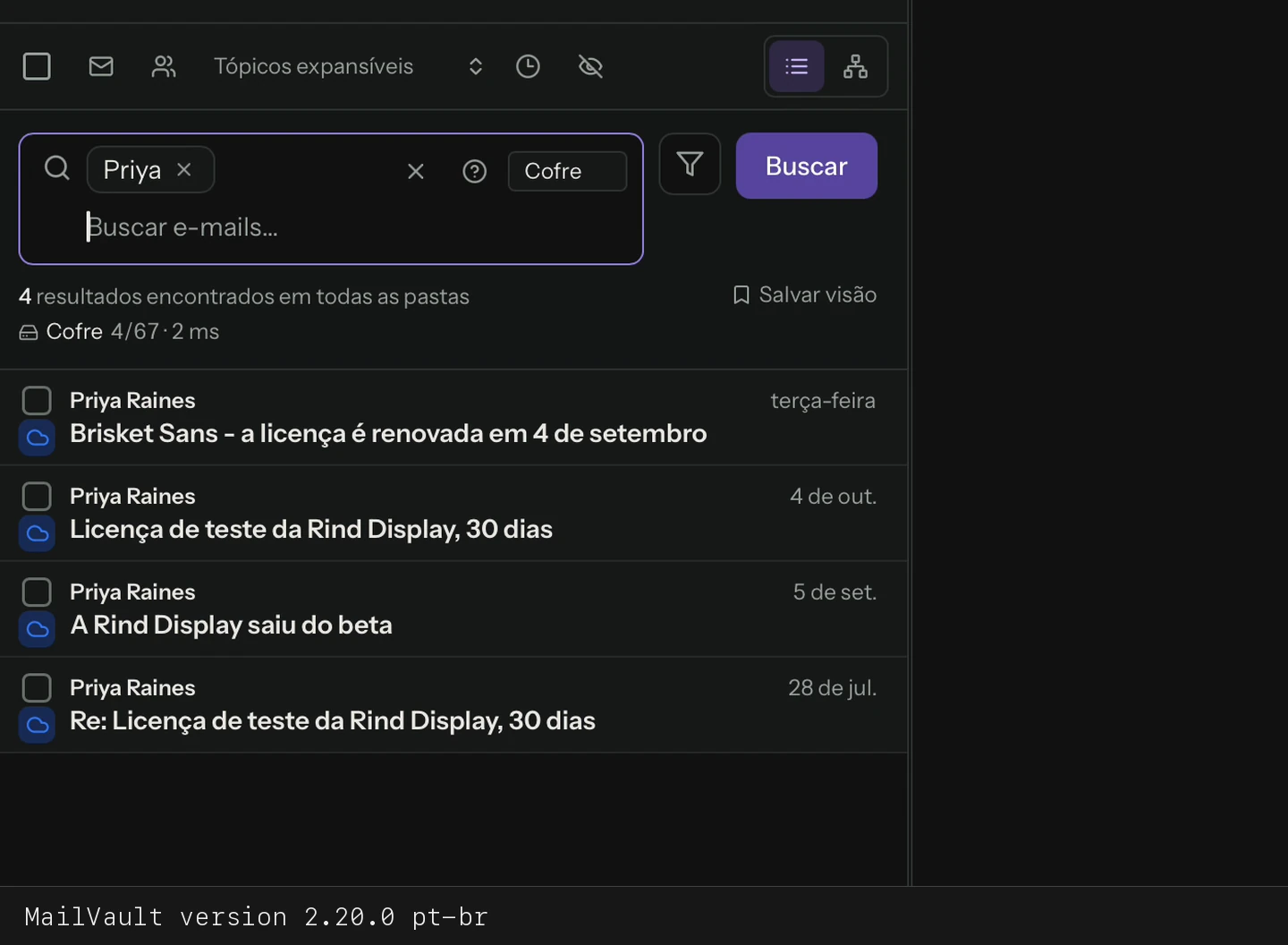
Pesquisar Priya nas mensagens locais e exibir os resultados · MailVault version 2.20.0 pt-br
Pesquisar Priya nas mensagens locais e exibir os resultados
Transcrição do vídeo

Digite Priya no campo de pesquisa. Execute a pesquisa e veja as mensagens salvas neste computador.

Versão 2.20.0
Revisado em