
Estadísticas de correo en MailVault: quién llena tu bandeja y cuándo
Estadísticas es la parte de MailVault que convierte tu buzón en datos de correo con los que puedes actuar: un mapa de remitentes, una cronología y un calendario de actividad que muestran quién te escribe, con qué frecuencia y qué días se acumula el correo. Este artículo recorre cada vista, muestra cómo encontrar a tus remitentes más grandes y qué hacer cuando los encuentres. Si tu problema real es un buzón lleno y quieres recuperar espacio hoy, empieza mejor por la guía para liberar almacenamiento de correo sin perder el correo antiguo.
Respuesta rápida
- Abre Estadísticas en la barra lateral de MailVault. Es gratis y no necesita cuenta.
- Para ver quién te envía más correo, abre el Mapa de remitentes y pon Ordenar remitentes en Número de mensajes.
- Para ver cuándo se acumula el correo, abre Actividad: un cuadro por día, más oscuro cuanto más movimiento.
- Todo se construye a partir de las cabeceras de los mensajes que ya están en tu ordenador. Los gráficos no suben nada.
Qué muestra Estadísticas
Estadísticas se abre a pantalla completa desde la barra lateral y tiene tres pestañas. Comparten los mismos controles en la parte superior: qué cuenta, qué intervalo de fechas (últimos 30 días, últimos 90 días, últimos 12 meses o las fechas que elijas), qué dirección (correo recibido, enviado o ambos) y una casilla Ocultar remitentes probablemente automatizados. Esta última quita a los remitentes cuyo correo parece enviado por una máquina: una dirección no-reply, o las cabeceras List-Id, List-Unsubscribe o Precedence de envío masivo que añaden las listas de correo.
| Vista | Qué dibuja | La pregunta que responde |
|---|---|---|
| Mapa de remitentes | Tú en el centro y cada remitente como una burbuja. El área de la burbuja es el número de mensajes; la distancia, el tiempo desde el último contacto. | ¿Quién me escribe más y quién ha dejado de hacerlo? |
| Cronología | Un carril por remitente a lo largo de un eje temporal. Círculos para el correo recibido, rombos para el enviado. Detalle por semanas, días o mensajes sueltos. | ¿Con qué frecuencia escribe este remitente, y le respondo alguna vez? |
| Actividad | Una cuadrícula de calendario, un cuadro por día, sombreado según cuánto correo se movió ese día. | ¿Cuándo se acumula el correo? |
Todas las vistas son clicables. Haz clic en una burbuja, en un punto de un carril o en un día, y los mensajes correspondientes se abren en una lista, donde puedes leerlos sin salir de Estadísticas.
Encuentra quién te envía más correo
- Abre Estadísticas y elige la cuenta en Cuentas. Estadísticas analiza una cuenta cada vez.
- Pon Intervalo de fechas en Últimos 12 meses y Dirección en Recibidos.
- En el Mapa de remitentes, las burbujas más grandes son tus remitentes más grandes. Debajo del mapa, cambia Ordenar remitentes de Última interacción (la opción predeterminada) a Número de mensajes para verlos en una lista ordenada con cifras.
- Haz clic en un remitente para ver sus recuentos de recibidos y enviados, la fecha del último contacto y, si cuenta como automatizado, por qué.
Luego hazlo dos veces: una con Ocultar remitentes probablemente automatizados desactivado y otra con la opción activada. La primera lista suele ser de boletines, tiendas y notificaciones. La segunda es la gente con la que de verdad te escribes, que suele ser mucho más corta.
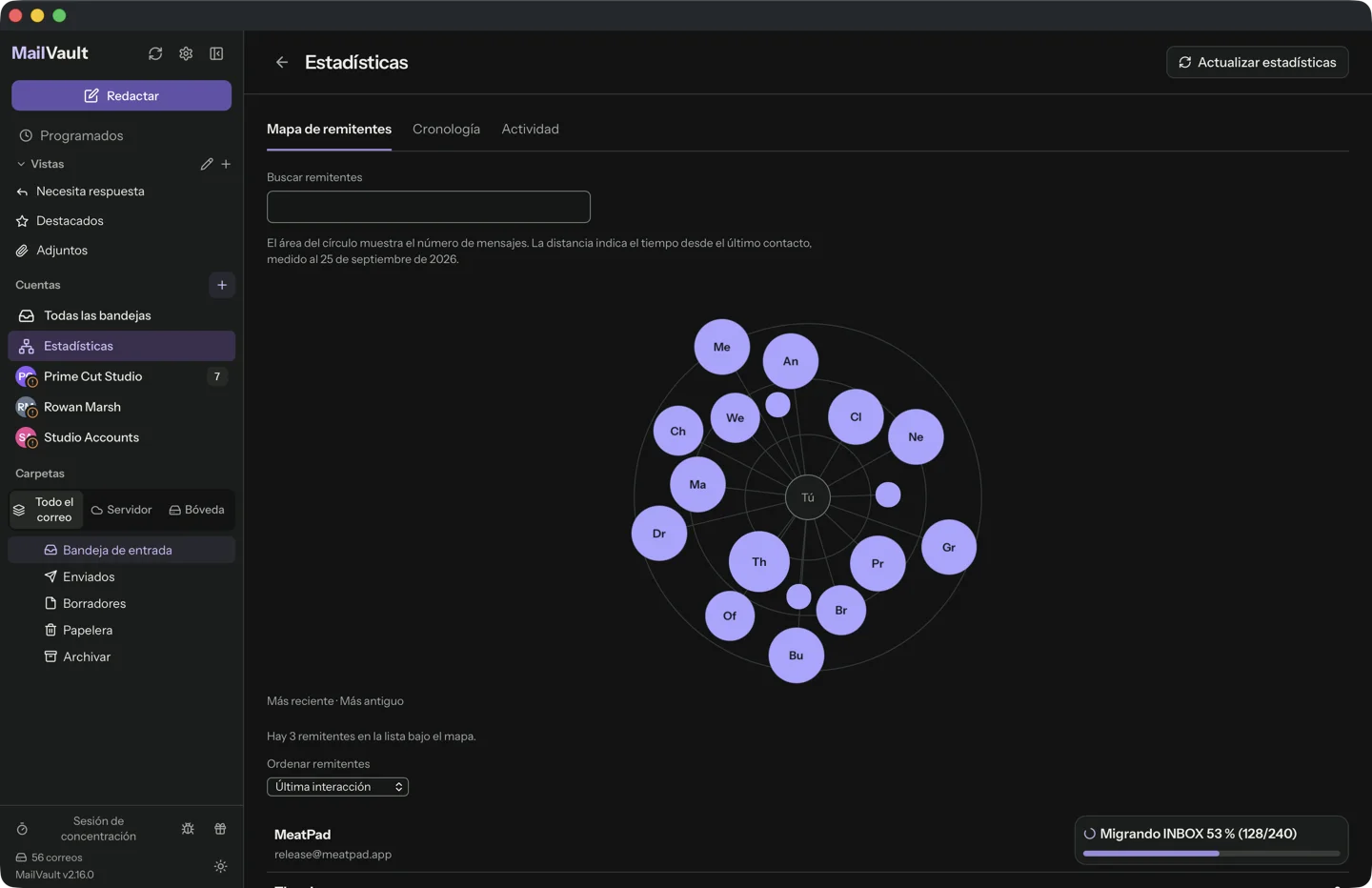
¿Qué remitentes ocupan más espacio?
Aquí Estadísticas tiene un límite que conviene conocer: cuenta mensajes, no megabytes. Un remitente con 900 notificaciones cortas llena el mapa, mientras que un cliente que envió seis PDF grandes apenas se ve. El número de mensajes es una aproximación burda del espacio: sirve para encontrar desorden, no para encontrar el correo pesado.
Para el correo pesado, mira los adjuntos. El texto ocupa poco; son los archivos los que hacen grande un mensaje. Dos formas de encontrarlos en MailVault:
- La vista integrada Adjuntos de la barra lateral muestra los mensajes que llevan archivos.
- Busca con operadores, por ejemplo
from:name has:attachment, para ver el correo con archivos de un remitente. Añadebefore:2024-01-01para limitarlo al correo más antiguo.
Combina las dos: Estadísticas te dice quién envía mucho, y la búsqueda te dice cuáles de ellos envían cosas grandes.
Mira cuándo se acumula el correo
La pestaña Actividad es la imagen más rápida de tu año de correo. Cada cuadro es un día; los cuadros más oscuros significan más correo. Los patrones aparecen enseguida: una oleada de correo cada lunes, un agosto tranquilo, una semana de primavera en la que un proyecto enterró tu bandeja. Haz clic en un cuadro y verás exactamente lo que llegó ese día.
La pestaña Cronología cuenta lo mismo por remitente. Un boletín aparece como una fila regular de puntos, un cliente con mucho movimiento como un grupo denso, y una relación que se volvió unilateral como un carril de círculos sin rombos. Cambia Detalle de la cronología entre semanas, días y mensajes para acercar la vista.
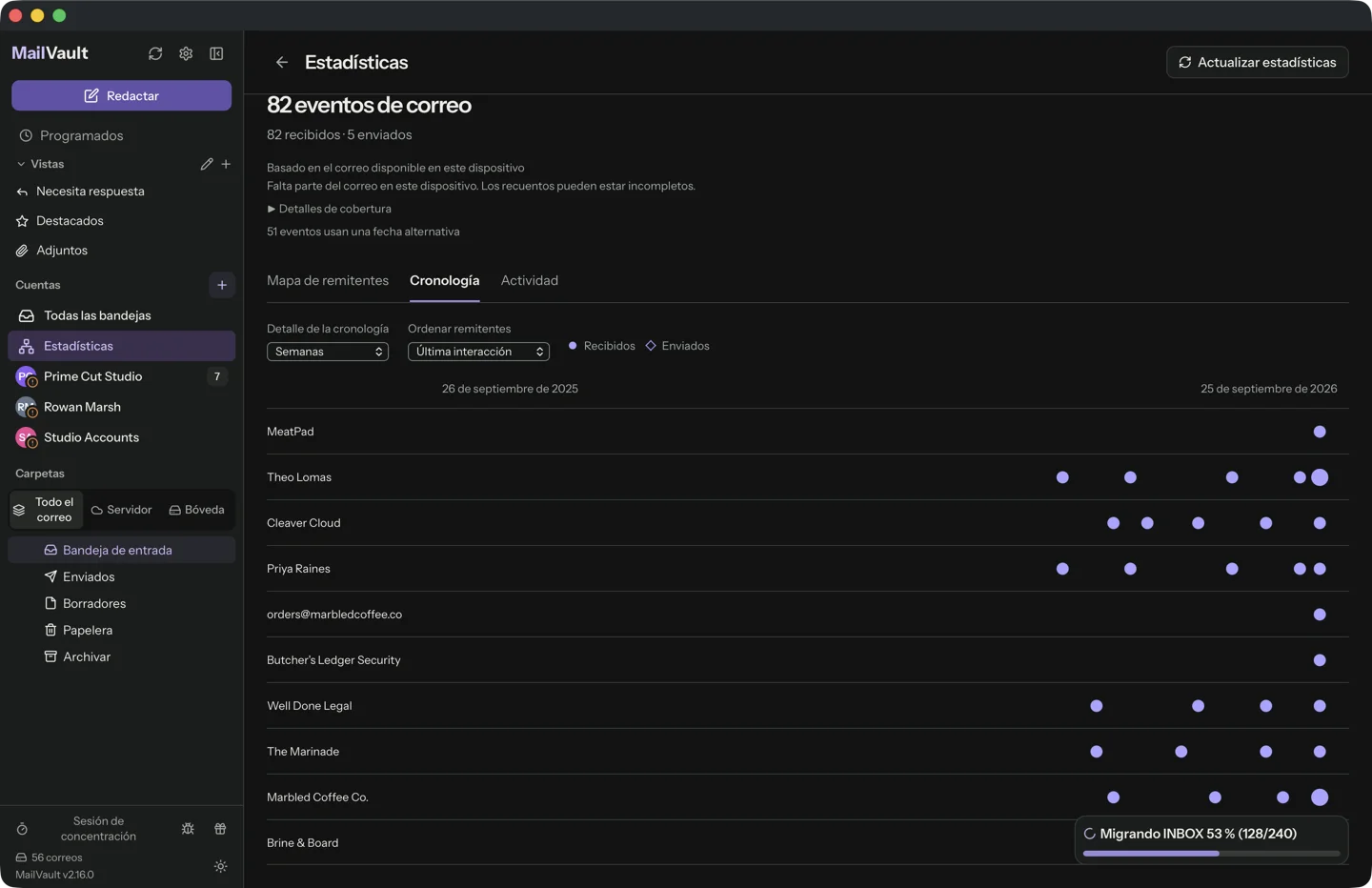
Actúa sobre lo que has encontrado
Estadísticas sirve para mirar. La limpieza se hace en la vista normal del correo, y Explorer la hace rápida:
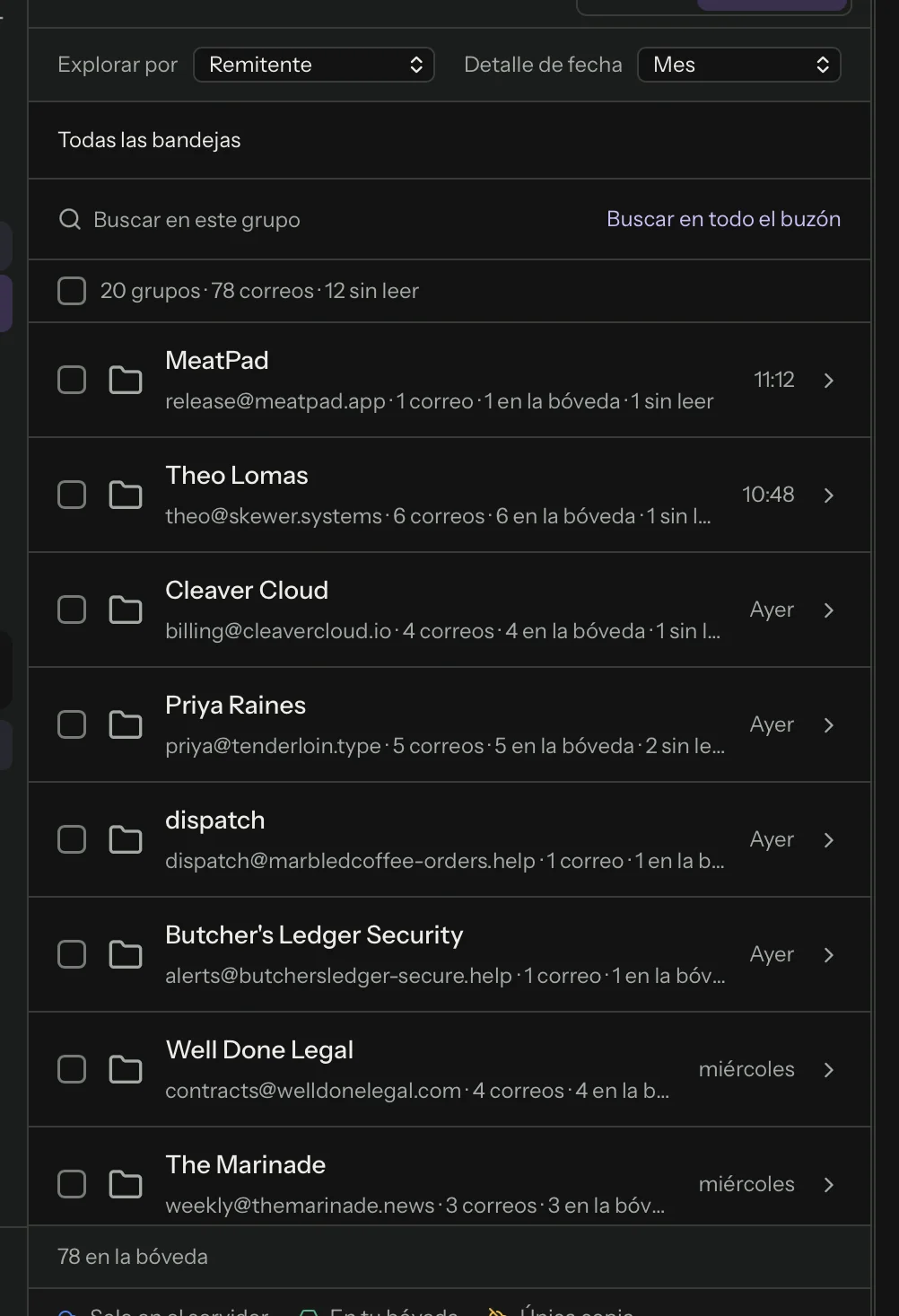
- Vuelve a la carpeta y cambia la lista de mensajes de Lista a Explorer.
- Pon Explorar por en Remitente. Cada interlocutor pasa a ser un grupo, con cuántos correos contiene, cuántos están ya en tu bóveda y cuántos están sin leer.
- Marca la casilla de la fila de un remitente para seleccionar de una vez todos los mensajes de ese grupo. En un buzón grande, si Explorer dice «Los grupos reflejan los correos cargados. Hay más correo disponible.», carga antes más correos para que el grupo contenga todo el correo de ese remitente.
- Elige qué hacer: Archivar los copia en tu bóveda y deja el servidor como está (gratis). Eliminar del servidor los quita del servidor (gratis). Lo que ya está en tu bóveda conserva su copia, pero lo que no lo está desaparece para siempre, así que archiva primero. Archivar y eliminar guarda cada uno en la bóveda, lo comprueba y luego quita la copia del servidor (Premium).
Para las listas de correo hay un camino más corto. Cuando el correo de un remitente lleva un enlace para darse de baja, los detalles del remitente en Estadísticas muestran un botón Darse de baja. MailVault siempre pregunta antes. Si la lista admite la baja con un clic y el mensaje pasó DKIM, MailVault envía la solicitud por sí mismo; si no, abre en tu navegador la página de baja de la lista, o un correo de baja ya preparado.
Si ves que los mismos tipos de correo vuelven cada mes, Limpieza de correo (Premium) puede clasificar boletines, promociones y otras categorías y conservar, archivar o eliminar cada una, con reglas por antigüedad para cada cuenta y carpeta.
Calculado en tu ordenador
Estadísticas lee las cabeceras de los mensajes que MailVault ya tiene en tu disco: remitente, destinatarios y fechas, a partir de las cabeceras en caché de las carpetas que has abierto y de los mensajes de tu bóveda. No lee el cuerpo de los mensajes ni los adjuntos para dibujar los gráficos, y no se envía nada a MailVault. No hay ninguna cuenta de MailVault de por medio, y los gráficos funcionan sin red.
Dos acciones sí salen a la red, y solo cuando tú las eliges. Abrir un mensaje desde Estadísticas lo carga de la forma normal, lo que puede suponer descargarlo de tu propio servidor de correo. Darse de baja contacta con la lista de correo, como se ha descrito arriba.
Como Estadísticas solo conoce lo que hay en este dispositivo, te dice lo completa que es la imagen. Una nota bajo los controles dice «Basado en el correo disponible en este dispositivo», y Detalles de cobertura enumera cada carpeta con cuántas cabeceras hay guardadas en local junto a cuántos mensajes se sabe que tiene el servidor. Si falta correo, indica que los recuentos pueden estar incompletos. Si un mensaje no tenía una fecha fiable, indica cuántos eventos usan una fecha alternativa. Toma un mes tranquilo como un hecho solo cuando la cobertura esté completa. Para completarla, guarda antes más parte del buzón en tu ordenador; nuestra guía sobre qué es una bóveda de correo y cómo crear una lo explica.
Preguntas frecuentes
¿Estadísticas de MailVault es gratis?
Sí. Estadísticas y Explorer forman parte de la app gratuita, sin cuenta y sin inicio de sesión. Llegaron en MailVault 2.13.0.
¿Estadísticas sube mi correo a algún sitio?
No. Estadísticas se construye a partir de datos de cabecera que ya están guardados en tu ordenador. Los gráficos no leen el cuerpo de los mensajes ni los adjuntos, y no se sube nada a ningún servicio.
¿Puede Estadísticas mostrar todas mis cuentas a la vez?
No. Estadísticas analiza una cuenta cada vez. Cambia de cuenta con el menú Cuentas de la parte superior de la página.
¿Por qué mis cifras son más bajas que en el webmail?
Estadísticas solo cuenta el correo cuyas cabeceras están en este ordenador. Abre Detalles de cobertura para ver, por carpeta, cuántas cabeceras hay guardadas en local y cuántos mensajes se sabe que tiene el servidor. Guarda más parte del buzón en local y luego pulsa Actualizar estadísticas.
¿Puede Estadísticas decirme qué remitentes ocupan más almacenamiento?
No directamente. Estadísticas ordena los remitentes por número de mensajes, no por tamaño. Para encontrar correo grande, usa la vista Adjuntos o una búsqueda como from:nombre has:attachment.
Qué hacer a continuación
Abre Estadísticas en tu cuenta con más movimiento, ordena el Mapa de remitentes por número de mensajes y mira los diez primeros con los remitentes automatizados visibles y ocultos. Apunta los boletines que ya no lees y los remitentes de notificaciones que podrían ir a una carpeta o a una regla. La página de la función Estadísticas y las preguntas frecuentes sobre Explorer y Estadísticas tienen más detalles. Si tu buzón está cerca de su límite, la guía sobre qué hacer cuando el almacenamiento de Outlook está lleno continúa a partir de aquí.
Mira quién llena tu bandeja de entrada.
Estadísticas está en la app gratuita de MailVault para macOS, Windows y Linux. Sin cuenta con nosotros, y los gráficos se construyen en tu ordenador.