
MailVault 的邮件分析:谁在塞满你的收件箱,又是在什么时候
邮件分析是 MailVault 中把你的邮箱变成可据以行动的洞察的部分:发件人地图、时间线和活动日历,显示谁在给你写信、多久写一次,以及邮件在哪些日子堆积。本文逐一介绍每个视图,演示如何找出给你发信最多的发件人,以及找到之后该做什么。如果你真正的问题是邮箱满了,想今天就腾出空间,请改为从这篇指南开始:在不丢失旧邮件的前提下腾出邮箱空间。
简短回答
- 在 MailVault 侧边栏中打开邮件分析。它是免费的,不需要注册账户。
- 要查看谁给你发的邮件最多,打开发件人地图,把排序发件人设为邮件数量。
- 要查看邮件在什么时候堆积,打开活动:每天一个方块,越忙的日子颜色越深。
- 一切都基于你电脑上已有的邮件头生成。这些图表不会上传任何内容。
邮件分析显示什么
邮件分析从侧边栏全屏打开,有三个标签页。它们顶部共用同一组控件:哪个账户、哪个日期范围(过去 30 天、过去 90 天、过去 12 个月或你选定的日期)、哪个收发方向(收到的邮件、发出的邮件或两者),以及一个隐藏疑似自动发件人复选框。最后这一项会排除那些看起来由机器发出邮件的发件人:no-reply 地址,或者带有邮件列表添加的 List-Id、List-Unsubscribe 或批量 Precedence 邮件头的发件人。
| 视图 | 绘制的内容 | 回答的问题 |
|---|---|---|
| 发件人地图 | 你在中间,每个发件人是一个气泡。气泡面积代表邮件数量,距离代表上次联系以来的时间。 | 谁给我写信最多,谁已经沉寂了? |
| 时间线 | 每个发件人一条轨道,沿时间轴排开。圆圈表示收到的邮件,菱形表示发出的邮件。可按周、按天或逐封邮件查看细节。 | 这个发件人多久写一次信,我有没有回复过? |
| 活动 | 一个日历网格,每天一个方块,颜色深浅取决于那天收发了多少邮件。 | 邮件在什么时候堆积? |
每个视图都可以点击。点击一个气泡、轨道上的一个点或某一天,对应的邮件就会在列表中打开,你可以直接阅读,无需离开邮件分析。
找出给你发信最多的人
- 打开邮件分析,在账户中选择账户。邮件分析一次只查看一个账户。
- 把日期范围设为过去12个月,把收发方向设为收到。
- 在发件人地图上,最大的气泡就是给你发信最多的发件人。在地图下方,把排序发件人从最近互动(默认)改为邮件数量,就能得到一份带数字的排名列表。
- 点击一个发件人,可以看到收到和发出的数量、上次联系的日期,以及如果被算作自动发件人,原因是什么。
然后做两遍:一遍关闭「隐藏疑似自动发件人」,一遍打开。第一份列表通常是简报、商店和通知。第二份才是你真正有来往的人,往往要短得多。
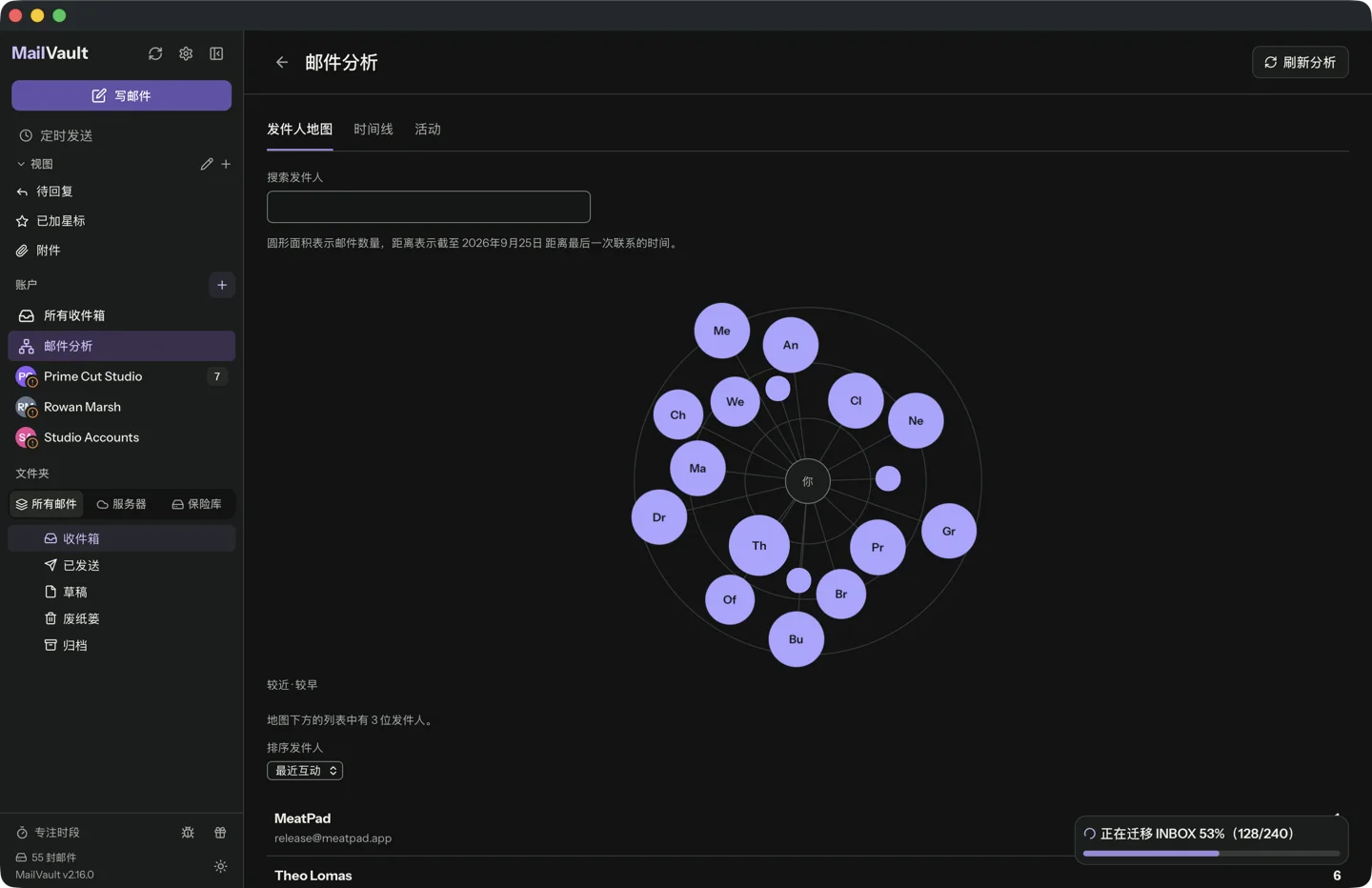
哪些发件人占用的空间最多?
这里邮件分析有一个值得了解的局限:它统计的是邮件封数,而不是兆字节。一个发了 900 条简短通知的发件人会占满整张地图,而一位只发过六份大 PDF 的客户几乎看不出来。邮件数量只能粗略代表空间占用,适合用来发现杂乱的邮件,而不适合找出占空间的大邮件。
要找占空间的大邮件,就看附件。文字很小;让邮件变大的是文件。在 MailVault 中有两种方法可以找到它们:
- 侧边栏中内置的附件视图会列出带有文件的邮件。
- 使用搜索运算符,例如
from:name has:attachment,查看某个发件人带文件的邮件。加上before:2024-01-01,把范围限定在较早的邮件。
把两者结合起来:邮件分析告诉你谁发得多,搜索告诉你其中谁发的邮件大。
看看邮件在什么时候堆积
活动标签页能最快地呈现你这一年的邮件全貌。每个方块代表一天;方块越深,邮件越多。规律很快就会显现:每逢周一的一波邮件,一个安静的八月,春天里某个项目把你的收件箱淹没的那一周。点击一个方块,就能看到那天到底收到了什么。
时间线标签页按发件人讲述同样的故事。一份简报显示为一排均匀的圆点,一位忙碌的客户显示为密集的一簇,而一段变成单向的往来,则显示为一条只有圆圈、没有菱形的轨道。在时间线详细程度中切换按周、按天和逐封邮件来放大查看。
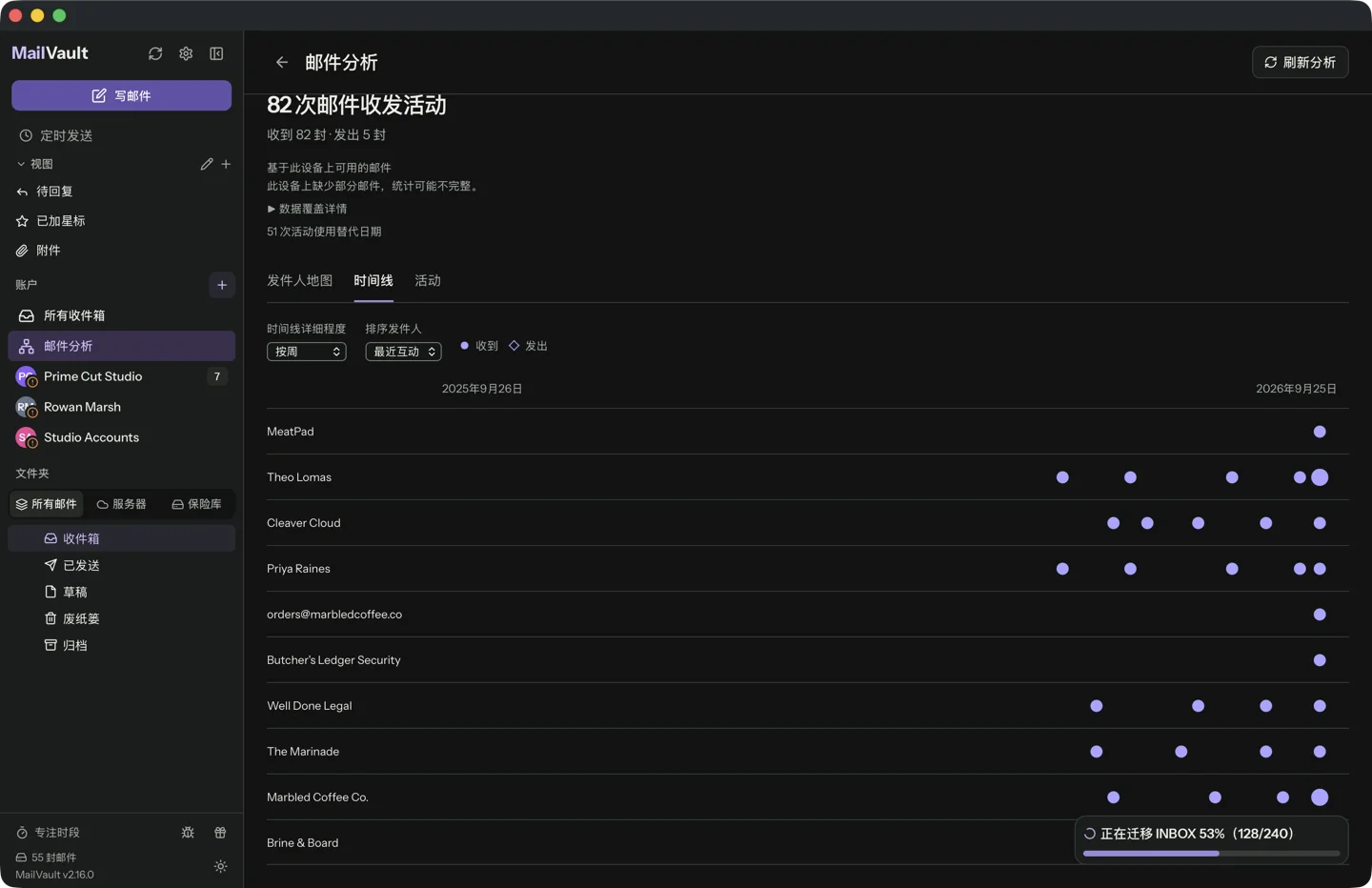
根据发现采取行动
邮件分析是用来查看的。清理在普通的邮件视图中进行,而 Explorer 能让它变得很快:
- 回到文件夹,把邮件列表从列表切换为 Explorer。
- 把浏览方式设为发件人。每位通信对象会成为一组,显示其中有多少封邮件、多少封已在你的保险库中,以及多少封未读。
- 勾选某个发件人那一行的复选框,就能一次选中该分组里的所有邮件。在大邮箱中,如果 Explorer 显示「分组基于已加载的邮件。还有更多邮件可供加载。」,请先加载更多邮件,让分组包含该发件人的全部邮件。
- 选择要做什么:归档把它们复制进你的保险库,服务器保持不变(免费)。从服务器删除把它们从服务器上移除(免费)。已经在保险库中的邮件会保留副本,但不在保险库中的邮件就永久消失了,所以请先归档。归档并删除会把每封邮件保存进保险库、检查无误,然后再移除服务器副本(Premium)。
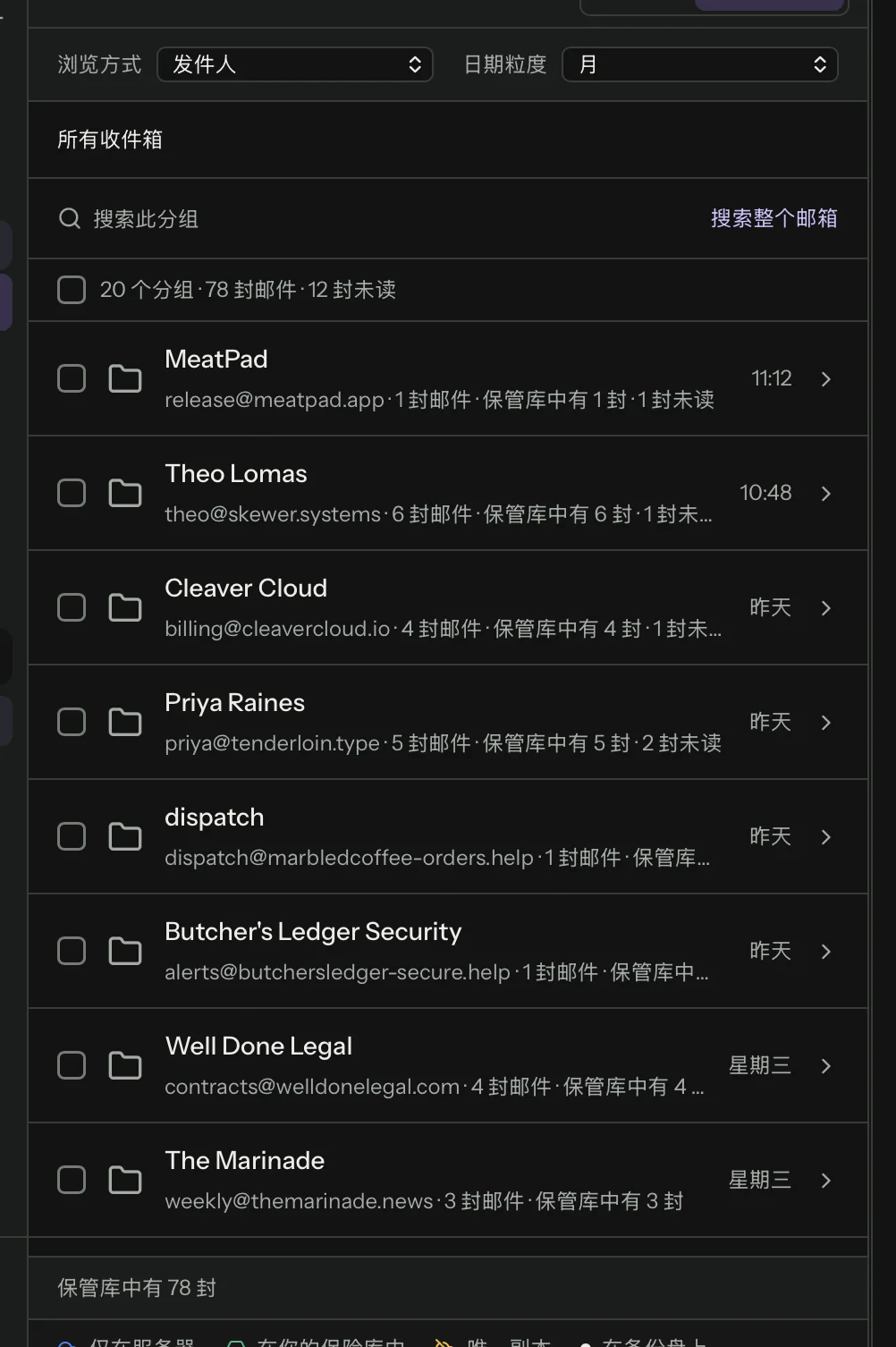
对于邮件列表,还有一条更短的路。当某个发件人的邮件带有退订链接时,邮件分析里的发件人详情会显示一个退订按钮。MailVault 总会先征求你的同意。如果该列表支持一键退订,且邮件通过了 DKIM 验证,MailVault 会自己发送退订请求;否则它会在浏览器中打开该列表的退订页面,或者生成一封现成的退订邮件。
如果你发现同样几类邮件每个月都会卷土重来,邮件清理(Premium)可以对简报、促销和其他类别分类,并对每一类选择保留、归档或删除,还可以按账户和文件夹设置基于时间的规则。
在你的电脑上计算
邮件分析读取的是 MailVault 已经保存在你磁盘上的邮件头:发件人、收件人和日期,来自你打开过的文件夹的缓存邮件头以及你保险库中的邮件。绘制图表时,它不读取邮件正文或附件,也不会向 MailVault 发送任何内容。整个过程不涉及 MailVault 账户,断网时图表照样可用。
有两个操作会对外联网,而且只在你选择它们时才会发生。从邮件分析中打开一封邮件,会以正常方式加载它,这可能意味着从你自己的邮件服务器下载。退订会联系邮件列表,如上文所述。
因为邮件分析只知道这台设备上有什么,所以它会告诉你这幅图景有多完整。控件下方有一行提示「基于此设备上可用的邮件」,数据覆盖详情会列出每个文件夹在本地保存了多少邮件头,以及服务器上已知有多少封邮件。如果缺少部分邮件,它会提示统计可能不完整。如果某封邮件没有可靠的日期,它会说明有多少条记录使用了备用日期。只有在覆盖完整时,才把一个安静的月份当作事实。要让覆盖完整,请先把邮箱的更多内容保存到你的电脑上;我们的指南什么是邮件保险库以及如何建立一个对此有介绍。
常见问题
MailVault 邮件分析免费吗?
免费。邮件分析和 Explorer 是免费应用的一部分,不需要账户,也不需要登录。它们在 MailVault 2.13.0 中推出。
邮件分析会把我的邮件上传到别处吗?
不会。邮件分析基于已经保存在你电脑上的邮件头数据生成。图表不读取邮件正文或附件,也不会向任何服务上传任何内容。
邮件分析能同时显示我所有的账户吗?
不能。邮件分析一次只查看一个账户。用页面顶部的「账户」菜单切换账户。
为什么我的数字比网页邮箱里的少?
邮件分析只统计邮件头在这台电脑上的邮件。打开「数据覆盖详情」,可以按文件夹查看本地保存了多少邮件头,以及服务器上已知有多少封邮件。把邮箱的更多内容保存到本地,然后点击「刷新分析」。
邮件分析能告诉我哪些发件人占用的存储空间最多吗?
不能直接告诉你。邮件分析按邮件数量而不是大小给发件人排名。要找大邮件,请使用「附件」视图,或者像 from:name has:attachment 这样的搜索。
下一步做什么
在你邮件最多的账户上打开邮件分析,按邮件数量对发件人地图排序,分别在显示和隐藏自动发件人的情况下看看前十名。记下那些你已经不再阅读的简报,以及可以归入某个文件夹或规则的通知类发件人。邮件分析功能页和 Explorer 与邮件分析常见问题有更多细节。如果你的邮箱已接近上限,Outlook 存储空间已满时该怎么办这篇指南会接着讲下去。
看看谁在塞满你的收件箱。
邮件分析包含在免费的 MailVault 应用中,支持 macOS、Windows 和 Linux。无需在我们这里注册账户,图表在你的电脑上生成。