
Einblicke in MailVault: Wer deinen Posteingang füllt und wann
Einblicke ist der Teil von MailVault, der dein Postfach in Erkenntnisse verwandelt, mit denen du etwas anfangen kannst: eine Absenderkarte, ein Zeitverlauf und ein Aktivitätskalender, die zeigen, wer dir schreibt, wie oft und an welchen Tagen sich die E-Mails stapeln. Dieser Beitrag geht jede Ansicht durch, zeigt, wie du deine größten Absender findest, und was du tun kannst, wenn du sie gefunden hast. Wenn dein eigentliches Problem ein volles Postfach ist und du heute Platz zurückwillst, fang stattdessen mit der Anleitung an, wie du E-Mail-Speicher freigibst, ohne alte E-Mails zu verlieren.
Kurze Antwort
- Öffne Einblicke in der Seitenleiste von MailVault. Es ist kostenlos und braucht kein Konto.
- Um zu sehen, wer dir die meisten E-Mails schickt, öffne die Absenderkarte und stelle Absender sortieren auf Nachrichtenanzahl.
- Um zu sehen, wann sich E-Mails stapeln, öffne Aktivität: ein Feld pro Tag, dunkler an volleren Tagen.
- Alles entsteht aus den Kopfzeilen der Nachrichten, die schon auf deinem Computer liegen. Die Diagramme laden nichts hoch.
Was Einblicke zeigt
Einblicke öffnet sich aus der Seitenleiste im Vollbild und hat drei Tabs. Oben teilen sie sich dieselben Einstellungen: welches Konto, welcher Zeitraum (letzte 30 Tage, letzte 90 Tage, letzte 12 Monate oder eigene Daten), welche Richtung (empfangene E-Mails, gesendete E-Mails oder beides) und ein Kästchen Vermutlich automatisierte Absender ausblenden. Letzteres blendet Absender aus, deren E-Mails maschinell verschickt aussehen: eine No-Reply-Adresse oder die Kopfzeilen List-Id, List-Unsubscribe oder Precedence: bulk, die Mailinglisten hinzufügen.
| Ansicht | Was sie zeichnet | Die Frage, die sie beantwortet |
|---|---|---|
| Absenderkarte | Du in der Mitte, jeder Absender als Blase. Die Fläche der Blase ist die Nachrichtenanzahl, der Abstand die Zeit seit dem letzten Kontakt. | Wer schreibt mir am meisten, und wer ist verstummt? |
| Zeitverlauf | Eine Spur pro Absender entlang einer Zeitachse. Kreise für empfangene, Rauten für gesendete E-Mails. Detailstufe nach Wochen, Tagen oder einzelnen Nachrichten. | Wie oft schreibt dieser Absender, und antworte ich überhaupt? |
| Aktivität | Ein Kalenderraster, ein Feld pro Tag, schattiert danach, wie viele E-Mails an diesem Tag unterwegs waren. | Wann stapeln sich die E-Mails? |
Jede Ansicht ist anklickbar. Klick auf eine Blase, einen Punkt auf einer Spur oder einen Tag, und die passenden Nachrichten öffnen sich in einer Liste, in der du sie lesen kannst, ohne Einblicke zu verlassen.
Finde heraus, wer dir die meisten E-Mails schickt
- Öffne Einblicke und wähle das Konto unter Konten. Einblicke betrachtet immer ein Konto auf einmal.
- Stelle Zeitraum auf Letzte 12 Monate und Richtung auf Empfangen.
- Auf der Absenderkarte sind die größten Blasen deine größten Absender. Ändere unter der Karte Absender sortieren von Letzter Kontakt (der Standard) auf Nachrichtenanzahl, um sie als Rangliste mit Zahlen zu bekommen.
- Klick auf einen Absender, um die Zahl der empfangenen und gesendeten E-Mails, das Datum des letzten Kontakts und gegebenenfalls den Grund zu sehen, warum er als automatisiert gilt.
Mach es dann zweimal: einmal mit ausgeschaltetem „Vermutlich automatisierte Absender ausblenden“, einmal mit eingeschaltetem. Die erste Liste besteht meist aus Newslettern, Shops und Benachrichtigungen. Die zweite zeigt die Menschen, mit denen du tatsächlich schreibst, und ist oft viel kürzer.
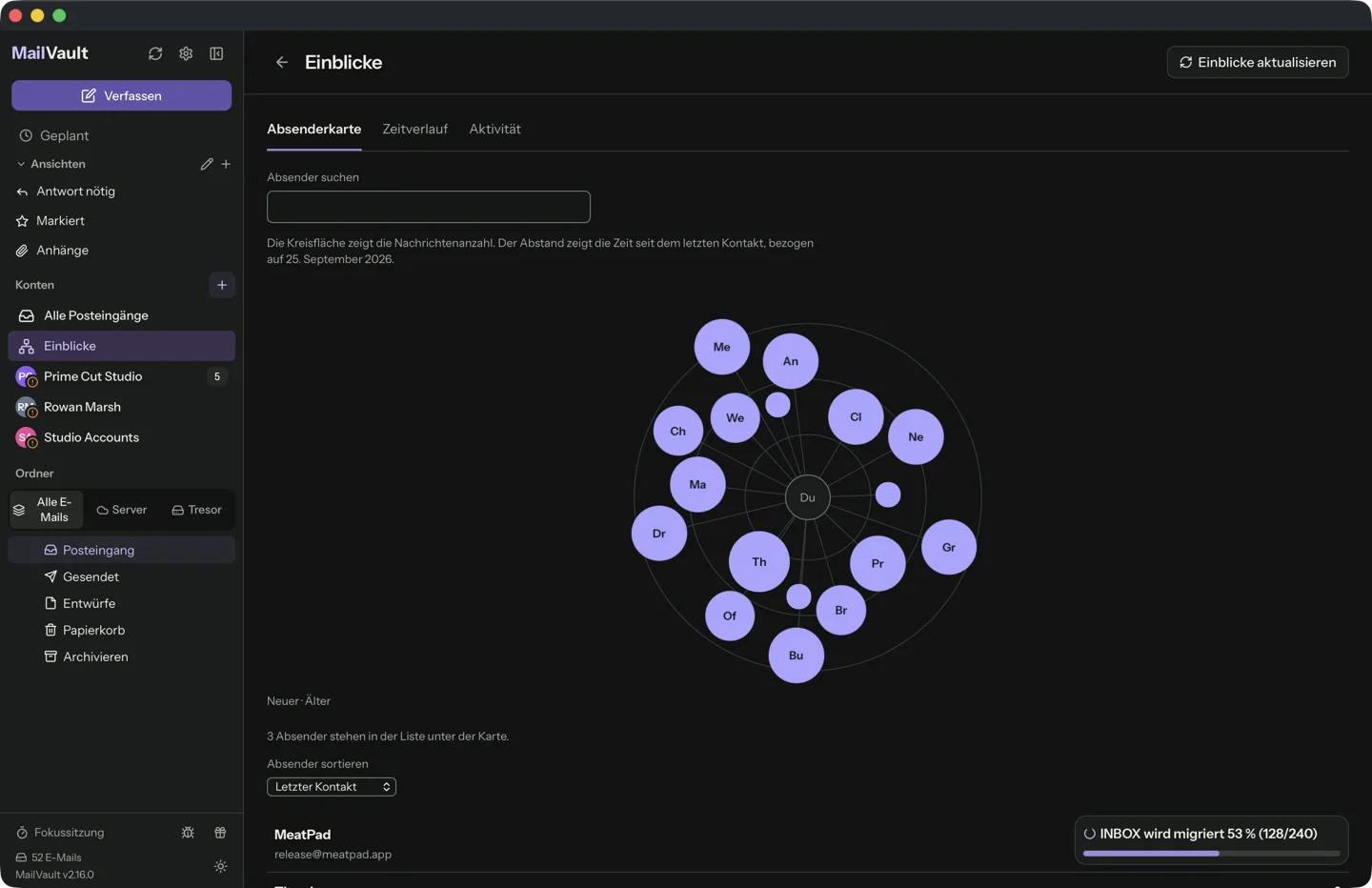
Welche Absender belegen den meisten Platz?
Hier hat Einblicke eine Grenze, die du kennen solltest: Es zählt Nachrichten, keine Megabyte. Ein Absender mit 900 kurzen Benachrichtigungen füllt die Karte, während ein Kunde, der sechs große PDFs geschickt hat, kaum auftaucht. Die Nachrichtenanzahl ist nur ein grober Ersatz für Speicherplatz, gut, um Durcheinander zu finden, nicht, um die schweren E-Mails zu finden.
Für die schweren E-Mails sieh dir die Anhänge an. Text ist klein; Dateien machen eine Nachricht groß. Zwei Wege, sie in MailVault zu finden:
- Die eingebaute Ansicht Anhänge in der Seitenleiste listet Nachrichten auf, die Dateien enthalten.
- Suche mit Operatoren, zum Beispiel
from:name has:attachment, um die E-Mails eines Absenders mit Dateien zu sehen. Fügebefore:2024-01-01hinzu, um auf ältere E-Mails einzugrenzen.
Kombiniere beides: Einblicke sagt dir, wer viel schickt, und die Suche sagt dir, wer davon Großes schickt.
Sieh, wann sich E-Mails stapeln
Der Tab Aktivität ist das schnellste Bild deines E-Mail-Jahres. Jedes Feld ist ein Tag; dunklere Felder bedeuten mehr E-Mails. Muster fallen schnell auf: eine Welle von E-Mails an jedem Montag, ein ruhiger August, eine Woche im Frühling, in der ein Projekt deinen Posteingang zugeschüttet hat. Klick auf ein Feld, und du siehst genau, was an diesem Tag ankam.
Der Tab Zeitverlauf erzählt dieselbe Geschichte pro Absender. Ein Newsletter erscheint als gleichmäßige Reihe von Punkten, ein vielbeschäftigter Kunde als dichte Ballung und eine einseitig gewordene Beziehung als Spur aus Kreisen ohne Rauten. Wechsle bei Details im Zeitverlauf zwischen Wochen, Tagen und Nachrichten, um hineinzuzoomen.
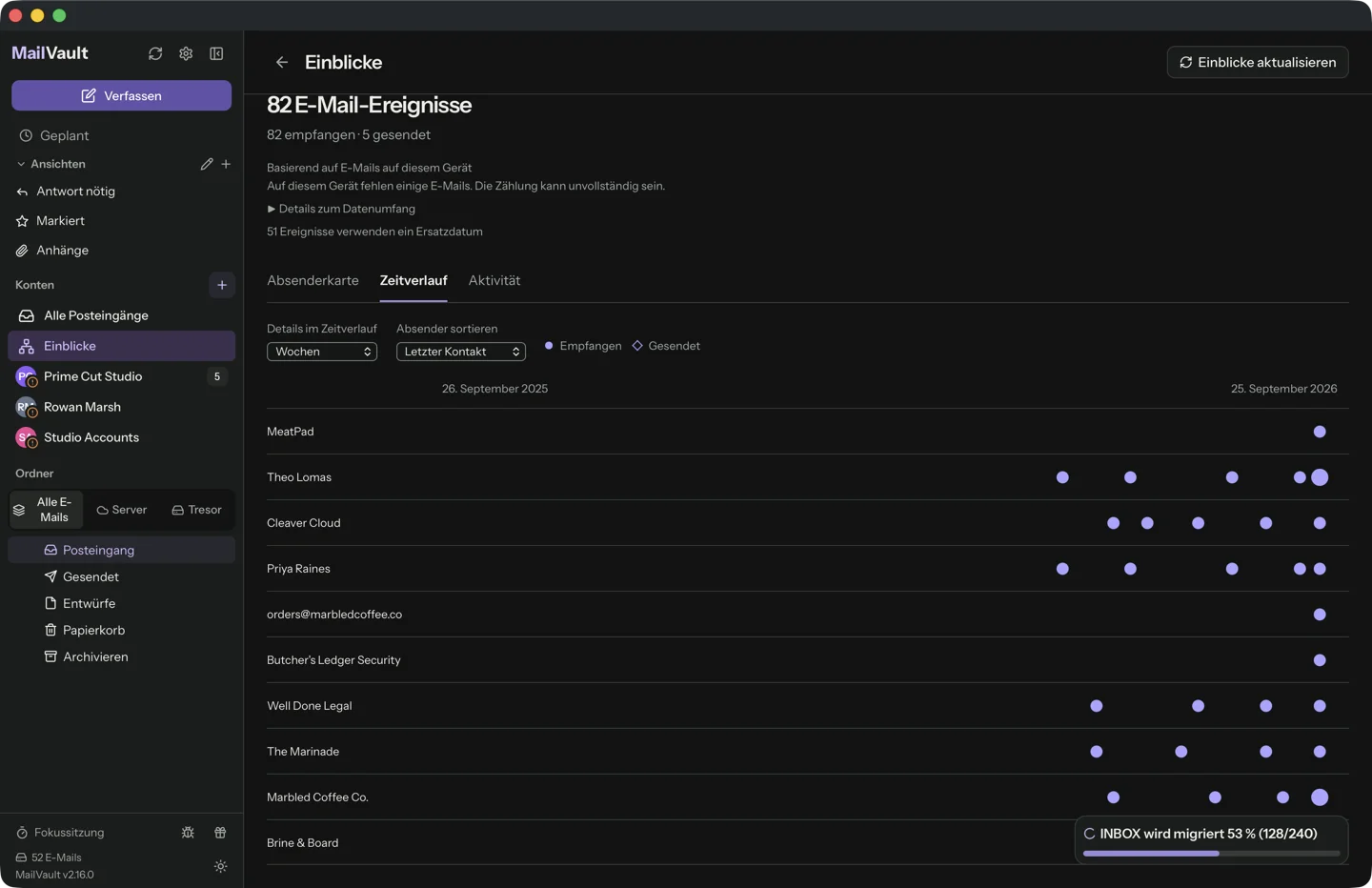
Handle nach dem, was du gefunden hast
Einblicke ist zum Hinschauen da. Aufgeräumt wird in der normalen E-Mail-Ansicht, und Explorer macht das schnell:
- Geh zurück zum Ordner und stelle die Nachrichtenliste von Liste auf Explorer um.
- Stelle Durchsuchen nach auf Absender. Jeder Korrespondent wird zu einer Gruppe, mit der Zahl seiner E-Mails, wie viele davon schon in deinem Tresor liegen und wie viele ungelesen sind.
- Setze das Häkchen in der Zeile eines Absenders, um alle Nachrichten dieser Gruppe auf einmal auszuwählen. Wenn Explorer in einem großen Postfach „Die Gruppen basieren auf den geladenen E-Mails. Weitere E-Mails sind verfügbar.“ meldet, lade zuerst mehr E-Mails, damit die Gruppe alle E-Mails dieses Absenders enthält.
- Wähle, was passieren soll: Archivieren kopiert sie in deinen Tresor und lässt den Server in Ruhe (kostenlos). Vom Server löschen entfernt sie vom Server (kostenlos). Was schon in deinem Tresor liegt, behält seine Kopie, aber alles andere ist endgültig weg, also archiviere zuerst. Archivieren & löschen speichert jede einzelne in den Tresor, prüft sie und entfernt dann die Kopie auf dem Server (Premium).
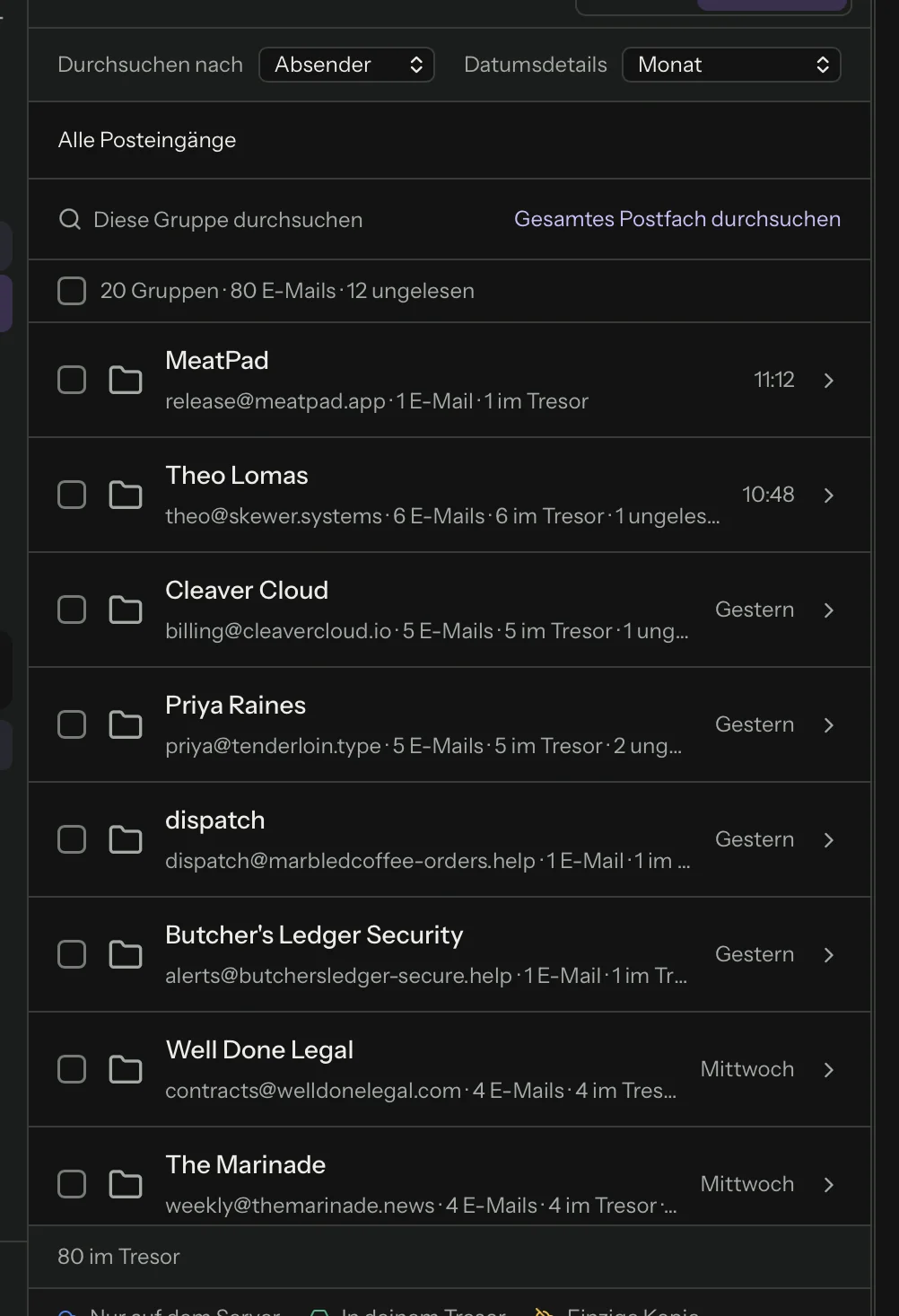
Für Mailinglisten gibt es einen kürzeren Weg. Wenn die E-Mails eines Absenders einen Abmeldelink enthalten, zeigen die Absenderdetails in Einblicke einen Button Abmelden. MailVault fragt immer zuerst. Wenn die Liste die Abmeldung mit einem Klick unterstützt und die Nachricht die DKIM-Prüfung bestanden hat, sendet MailVault die Anfrage selbst; sonst öffnet es die Abmeldeseite der Liste in deinem Browser oder eine fertige Abmelde-E-Mail.
Wenn dieselben Arten von E-Mails jeden Monat wiederkommen, kann die E-Mail-Bereinigung (Premium) Newsletter, Werbung und andere Kategorien sortieren und jede behalten, archivieren oder löschen, mit Regeln nach Alter pro Konto und Ordner.
Auf deinem Computer berechnet
Einblicke liest die Kopfzeilen, die MailVault schon auf deiner Festplatte hat: Absender, Empfänger und Datum, aus den zwischengespeicherten Kopfzeilen der Ordner, die du geöffnet hast, und aus den Nachrichten in deinem Tresor. Für die Diagramme liest es weder Nachrichtentexte noch Anhänge, und nichts wird an MailVault gesendet. Es ist kein MailVault-Konto beteiligt, und die Diagramme funktionieren auch ohne Netzwerk.
Zwei Aktionen gehen nach außen, und nur, wenn du sie wählst. Öffnest du eine Nachricht aus Einblicke, wird sie auf normalem Weg geladen, was bedeuten kann, dass sie von deinem eigenen Mailserver heruntergeladen wird. Abmelden kontaktiert die Mailingliste, wie oben beschrieben.
Weil Einblicke nur kennt, was auf diesem Gerät liegt, sagt es dir, wie vollständig das Bild ist. Ein Hinweis unter den Einstellungen lautet „Basierend auf E-Mails auf diesem Gerät“, und Details zum Datenumfang listet jeden Ordner mit der Zahl der lokal gespeicherten Kopfzeilen neben der Zahl der Nachrichten, die der Server bekanntermaßen hat. Fehlen E-Mails, steht dort, dass die Zahlen unvollständig sein können. Hatte eine Nachricht kein verlässliches Datum, steht dort, wie viele Ereignisse ein Ersatzdatum verwenden. Nimm einen ruhigen Monat erst dann als Tatsache, wenn die Abdeckung vollständig ist. Um sie vollständig zu machen, speichere zuerst mehr vom Postfach auf deinem Computer; unsere Anleitung dazu, was ein E-Mail-Tresor ist und wie du einen anlegst, erklärt das.
Häufige Fragen
Ist Einblicke in MailVault kostenlos?
Ja. Einblicke und Explorer gehören zur kostenlosen App, ohne Konto und ohne Anmeldung. Sie kamen mit MailVault 2.13.0.
Lädt Einblicke meine E-Mails irgendwohin hoch?
Nein. Einblicke entsteht aus Kopfzeilendaten, die bereits auf deinem Computer gespeichert sind. Die Diagramme lesen weder Nachrichtentexte noch Anhänge, und nichts wird in irgendeinen Dienst hochgeladen.
Kann Einblicke alle meine Konten auf einmal zeigen?
Nein. Einblicke betrachtet immer ein Konto auf einmal. Wechsle das Konto über das Menü Konten oben auf der Seite.
Warum sind meine Zahlen niedriger als im Webmail?
Einblicke zählt nur E-Mails, deren Kopfzeilen auf diesem Computer liegen. Öffne Details zum Datenumfang, um pro Ordner zu sehen, wie viele Kopfzeilen lokal gespeichert sind und wie viele Nachrichten der Server bekanntermaßen hat. Speichere mehr vom Postfach lokal und drücke dann Einblicke aktualisieren.
Kann Einblicke mir zeigen, welche Absender den meisten Speicher belegen?
Nicht direkt. Einblicke ordnet Absender nach Nachrichtenanzahl, nicht nach Größe. Um große E-Mails zu finden, nutze die Ansicht Anhänge oder eine Suche wie from:name has:attachment.
Wie es weitergeht
Öffne Einblicke für dein vollstes Konto, sortiere die Absenderkarte nach Nachrichtenanzahl und sieh dir die Top Ten einmal mit und einmal ohne automatisierte Absender an. Notiere die Newsletter, die du nicht mehr liest, und die Benachrichtigungsabsender, die in einen Ordner oder unter eine Regel gehören könnten. Die Funktionsseite zu Einblicke und die FAQ zu Explorer und Einblicke haben mehr Details. Wenn dein Postfach fast an seinem Limit ist, macht die Anleitung, was du tun kannst, wenn der Outlook-Speicher voll ist, hier weiter.
Sieh, wer deinen Posteingang füllt.
Einblicke steckt in der kostenlosen MailVault-App für macOS, Windows und Linux. Kein Konto bei uns, und die Diagramme entstehen auf deinem Computer.