
Statistiche email in MailVault: chi riempie la tua casella, e quando
Statistiche è la parte di MailVault che trasforma la tua casella di posta in informazioni su cui puoi agire: una mappa dei mittenti, una cronologia e un calendario delle attività che mostrano chi ti scrive, quanto spesso e in quali giorni la posta si accumula. Questo articolo passa in rassegna ogni vista, mostra come trovare i mittenti più frequenti e cosa fare una volta trovati. Se il tuo vero problema è una casella piena e vuoi recuperare spazio oggi stesso, parti invece dalla guida per liberare spazio nella posta senza perdere i messaggi vecchi.
Risposta rapida
- Apri Statistiche nella barra laterale di MailVault. È gratuito e non richiede alcun account.
- Per vedere chi ti manda più posta, apri la Mappa dei mittenti e imposta Ordina mittenti su Numero di messaggi.
- Per vedere quando la posta si accumula, apri Attività: un quadrato per giorno, più scuro nei giorni più intensi.
- Tutto è costruito dalle intestazioni dei messaggi già presenti sul tuo computer. I grafici non caricano nulla.
Cosa mostra Statistiche
Statistiche si apre a schermo intero dalla barra laterale e ha tre schede. Condividono gli stessi controlli in alto: quale account, quale intervallo di date (ultimi 30 giorni, ultimi 90 giorni, ultimi 12 mesi o date a tua scelta), quale direzione (posta ricevuta, posta inviata o entrambe) e una casella Nascondi i mittenti probabilmente automatizzati. Quest'ultima esclude i mittenti la cui posta sembra inviata da una macchina: un indirizzo no-reply, oppure le intestazioni List-Id, List-Unsubscribe o Precedence bulk che aggiungono le mailing list.
| Vista | Cosa disegna | La domanda a cui risponde |
|---|---|---|
| Mappa dei mittenti | Tu al centro, ogni mittente come una bolla. L'area della bolla è il numero di messaggi, la distanza è il tempo trascorso dall'ultimo contatto. | Chi mi scrive di più, e chi non si fa più sentire? |
| Cronologia | Una corsia per mittente lungo un asse temporale. Cerchi per la posta ricevuta, rombi per quella inviata. Dettaglio per settimane, giorni o singoli messaggi. | Quanto spesso scrive questo mittente, e io rispondo mai? |
| Attività | Una griglia a calendario, un quadrato per giorno, sfumato in base a quanta posta è passata quel giorno. | Quando si accumula la posta? |
Ogni vista è cliccabile. Fai clic su una bolla, su un punto di una corsia o su un giorno, e i messaggi corrispondenti si aprono in un elenco, dove puoi leggerli senza uscire da Statistiche.
Scopri chi ti manda più posta
- Apri Statistiche e scegli l'account in Account di posta. Statistiche esamina un account alla volta.
- Imposta Intervallo di date su Ultimi 12 mesi e Direzione su Ricevuti.
- Nella Mappa dei mittenti, le bolle più grandi sono i mittenti più frequenti. Sotto la mappa, cambia Ordina mittenti da Interazione più recente (l'impostazione predefinita) a Numero di messaggi per averli in una classifica con i numeri.
- Fai clic su un mittente per vedere i conteggi di posta ricevuta e inviata, la data dell'ultimo contatto e, se è il caso, perché viene considerato automatizzato.
Poi fallo due volte: una con Nascondi i mittenti probabilmente automatizzati disattivato, una con l'opzione attiva. Il primo elenco di solito è fatto di newsletter, negozi e notifiche. Il secondo contiene le persone con cui corrispondi davvero, e spesso è molto più corto.
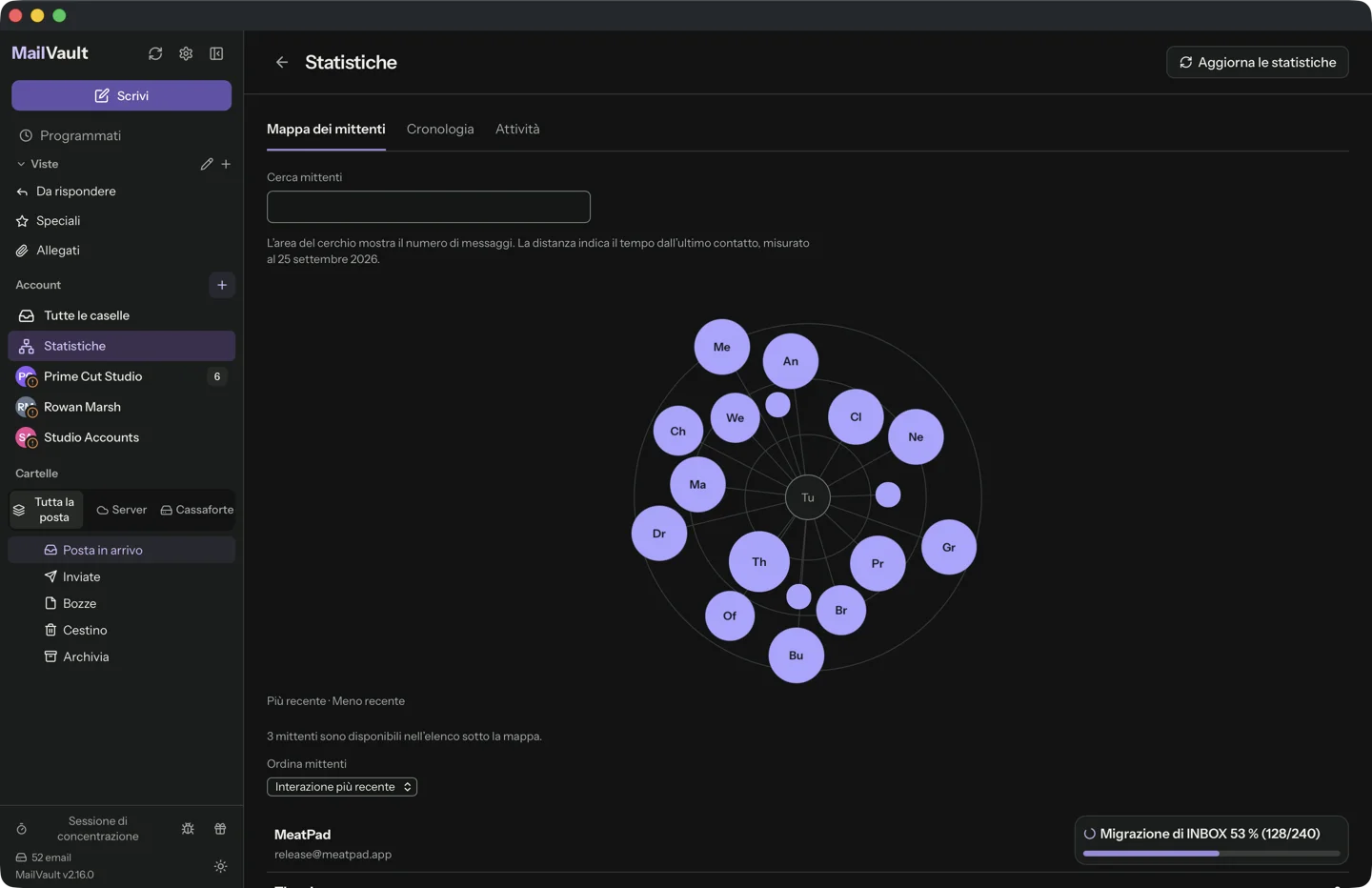
Quali mittenti occupano più spazio?
Qui Statistiche ha un limite che conviene conoscere: conta i messaggi, non i megabyte. Un mittente con 900 brevi notifiche riempie la mappa, mentre un cliente che ha mandato sei PDF pesanti si vede appena. Il numero di messaggi è un'approssimazione grossolana dello spazio, buona per trovare il disordine, non per trovare la posta pesante.
Per la posta pesante guarda gli allegati. Il testo occupa poco; sono i file a rendere grande un messaggio. Due modi per trovarli in MailVault:
- La vista integrata Allegati nella barra laterale elenca i messaggi che contengono file.
- Cerca con gli operatori, per esempio
from:name has:attachment, per vedere la posta con file di un mittente. Aggiungibefore:2024-01-01per limitarla alla posta più vecchia.
Combina le due cose: Statistiche ti dice chi manda molto, e la ricerca ti dice chi di loro manda file grandi.
Scopri quando la posta si accumula
La scheda Attività è il quadro più rapido del tuo anno di posta. Ogni quadrato è un giorno; i quadrati più scuri indicano più posta. Gli schemi saltano subito all'occhio: un'ondata di posta ogni lunedì, un agosto tranquillo, una settimana di primavera in cui un progetto ha sommerso la tua casella. Fai clic su un quadrato e vedi esattamente cosa è arrivato quel giorno.
La scheda Cronologia racconta la stessa storia per mittente. Una newsletter appare come una fila regolare di punti, un cliente impegnativo come un gruppo fitto e un rapporto diventato a senso unico come una corsia di cerchi senza rombi. Cambia Dettaglio della cronologia tra settimane, giorni e messaggi per ingrandire.
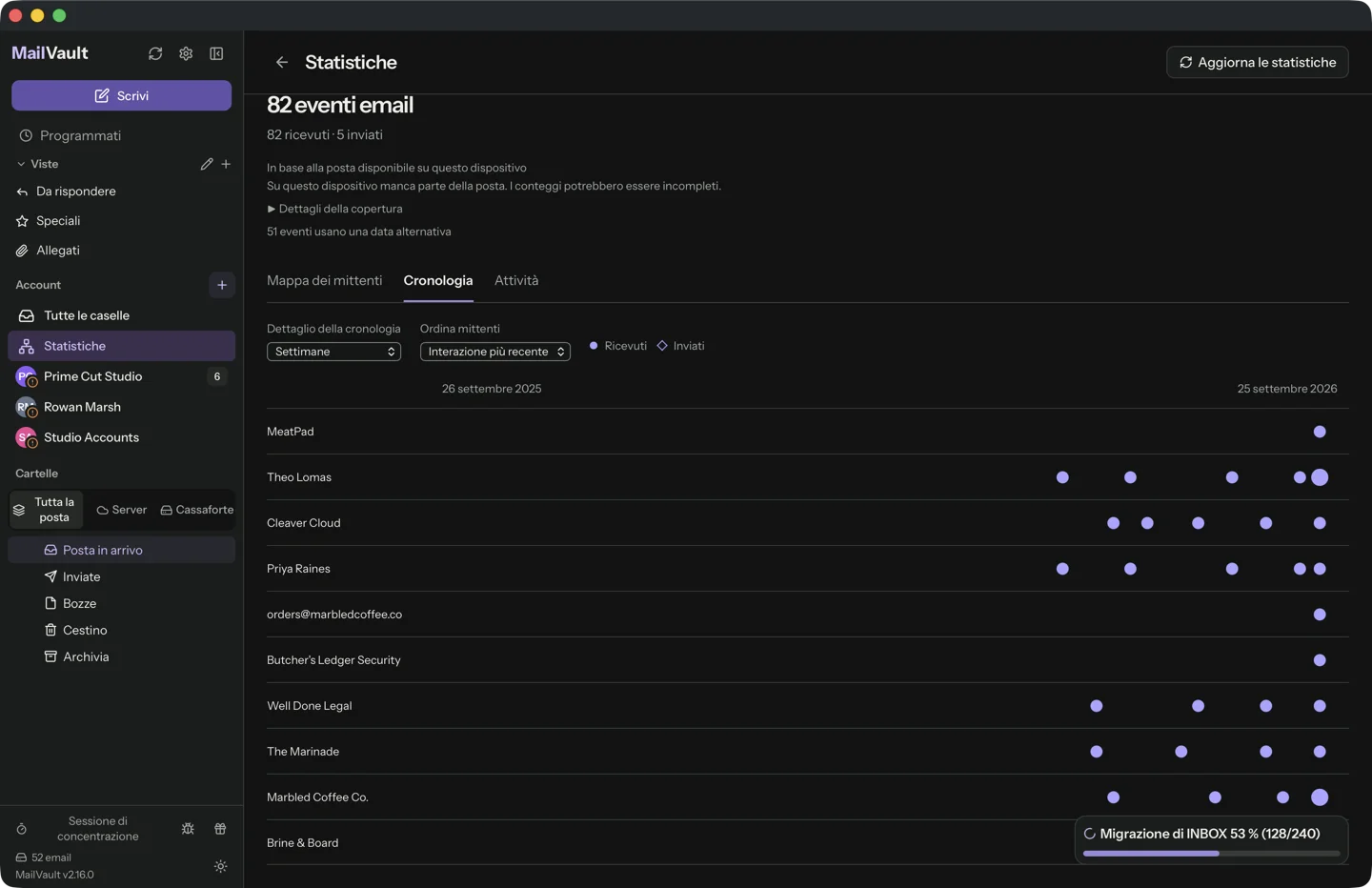
Agisci su ciò che hai trovato
Statistiche serve a guardare. La pulizia si fa nella normale vista della posta, ed Explorer la rende veloce:
- Torna alla cartella e passa l'elenco dei messaggi da Elenco a Explorer.
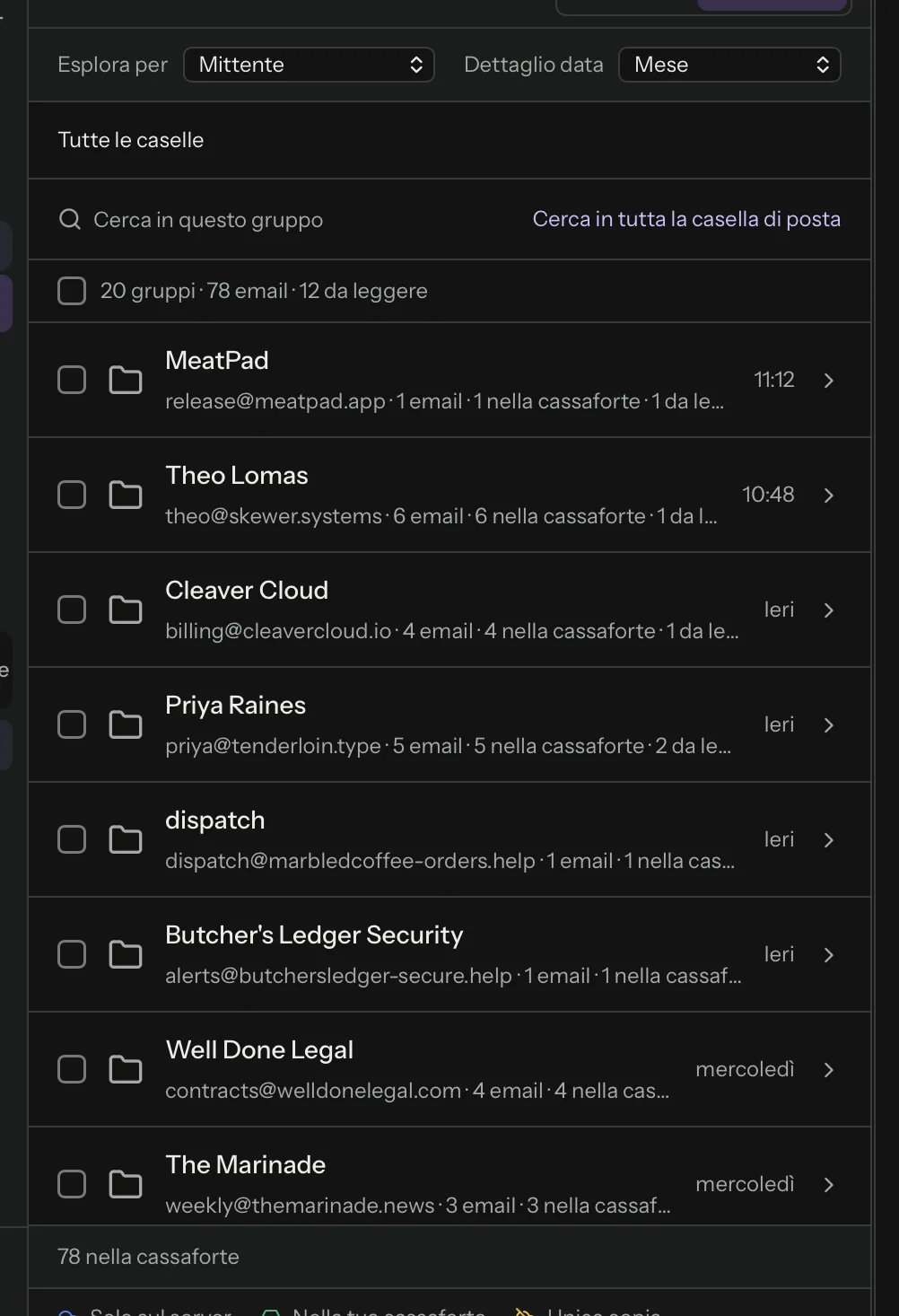
- Imposta Esplora per su Mittente. Ogni corrispondente diventa un gruppo, con quante email contiene, quante sono già nel tuo vault e quante non sono lette.
- Spunta la casella sulla riga di un mittente per selezionare in un colpo tutti i messaggi di quel gruppo. In una casella grande, se Explorer dice "I gruppi riflettono le e-mail caricate. Sono disponibili altri messaggi.", carica prima altre email in modo che il gruppo contenga tutta la posta di quel mittente.
- Scegli cosa fare: Archivia le copia nel tuo vault e lascia stare il server (gratis). Elimina dal server le rimuove dal server (gratis). Ciò che è già nel tuo vault conserva la sua copia, ma ciò che non lo è sparisce per sempre, quindi archivia prima. Archivia ed elimina salva ciascuna nel vault, la controlla e poi rimuove la copia sul server (Premium).
Per le mailing list c'è una strada più breve. Quando la posta di un mittente contiene un link di disiscrizione, i dettagli del mittente in Statistiche mostrano un pulsante Annulla iscrizione. MailVault chiede sempre prima. Se la lista supporta la disiscrizione con un clic e il messaggio ha superato DKIM, MailVault invia la richiesta da solo; altrimenti apre nel browser la pagina di disiscrizione della lista, oppure un'email di disiscrizione già pronta.
Se vedi tornare gli stessi tipi di posta ogni mese, Pulizia delle email (Premium) può smistare newsletter, promozioni e altre categorie e conservare, archiviare o eliminare ciascuna, con regole per età per ogni account e cartella.
Calcolato sul tuo computer
Statistiche legge le intestazioni dei messaggi che MailVault ha già sul tuo disco: mittente, destinatari e date, dalle intestazioni in cache delle cartelle che hai aperto e dai messaggi nel tuo vault. Per disegnare i grafici non legge i corpi dei messaggi né gli allegati, e nulla viene inviato a MailVault. Non serve alcun account MailVault, e i grafici funzionano anche senza rete.
Due azioni si collegano all'esterno, e solo quando le scegli tu. Aprire un messaggio da Statistiche lo carica nel modo normale, il che può voler dire scaricarlo dal tuo server di posta. Annulla iscrizione contatta la mailing list, come descritto sopra.
Poiché Statistiche conosce solo ciò che si trova su questo dispositivo, ti dice quanto è completo il quadro. Una nota sotto i controlli recita "In base alla posta disponibile su questo dispositivo", e Dettagli della copertura elenca ogni cartella con quante intestazioni sono salvate in locale accanto a quanti messaggi risultano sul server. Se manca della posta, avvisa che i conteggi potrebbero essere incompleti. Se un messaggio non aveva una data affidabile, indica quanti eventi usano una data di ripiego. Considera un mese tranquillo come un dato di fatto solo quando la copertura è completa. Per completarla, salva prima sul computer una parte maggiore della casella; la nostra guida su che cos'è un vault della posta e come costruirne uno spiega come fare.
Domande frequenti
Statistiche di MailVault è gratuito?
Sì. Statistiche ed Explorer fanno parte dell'app gratuita, senza account e senza accesso. Sono arrivati con MailVault 2.13.0.
Statistiche carica la mia posta da qualche parte?
No. Statistiche è costruito con i dati di intestazione già salvati sul tuo computer. I grafici non leggono i corpi dei messaggi né gli allegati, e nulla viene caricato su alcun servizio.
Statistiche può mostrare tutti i miei account insieme?
No. Statistiche esamina un account alla volta. Cambia account con il menu Account di posta in cima alla pagina.
Perché i miei numeri sono più bassi che nella webmail?
Statistiche conta solo la posta le cui intestazioni sono su questo computer. Apri Dettagli della copertura per vedere, cartella per cartella, quante intestazioni sono salvate in locale e quanti messaggi risultano sul server. Salva in locale una parte maggiore della casella, poi premi Aggiorna le statistiche.
Statistiche può dirmi quali mittenti occupano più spazio?
Non direttamente. Statistiche ordina i mittenti per numero di messaggi, non per dimensione. Per trovare la posta pesante usa la vista Allegati o una ricerca come from:name has:attachment.
Cosa fare adesso
Apri Statistiche sul tuo account più trafficato, ordina la Mappa dei mittenti per numero di messaggi e guarda i primi dieci con i mittenti automatizzati mostrati e nascosti. Annota le newsletter che non leggi più e i mittenti di notifiche che potrebbero finire in una cartella o in una regola. La pagina della funzione Statistiche e le FAQ su Explorer e Statistiche danno più dettagli. Se la tua casella è vicina al limite, la guida su cosa fare quando lo spazio di Outlook è pieno riprende da qui.
Scopri chi riempie la tua casella.
Statistiche è nell'app gratuita MailVault per macOS, Windows e Linux. Nessun account da noi, e i grafici sono costruiti sul tuo computer.