
Les statistiques e-mail dans MailVault : qui remplit votre boîte, et quand
Statistiques est la partie de MailVault qui transforme votre boîte en statistiques e-mail exploitables : une carte des expéditeurs, une chronologie et un calendrier d'activité qui montrent qui vous écrit, à quelle fréquence, et quels jours le courrier s'accumule. Cet article passe en revue chaque vue, montre comment trouver vos plus gros expéditeurs et ce qu'il faut faire une fois que vous les avez trouvés. Si votre vrai problème est une boîte pleine et que vous voulez récupérer de l'espace dès aujourd'hui, commencez plutôt par le guide pour libérer de l'espace de messagerie sans perdre l'ancien courrier.
Réponse rapide
- Ouvrez Statistiques dans la barre latérale de MailVault. C'est gratuit et ne nécessite aucun compte.
- Pour voir qui vous envoie le plus de courrier, ouvrez la Carte des expéditeurs et réglez Trier les expéditeurs sur Nombre de messages.
- Pour voir quand le courrier s'accumule, ouvrez Activité : un carré par jour, plus foncé pour les jours chargés.
- Tout est construit à partir des en-têtes de messages déjà présents sur votre ordinateur. Les graphiques n'envoient rien en ligne.
Ce que montre Statistiques
Statistiques s'ouvre en plein écran depuis la barre latérale et compte trois onglets. Ils partagent les mêmes commandes en haut : quel compte, quelle période (30 derniers jours, 90 derniers jours, 12 derniers mois ou des dates de votre choix), quel sens (courrier reçu, courrier envoyé, ou les deux), et une case Masquer les expéditeurs probablement automatisés. Cette dernière écarte les expéditeurs dont le courrier semble envoyé par une machine : une adresse no-reply, ou les en-têtes List-Id, List-Unsubscribe ou Precedence bulk qu'ajoutent les listes de diffusion.
| Vue | Ce qu'elle dessine | La question à laquelle elle répond |
|---|---|---|
| Carte des expéditeurs | Vous au centre, chaque expéditeur sous forme de bulle. La surface de la bulle correspond au nombre de messages, la distance au temps écoulé depuis le dernier contact. | Qui m'écrit le plus, et qui ne donne plus de nouvelles ? |
| Chronologie | Une ligne par expéditeur le long d'un axe du temps. Des cercles pour le courrier reçu, des losanges pour le courrier envoyé. Détail par semaines, par jours ou par message. | À quelle fréquence cet expéditeur écrit-il, et est-ce que je réponds parfois ? |
| Activité | Une grille de calendrier, un carré par jour, teinté selon le volume de courrier échangé ce jour-là. | Quand le courrier s'accumule-t-il ? |
Chaque vue est cliquable. Cliquez sur une bulle, un point sur une ligne ou un jour, et les messages correspondants s'ouvrent dans une liste, où vous pouvez les lire sans quitter Statistiques.
Trouver qui vous envoie le plus de courrier
- Ouvrez Statistiques et choisissez le compte dans Comptes. Statistiques examine un compte à la fois.
- Réglez Période sur 12 derniers mois et Sens sur Reçus.
- Sur la Carte des expéditeurs, les plus grosses bulles sont vos plus gros expéditeurs. Sous la carte, passez Trier les expéditeurs de Dernière interaction (par défaut) à Nombre de messages pour les obtenir sous forme de liste classée avec les chiffres.
- Cliquez sur un expéditeur pour voir ses nombres de messages reçus et envoyés, la date du dernier contact et, le cas échéant, pourquoi il est considéré comme automatisé.
Faites-le ensuite deux fois : une fois avec Masquer les expéditeurs probablement automatisés désactivé, une fois activé. La première liste contient généralement lettres d'information, boutiques et notifications. La seconde, les personnes avec qui vous correspondez vraiment, souvent bien moins nombreuses.
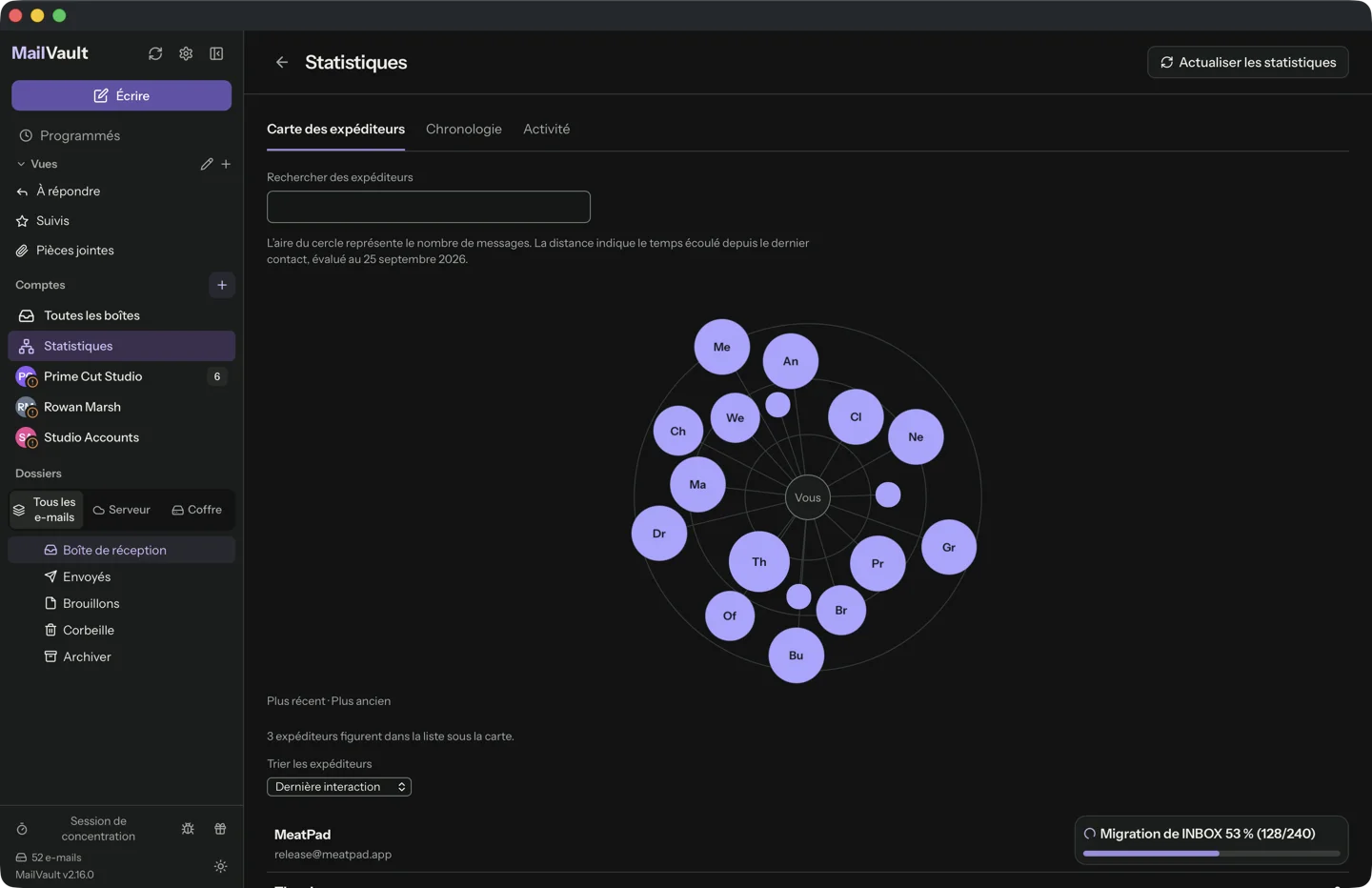
Quels expéditeurs prennent le plus de place ?
Statistiques a ici une limite qu'il faut connaître : il compte des messages, pas des mégaoctets. Un expéditeur de 900 courtes notifications remplit la carte, alors qu'un client qui a envoyé six gros PDF se voit à peine. Le nombre de messages n'est qu'une approximation de l'espace occupé : utile pour repérer l'encombrement, pas pour trouver le courrier lourd.
Pour le courrier lourd, regardez les pièces jointes. Le texte pèse peu ; ce sont les fichiers qui alourdissent un message. Deux façons de les trouver dans MailVault :
- La vue intégrée Pièces jointes de la barre latérale liste les messages qui contiennent des fichiers.
- Cherchez avec des opérateurs, par exemple
from:name has:attachment, pour voir le courrier d'un expéditeur qui contient des fichiers. Ajoutezbefore:2024-01-01pour vous limiter au courrier plus ancien.
Combinez les deux : Statistiques vous dit qui envoie beaucoup, et la recherche vous dit lesquels envoient gros.
Voir quand le courrier s'accumule
L'onglet Activité donne l'image la plus rapide de votre année d'e-mails. Chaque carré est un jour ; plus il est foncé, plus il y a eu de courrier. Les tendances apparaissent vite : une vague de courrier chaque lundi, un mois d'août calme, une semaine de printemps où un projet a submergé votre boîte. Cliquez sur un carré pour voir exactement ce qui est arrivé ce jour-là.
L'onglet Chronologie raconte la même histoire expéditeur par expéditeur. Une lettre d'information apparaît comme une rangée régulière de points, un client très actif comme un amas serré, et une relation devenue à sens unique comme une ligne de cercles sans aucun losange. Changez Détail de la chronologie entre semaines, jours et messages pour zoomer.
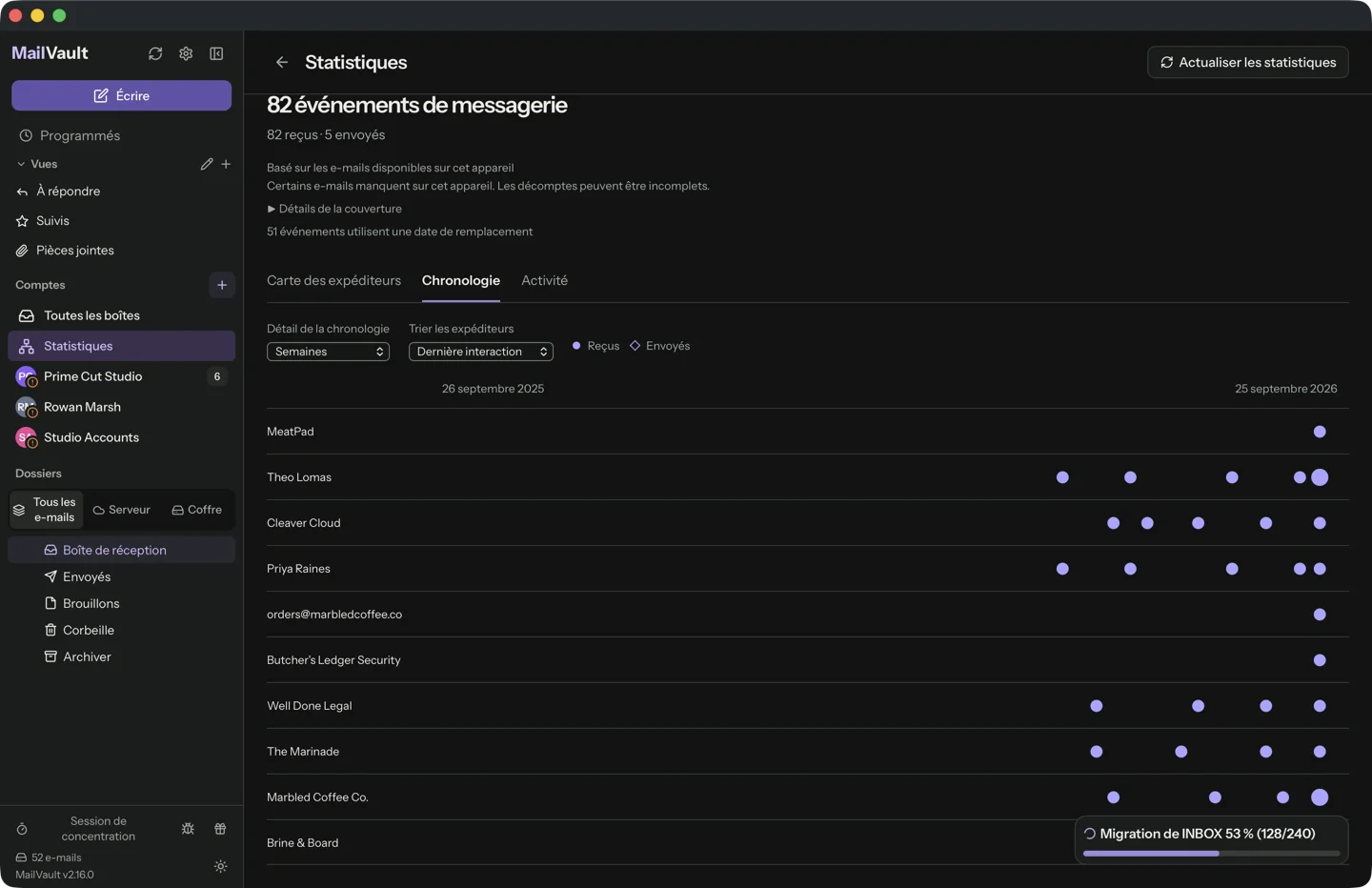
Agir sur ce que vous avez trouvé
Statistiques sert à observer. Le nettoyage se fait dans la vue normale du courrier, et Explorer le rend rapide :
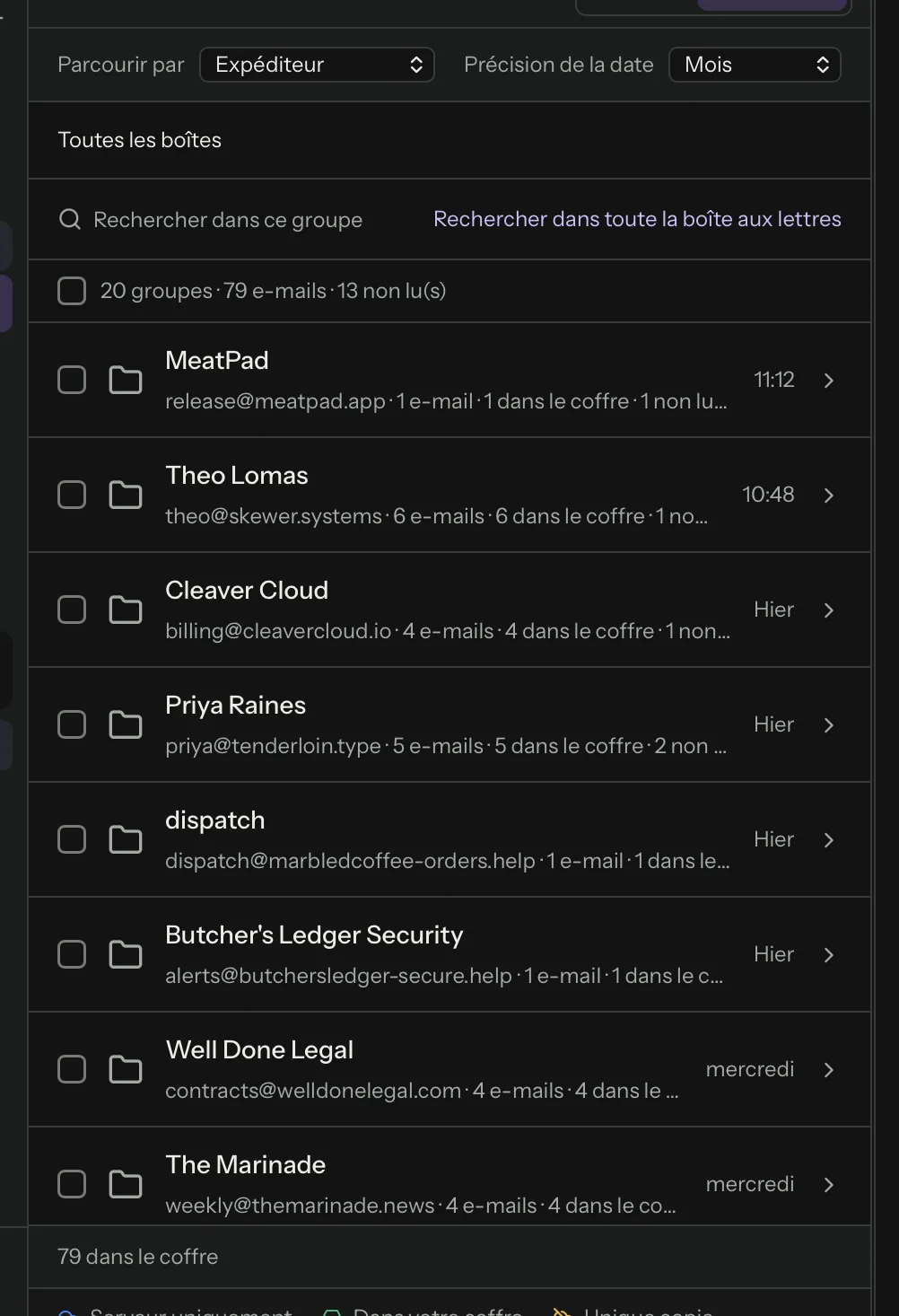
- Revenez au dossier et faites passer la liste des messages de Liste à Explorer.
- Réglez Parcourir par sur Expéditeur. Chaque correspondant devient un groupe, avec le nombre d'e-mails qu'il contient, combien sont déjà dans votre coffre et combien ne sont pas lus.
- Cochez la case sur la ligne d'un expéditeur pour sélectionner d'un coup tous les messages de ce groupe. Dans une grande boîte, si Explorer affiche « Les groupes correspondent aux e-mails chargés. D'autres e-mails sont disponibles. », chargez d'abord plus d'e-mails pour que le groupe contienne tout le courrier de cet expéditeur.
- Choisissez quoi faire : Archiver les copie dans votre coffre sans toucher au serveur (gratuit). Supprimer du serveur les retire du serveur (gratuit). Ce qui est déjà dans votre coffre garde sa copie, mais ce qui n'y est pas disparaît définitivement : archivez donc d'abord. Archiver et supprimer enregistre chacun dans le coffre, le vérifie, puis retire la copie du serveur (Premium).
Pour les listes de diffusion, il existe un chemin plus court. Quand le courrier d'un expéditeur contient un lien de désabonnement, les détails de l'expéditeur dans Statistiques affichent un bouton Se désabonner. MailVault demande toujours confirmation d'abord. Si la liste prend en charge le désabonnement en un clic et que le message a passé DKIM, MailVault envoie la demande lui-même ; sinon, il ouvre la page de désabonnement de la liste dans votre navigateur, ou un e-mail de désabonnement tout prêt.
Si les mêmes types de courrier reviennent chaque mois, le Nettoyage des e-mails (Premium) peut trier lettres d'information, promotions et autres catégories, et conserver, archiver ou supprimer chacune, avec des règles par ancienneté pour chaque compte et dossier.
Calculé sur votre ordinateur
Statistiques lit les en-têtes de messages que MailVault détient déjà sur votre disque : expéditeur, destinataires et dates, à partir des en-têtes en cache des dossiers que vous avez ouverts et des messages de votre coffre. Il ne lit ni le corps des messages ni les pièces jointes pour dessiner les graphiques, et rien n'est envoyé à MailVault. Aucun compte MailVault n'intervient, et les graphiques fonctionnent hors réseau.
Deux actions sortent bel et bien de votre ordinateur, et seulement si vous les choisissez. Ouvrir un message depuis Statistiques le charge normalement, ce qui peut signifier le télécharger depuis votre propre serveur de messagerie. Se désabonner contacte la liste de diffusion, comme décrit plus haut.
Comme Statistiques ne connaît que ce qui se trouve sur cet appareil, il vous indique à quel point l'image est complète. Une note sous les commandes indique « Basé sur les e-mails disponibles sur cet appareil », et Détails de la couverture liste chaque dossier avec le nombre d'en-têtes stockés en local à côté du nombre de messages que le serveur est censé contenir. S'il manque du courrier, il précise que les décomptes peuvent être incomplets. Si un message n'avait pas de date fiable, il indique combien d'événements utilisent une date de remplacement. Ne tenez un mois calme pour un fait que lorsque la couverture est complète. Pour la compléter, enregistrez d'abord davantage de la boîte sur votre ordinateur ; notre guide sur ce qu'est un coffre e-mail et comment en constituer un l'explique.
Questions fréquentes
Statistiques de MailVault est-il gratuit ?
Oui. Statistiques et Explorer font partie de l'app gratuite, sans compte ni connexion. Ils sont arrivés avec MailVault 2.13.0.
Statistiques envoie-t-il mes e-mails quelque part ?
Non. Statistiques est construit à partir des données d'en-tête déjà stockées sur votre ordinateur. Les graphiques ne lisent ni le corps des messages ni les pièces jointes, et rien n'est envoyé à aucun service.
Statistiques peut-il afficher tous mes comptes à la fois ?
Non. Statistiques examine un compte à la fois. Changez de compte avec le menu Comptes en haut de la page.
Pourquoi mes chiffres sont-ils plus bas que dans le webmail ?
Statistiques ne compte que le courrier dont les en-têtes sont sur cet ordinateur. Ouvrez Détails de la couverture pour voir, dossier par dossier, combien d'en-têtes sont stockés en local et combien de messages le serveur est censé contenir. Enregistrez davantage de la boîte en local, puis appuyez sur Actualiser les statistiques.
Statistiques peut-il me dire quels expéditeurs occupent le plus de stockage ?
Pas directement. Statistiques classe les expéditeurs par nombre de messages, pas par taille. Pour trouver le courrier volumineux, utilisez la vue Pièces jointes ou une recherche comme from:name has:attachment.
Et ensuite
Ouvrez Statistiques sur votre compte le plus chargé, triez la Carte des expéditeurs par nombre de messages, et regardez les dix premiers avec les expéditeurs automatisés affichés puis masqués. Notez les lettres d'information que vous ne lisez plus et les expéditeurs de notifications qui pourraient aller dans un dossier ou une règle. La page de la fonctionnalité Statistiques et la FAQ Explorer et Statistiques donnent plus de détails. Si votre boîte approche de sa limite, le guide que faire quand le stockage Outlook est plein prend le relais.
Voyez qui remplit votre boîte.
Statistiques fait partie de l'app gratuite MailVault pour macOS, Windows et Linux. Aucun compte chez nous, et les graphiques sont construits sur votre ordinateur.