
MailVault의 메일 분석: 누가, 언제 받은편지함을 채우는가
메일 분석은 메일함을 실제로 활용할 수 있는 정보로 바꿔 주는 MailVault의 기능입니다. 발신자 지도, 타임라인, 활동 달력이 누가, 얼마나 자주 메일을 보내는지, 어느 날 메일이 쌓이는지 보여 줍니다. 이 글은 각 보기를 차례로 살펴보고, 가장 많이 보내는 발신자를 찾는 방법과 찾은 뒤에 할 일을 설명합니다. 진짜 문제가 가득 찬 메일함이고 오늘 당장 공간을 되찾고 싶다면, 대신 오래된 메일을 잃지 않고 메일 저장 공간을 비우는 가이드부터 보십시오.
빠른 답
- MailVault 사이드바에서 메일 분석을 여십시오. 무료이며 계정이 필요 없습니다.
- 누가 메일을 가장 많이 보내는지 보려면 발신자 지도를 열고 발신자 정렬을 메시지 수로 설정하십시오.
- 메일이 언제 쌓이는지 보려면 활동을 여십시오. 하루에 칸 하나이며, 바쁜 날일수록 진하게 표시됩니다.
- 모든 것은 이미 컴퓨터에 있는 메시지 헤더로 만들어집니다. 차트는 아무것도 업로드하지 않습니다.
메일 분석이 보여 주는 것
메일 분석은 사이드바에서 전체 화면으로 열리며 탭이 세 개 있습니다. 탭들은 위쪽의 같은 컨트롤을 공유합니다. 어느 계정인지, 어느 날짜 범위인지(최근 30일, 최근 90일, 최근 12개월 또는 직접 고른 날짜), 어느 방향인지(받은 메일, 보낸 메일, 또는 모두), 그리고 자동 발송으로 추정되는 발신자 숨기기 체크박스입니다. 마지막 것은 기계가 보낸 것으로 보이는 메일의 발신자를 뺍니다. no-reply 주소, 또는 메일링 리스트가 붙이는 List-Id, List-Unsubscribe, bulk Precedence 헤더가 기준입니다.
| 보기 | 그리는 것 | 답하는 질문 |
|---|---|---|
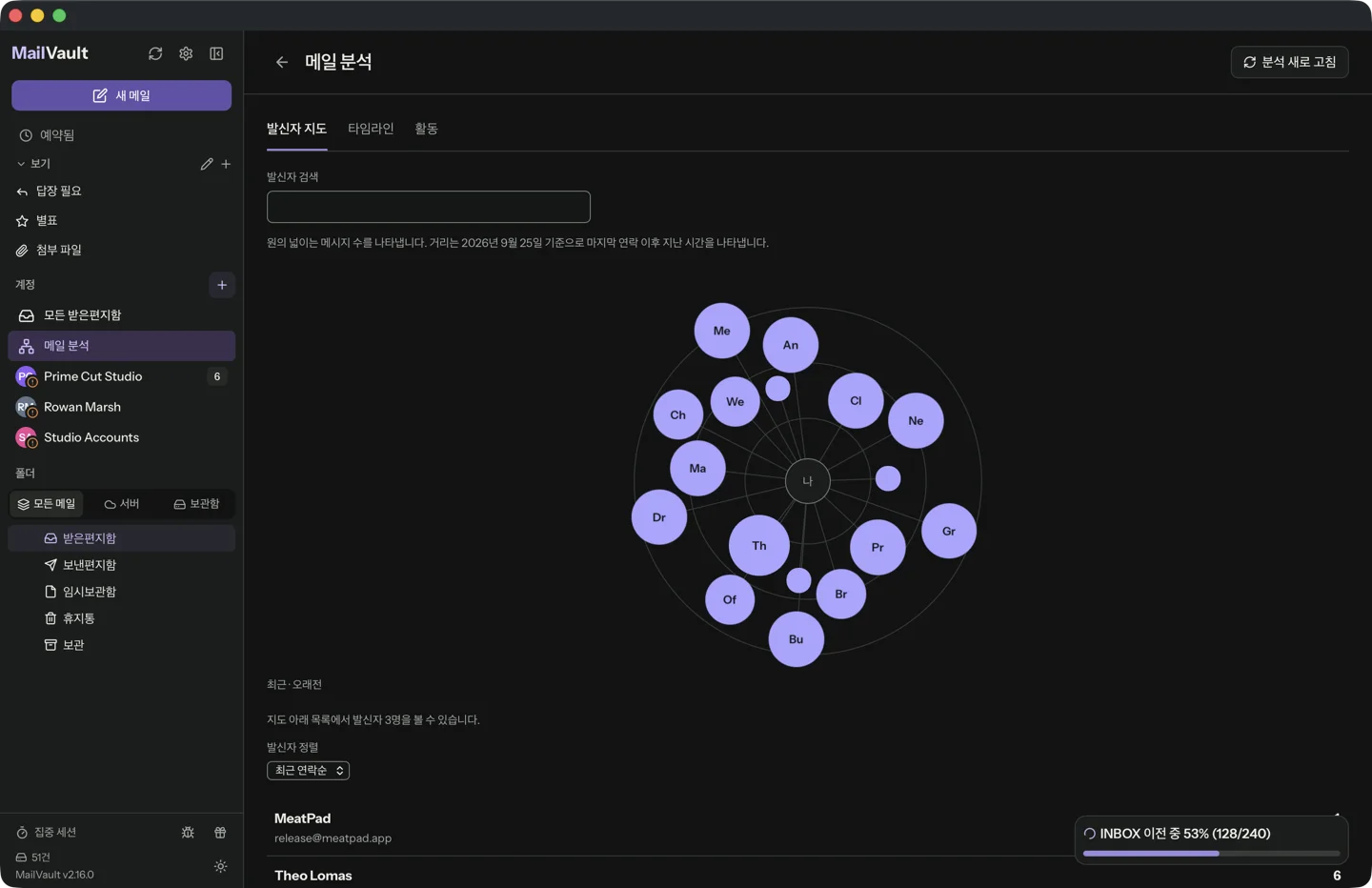
| 발신자 지도 | 가운데에 내가 있고, 발신자마다 거품 하나입니다. 거품 면적은 메시지 수, 거리는 마지막 연락 이후의 시간입니다. | 누가 가장 많이 보내고, 누가 조용해졌는가? |
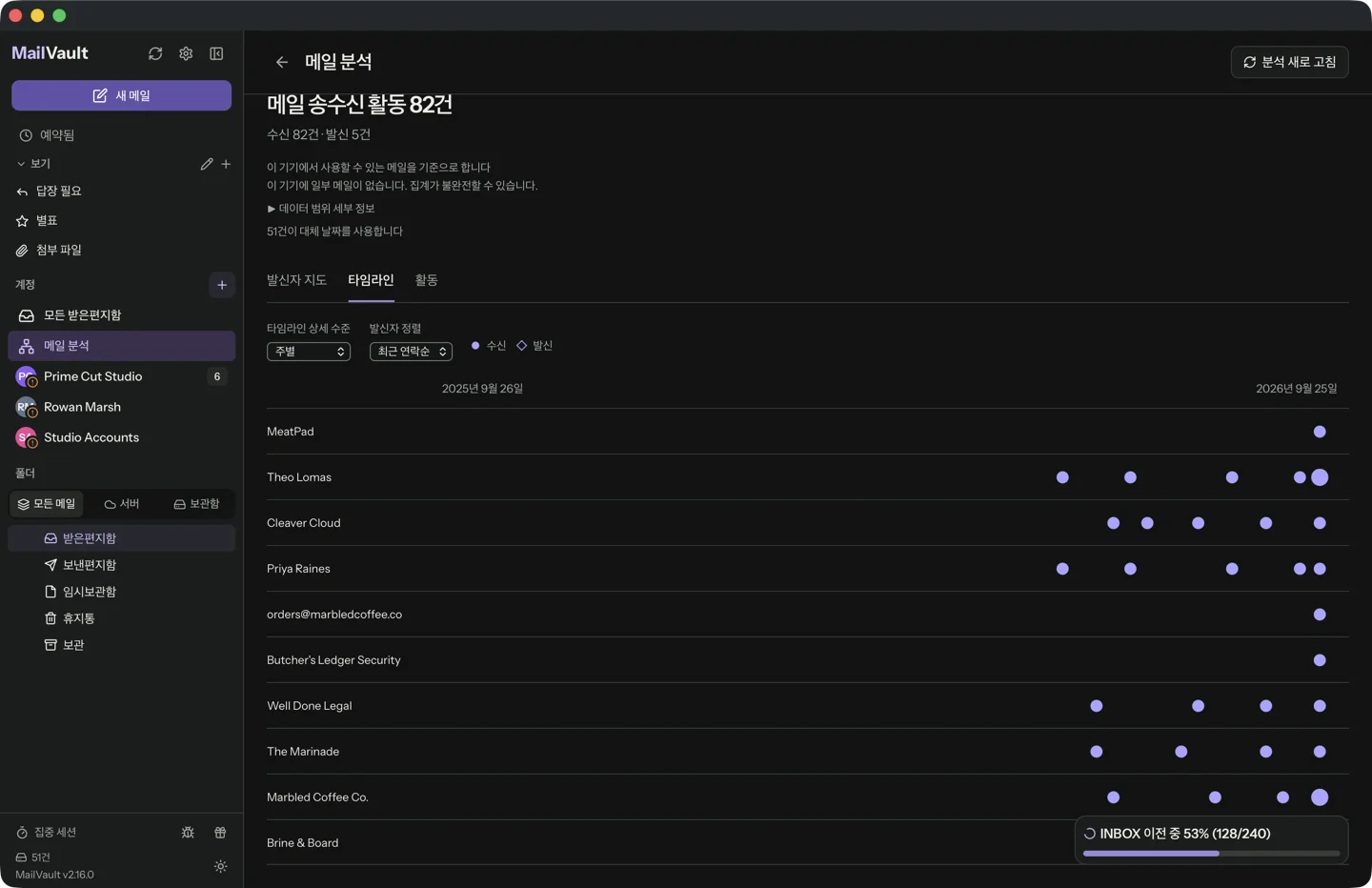
| 타임라인 | 시간 축을 따라 발신자마다 줄 하나. 받은 메일은 원, 보낸 메일은 마름모. 주별, 일별, 메시지별로 자세히 볼 수 있습니다. | 이 발신자는 얼마나 자주 보내고, 나는 답장을 하는가? |
| 활동 | 하루에 칸 하나인 달력 격자로, 그날 오간 메일 양에 따라 색이 진해집니다. | 메일은 언제 쌓이는가? |
모든 보기는 누를 수 있습니다. 거품, 줄 위의 점, 또는 날짜를 누르면 해당 메시지가 목록으로 열리고, 메일 분석을 떠나지 않고 읽을 수 있습니다.
메일을 가장 많이 보내는 사람 찾기
- 메일 분석을 열고 계정에서 계정을 고르십시오. 메일 분석은 한 번에 한 계정을 봅니다.
- 날짜 범위를 최근 12개월로, 송수신 방향을 수신으로 설정하십시오.
- 발신자 지도에서 가장 큰 거품이 가장 많이 보내는 발신자입니다. 지도 아래에서 발신자 정렬을 최근 연락순(기본값)에서 메시지 수로 바꾸면 숫자가 붙은 순위 목록으로 볼 수 있습니다.
- 발신자를 누르면 받은 수와 보낸 수, 마지막 연락 날짜, 자동 발송으로 분류되었다면 그 이유가 보입니다.
그런 다음 두 번 해 보십시오. 자동 발송으로 추정되는 발신자 숨기기를 끈 상태로 한 번, 켠 상태로 한 번. 첫 번째 목록은 대개 뉴스레터, 쇼핑몰, 알림입니다. 두 번째 목록은 실제로 메일을 주고받는 사람들이며, 대개 훨씬 짧습니다.
어떤 발신자가 공간을 가장 많이 차지합니까?
여기서 메일 분석에는 알아 둘 만한 한계가 있습니다. 메가바이트가 아니라 메시지 수를 셉니다. 짧은 알림 900통을 보낸 발신자는 지도를 가득 채우지만, 큰 PDF 여섯 개를 보낸 고객은 거의 보이지 않습니다. 메시지 수는 공간을 대략 짐작하는 기준일 뿐이라, 잡동사니를 찾는 데는 좋지만 무거운 메일을 찾는 데는 맞지 않습니다.
무거운 메일은 첨부 파일을 보면 됩니다. 텍스트는 작고, 메시지를 크게 만드는 것은 파일입니다. MailVault에서 찾는 방법은 두 가지입니다.
- 사이드바의 기본 첨부 파일 보기는 파일이 첨부된 메시지를 나열합니다.
from:name has:attachment같은 연산자로 검색하면 한 발신자가 보낸 파일 첨부 메일을 볼 수 있습니다.before:2024-01-01을 더하면 오래된 메일로 범위가 좁혀집니다.
두 가지를 함께 쓰십시오. 메일 분석은 누가 많이 보내는지 알려 주고, 검색은 그중 누가 큰 메일을 보내는지 알려 줍니다.
메일이 언제 쌓이는지 보기
활동 탭은 한 해의 메일을 가장 빨리 파악할 수 있는 그림입니다. 칸 하나가 하루이고, 진한 칸일수록 메일이 많았다는 뜻입니다. 패턴은 금방 드러납니다. 월요일마다 몰려오는 메일, 조용한 8월, 프로젝트 하나가 받은편지함을 덮어 버린 봄의 한 주. 칸을 누르면 그날 정확히 무엇이 도착했는지 보입니다.
타임라인 탭은 같은 이야기를 발신자별로 보여 줍니다. 뉴스레터는 점이 고르게 이어진 줄로, 바쁜 고객은 촘촘한 덩어리로, 한쪽으로만 흐르게 된 관계는 마름모 없이 원만 늘어선 줄로 나타납니다. 확대하려면 타임라인 상세 수준을 주별, 일별, 메시지별로 바꾸십시오.
찾은 것을 처리하기
메일 분석은 살펴보는 곳입니다. 정리는 일반 메일 보기에서 하며, Explorer를 쓰면 빠릅니다.
- 폴더로 돌아가 메시지 목록을 목록에서 Explorer로 바꾸십시오.
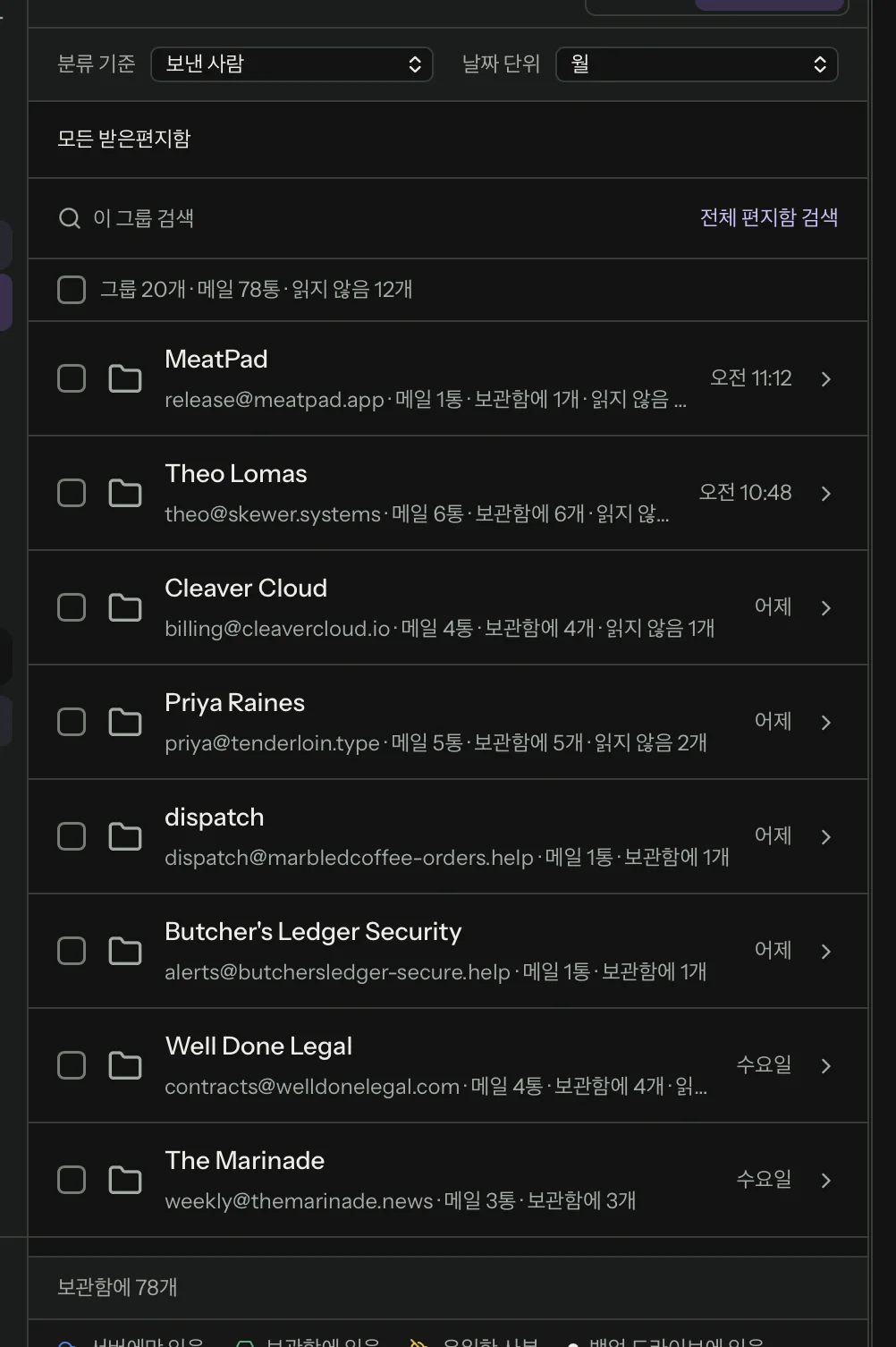
- 분류 기준을 보낸 사람으로 설정하십시오. 상대마다 그룹 하나가 되며, 담긴 메일 수, 이미 볼트에 있는 수, 읽지 않은 수가 표시됩니다.
- 발신자 행의 체크박스를 선택하면 그 그룹의 모든 메시지가 한 번에 선택됩니다. 큰 메일함에서 Explorer에 "불러온 이메일을 기준으로 그룹을 표시합니다. 더 많은 메일이 있습니다."라고 나오면, 먼저 메일을 더 불러와 그룹에 그 발신자의 메일이 모두 들어가게 하십시오.
- 할 일을 고르십시오. 보관은 메일을 볼트에 복사하고 서버는 건드리지 않습니다(무료). 서버에서 삭제는 서버에서 메일을 지웁니다(무료). 이미 볼트에 있는 메일은 사본이 남지만, 그렇지 않은 메일은 영영 사라지므로 먼저 보관하십시오. 보관 후 삭제는 메일을 하나씩 볼트에 저장하고 확인한 다음 서버 사본을 지웁니다(Premium).
메일링 리스트에는 더 짧은 길이 있습니다. 발신자의 메일에 구독 취소 링크가 있으면 메일 분석의 발신자 세부 정보에 구독 취소 버튼이 나타납니다. MailVault는 항상 먼저 묻습니다. 리스트가 원클릭 구독 취소를 지원하고 메시지가 DKIM을 통과했다면 MailVault가 직접 요청을 보내고, 그렇지 않으면 브라우저에서 리스트의 구독 취소 페이지를 열거나 미리 작성된 구독 취소 메일을 엽니다.
같은 종류의 메일이 매달 다시 쌓인다면 메일 정리(Premium)가 뉴스레터, 프로모션 등 여러 카테고리를 분류하고 카테고리마다 남기거나 보관하거나 삭제할 수 있습니다. 계정과 폴더별로 기간 규칙을 둘 수 있습니다.
내 컴퓨터에서 계산
메일 분석은 MailVault가 이미 디스크에 가지고 있는 메시지 헤더를 읽습니다. 열어 본 폴더의 캐시된 헤더와 볼트의 메시지에서 보낸 사람, 받는 사람, 날짜를 가져옵니다. 차트를 그리기 위해 메시지 본문이나 첨부 파일을 읽지 않으며, MailVault로 전송되는 것은 없습니다. MailVault 계정이 관여하지 않고, 네트워크를 꺼도 차트가 작동합니다.
외부와 연결되는 동작은 두 가지이며, 사용자가 고를 때만 일어납니다. 메일 분석에서 메시지를 열면 평소처럼 불러오므로, 자신의 메일 서버에서 내려받을 수 있습니다. 구독 취소는 위에서 설명한 대로 메일링 리스트에 연락합니다.
메일 분석은 이 기기에 있는 것만 알기 때문에, 그림이 얼마나 완전한지도 알려 줍니다. 컨트롤 아래에 "이 기기에서 사용할 수 있는 메일을 기준으로 합니다"라는 안내가 있고, 데이터 범위 세부 정보는 폴더마다 로컬에 저장된 헤더 수와 서버에 있는 것으로 알려진 메시지 수를 나란히 보여 줍니다. 일부 메일이 빠져 있으면 숫자가 불완전할 수 있다고 알려 줍니다. 날짜가 믿을 만하지 않은 메시지가 있으면 대체 날짜를 쓴 항목이 몇 개인지 알려 줍니다. 조용한 달은 범위가 완전할 때만 사실로 받아들이십시오. 범위를 완전하게 하려면 먼저 메일함을 더 많이 컴퓨터에 저장하십시오. 그 방법은 메일 볼트란 무엇이고 어떻게 만드는지에 관한 가이드에서 다룹니다.
자주 묻는 질문
MailVault 메일 분석은 무료입니까?
예. 메일 분석과 Explorer는 무료 앱에 들어 있으며 계정도 로그인도 필요 없습니다. MailVault 2.13.0에서 추가되었습니다.
메일 분석이 내 메일을 어딘가로 업로드합니까?
아니요. 메일 분석은 이미 컴퓨터에 저장된 헤더 데이터로 만들어집니다. 차트는 메시지 본문이나 첨부 파일을 읽지 않으며, 어떤 서비스에도 업로드되는 것은 없습니다.
메일 분석에서 모든 계정을 한 번에 볼 수 있습니까?
아니요. 메일 분석은 한 번에 한 계정을 봅니다. 페이지 위쪽의 계정 메뉴로 계정을 바꾸십시오.
왜 웹메일보다 숫자가 적습니까?
메일 분석은 헤더가 이 컴퓨터에 있는 메일만 셉니다. 데이터 범위 세부 정보를 열면 폴더마다 로컬에 저장된 헤더 수와 서버에 있는 것으로 알려진 메시지 수를 볼 수 있습니다. 메일함을 더 많이 로컬에 저장한 다음 분석 새로 고침을 누르십시오.
메일 분석으로 어떤 발신자가 저장 공간을 가장 많이 쓰는지 알 수 있습니까?
직접적으로는 아닙니다. 메일 분석은 크기가 아니라 메시지 수로 발신자 순위를 매깁니다. 큰 메일을 찾으려면 첨부 파일 보기나 from:name has:attachment 같은 검색을 쓰십시오.
다음에 할 일
가장 바쁜 계정에서 메일 분석을 열고, 발신자 지도를 메시지 수로 정렬하고, 자동 발송 발신자를 보이게 할 때와 숨길 때의 상위 열 곳을 살펴보십시오. 더 이상 읽지 않는 뉴스레터와, 폴더나 규칙으로 보낼 수 있는 알림 발신자를 적어 두십시오. 자세한 내용은 메일 분석 기능 페이지와 Explorer와 메일 분석 FAQ에 있습니다. 메일함이 한도에 가깝다면 Outlook 저장 공간이 가득 찼을 때 할 일에 관한 가이드가 여기서 이어집니다.
누가 받은편지함을 채우는지 확인하십시오.
메일 분석은 macOS, Windows, Linux용 무료 MailVault 앱에 들어 있습니다. 저희 쪽 계정이 필요 없고, 차트는 사용자의 컴퓨터에서 만들어집니다.