
Como se livrar de e-mails antigos? Excluir, arquivar ou exportar
Há três maneiras de se livrar de e-mails antigos: excluí-los, arquivá-los fora da caixa de entrada ou exportá-los para o seu computador e depois excluí-los do servidor. Só excluir e exportar liberam armazenamento; só exportar mantém os e-mails.
Revisado em .
Você tem três opções para e-mails antigos, e elas fazem coisas bem diferentes.
| Opção | Caixa de entrada limpa? | Libera armazenamento? | E-mails mantidos? |
|---|---|---|---|
| Excluir e esvaziar a Lixeira | Sim | Sim | Não |
| Arquivar no webmail | Sim | Não | Sim, no servidor |
| Exportar para o seu computador e depois excluir | Sim | Sim | Sim, no seu disco |
Excluir: para e-mails de que você nunca vai precisar
Newsletters, notificações, ofertas vencidas. Pesquise por data ou remetente, selecione todos os resultados e exclua, depois esvazie a Lixeira. Os e-mails excluídos ficam na Lixeira por até 30 dias e continuam contando até serem apagados de vez.
Arquivar: uma caixa de entrada limpa, nada mais
Arquivar esconde os e-mails da caixa de entrada e os mantém pesquisáveis. Não libera espaço, porque os e-mails arquivados continuam no servidor do provedor.
Exportar e depois excluir: mantenha o histórico, abra mão do armazenamento
E-mail antigo é um registro: recibos, contratos, a conversa em que alguém concordou com algo. Se qualquer parte disso puder importar, copie-a para fora do servidor antes de limpar. As exportações do Google Takeout e de PST do Outlook geram um arquivo grande por conta; um arquivo no desktop mantém cada mensagem legível e pesquisável.
O MailVault guarda cada mensagem como um arquivo .eml próprio em um vault no seu computador Mac, Windows ou Linux. Para tirar os anos antigos do servidor, mas não da sua vida:
Adicione a conta no MailVault e abra a visão Servidor dela, que lista os e-mails que ainda estão no provedor.
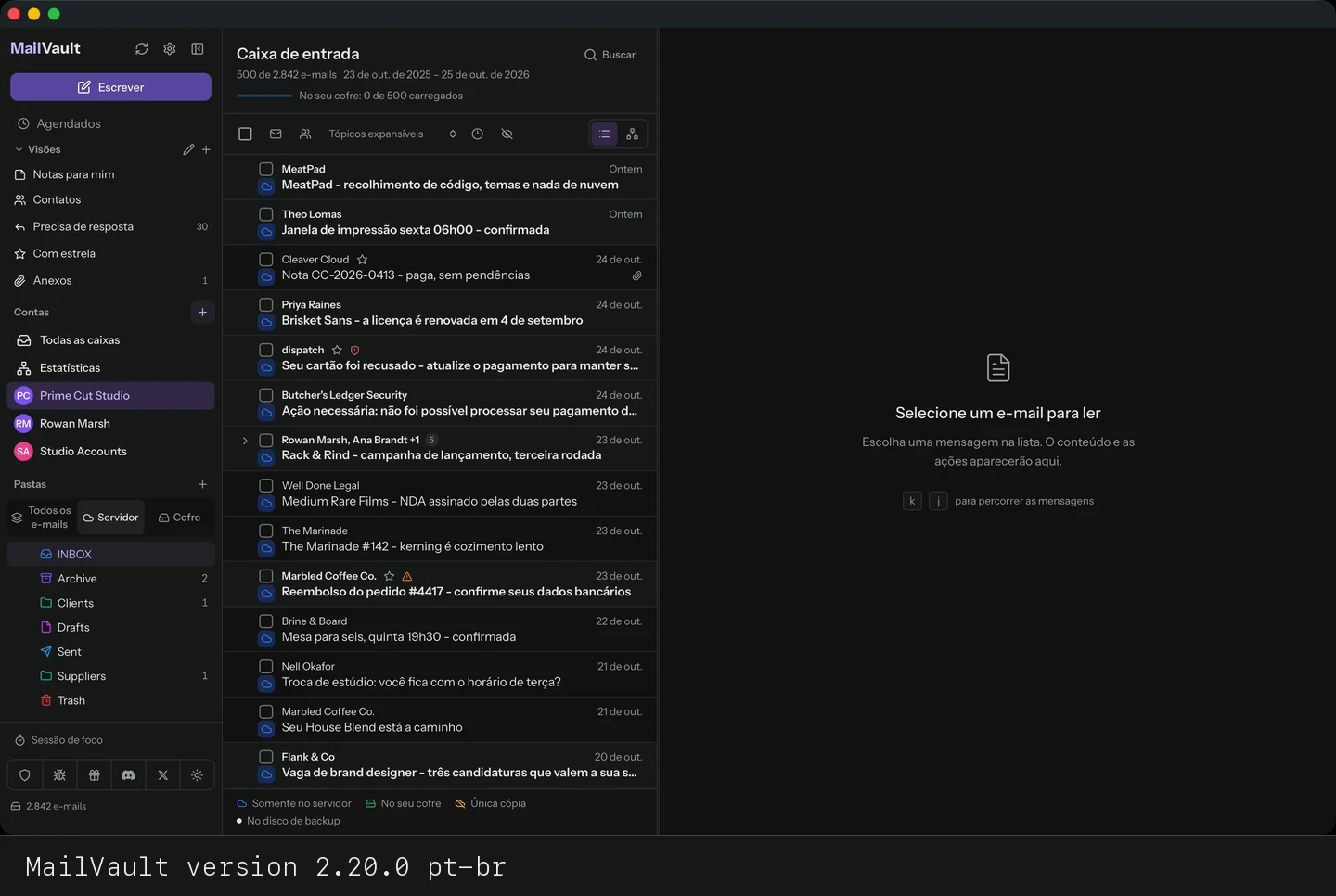
A visão Servidor mostra o que ainda está guardado no provedor. Clique na caixa Selecionar mensagens acima da lista. Operações em massa de e-mail abre e lista cada ano com a contagem de e-mails.
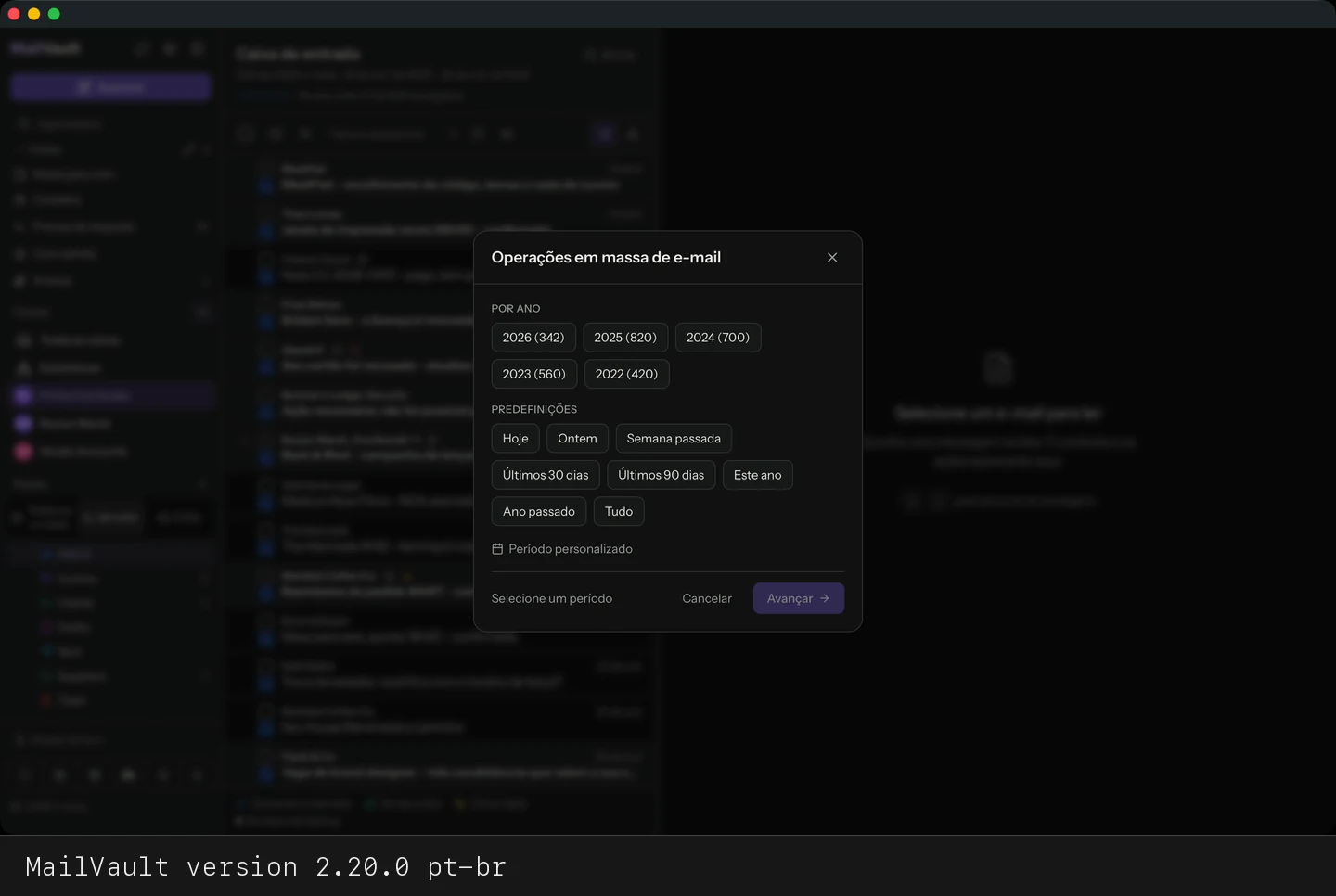
Operações em massa de e-mail agrupa a caixa de correio por ano. Marque os anos que quer limpar, ou defina um intervalo de datas personalizado. A caixa de diálogo mostra quantos e-mails a escolha seleciona.
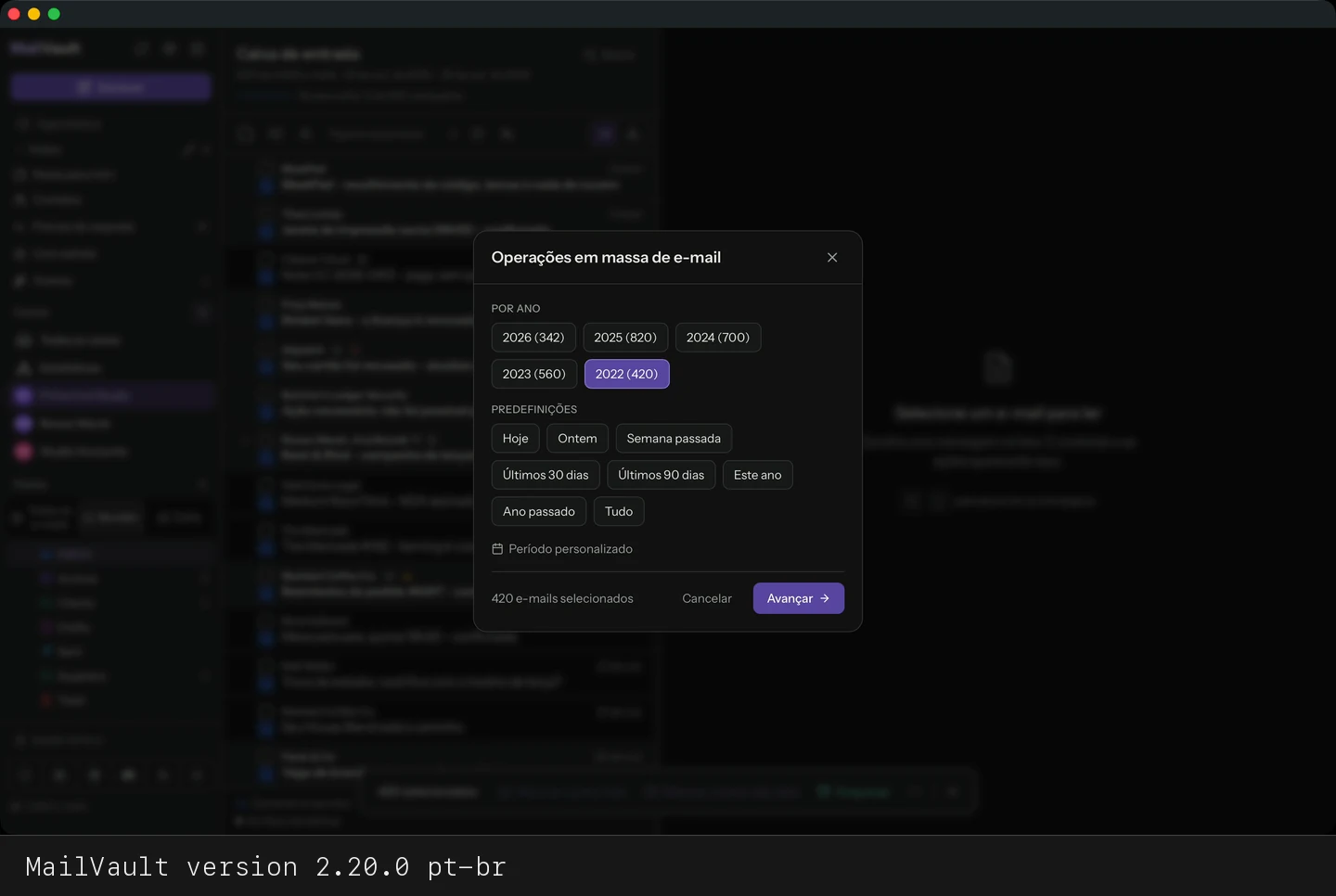
Um ano escolhido, com o número de e-mails que ele abrange. Escolha a ação. Arquivar copia os e-mails para o seu vault neste computador e não mexe no servidor. Arquivar e excluir copia cada e-mail, verifica a cópia e depois o remove do servidor.
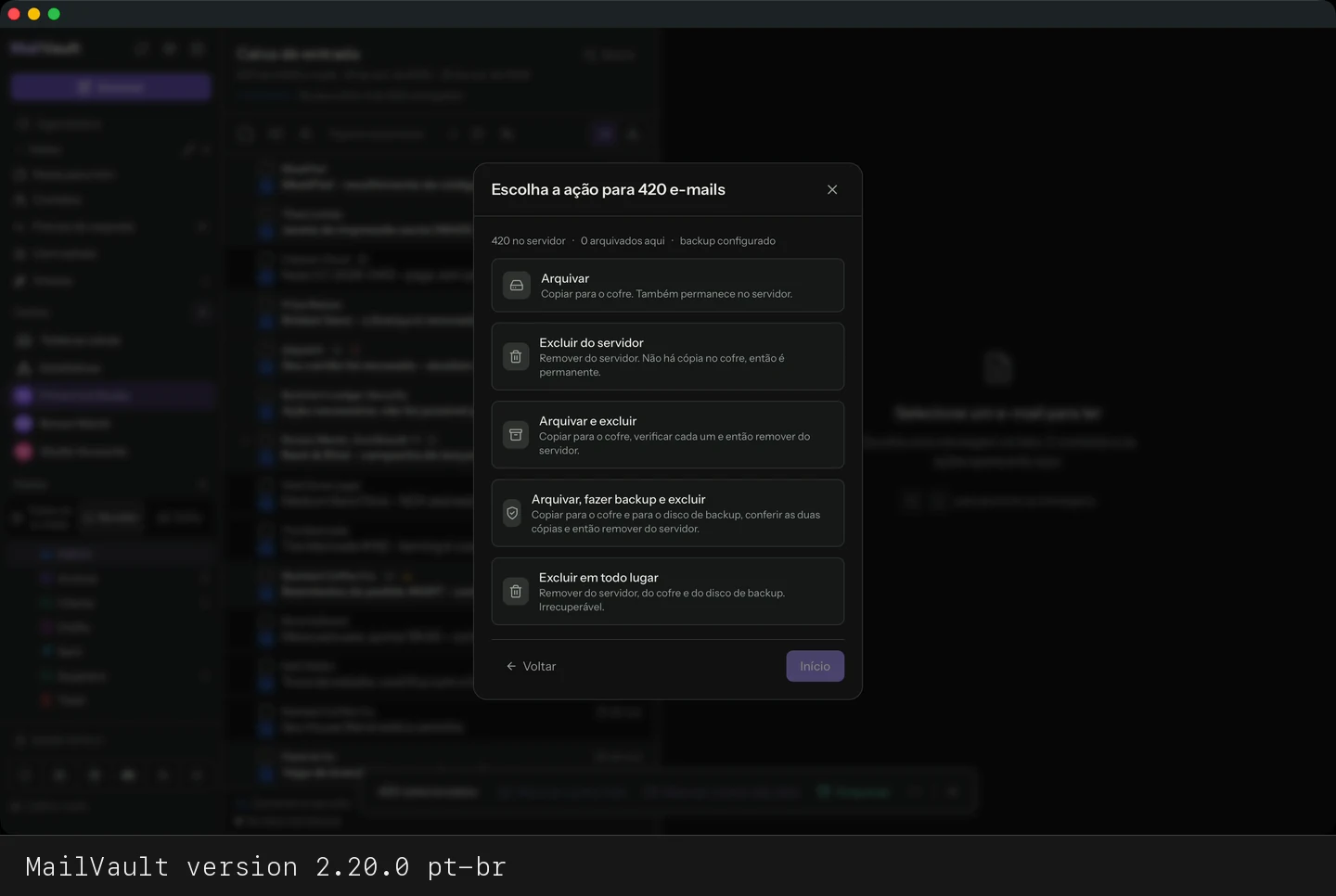
Cada ação diz o que acontece com a cópia do servidor e com a cópia do seu vault. Leia a confirmação e inicie. O progresso aparece no canto da janela enquanto você continua lendo seus e-mails.
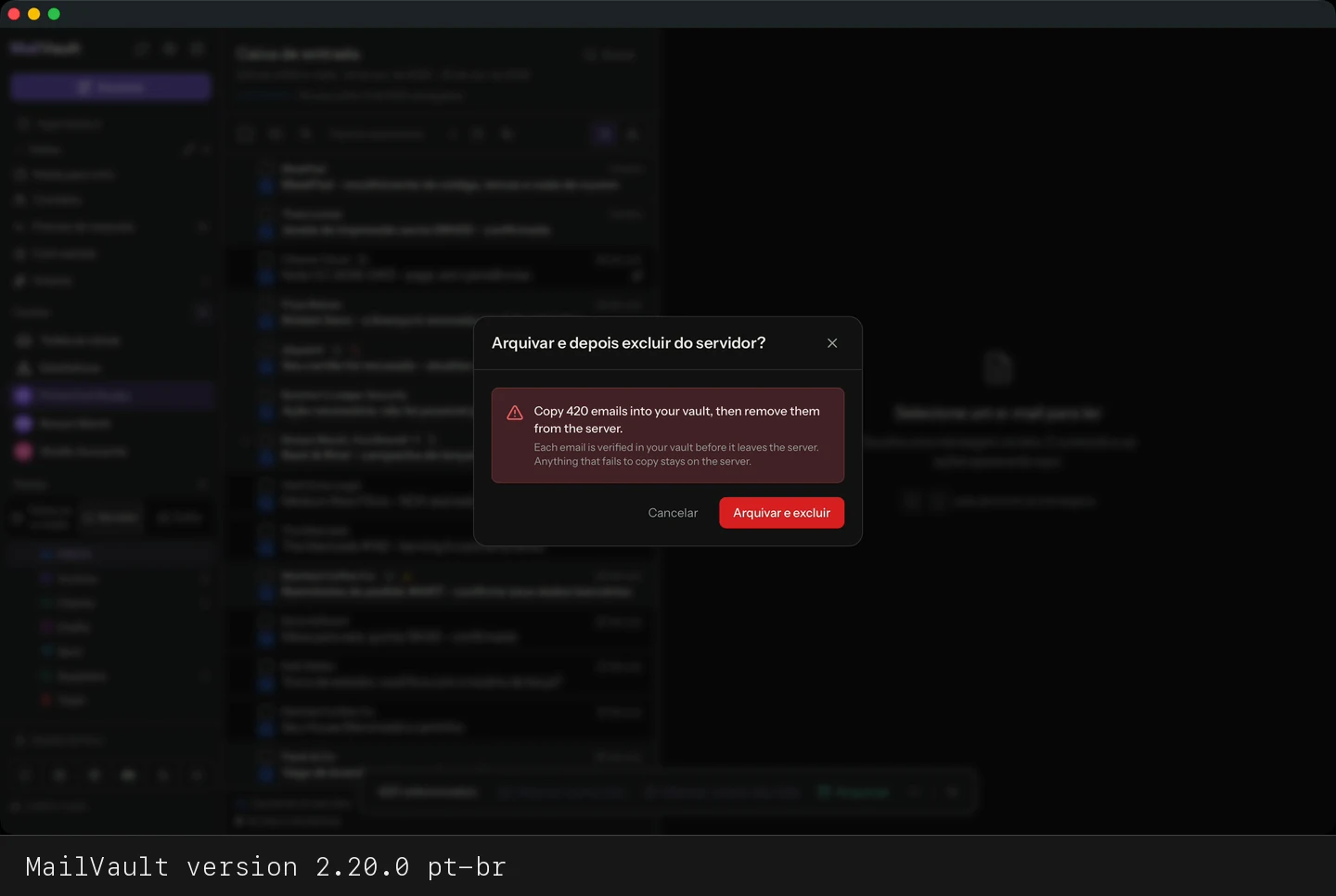
A confirmação indica o que vai sair do servidor. Quando termina, a contagem do Servidor cai e a visão Vault continua guardando todos os e-mails arquivados, pesquisáveis offline.
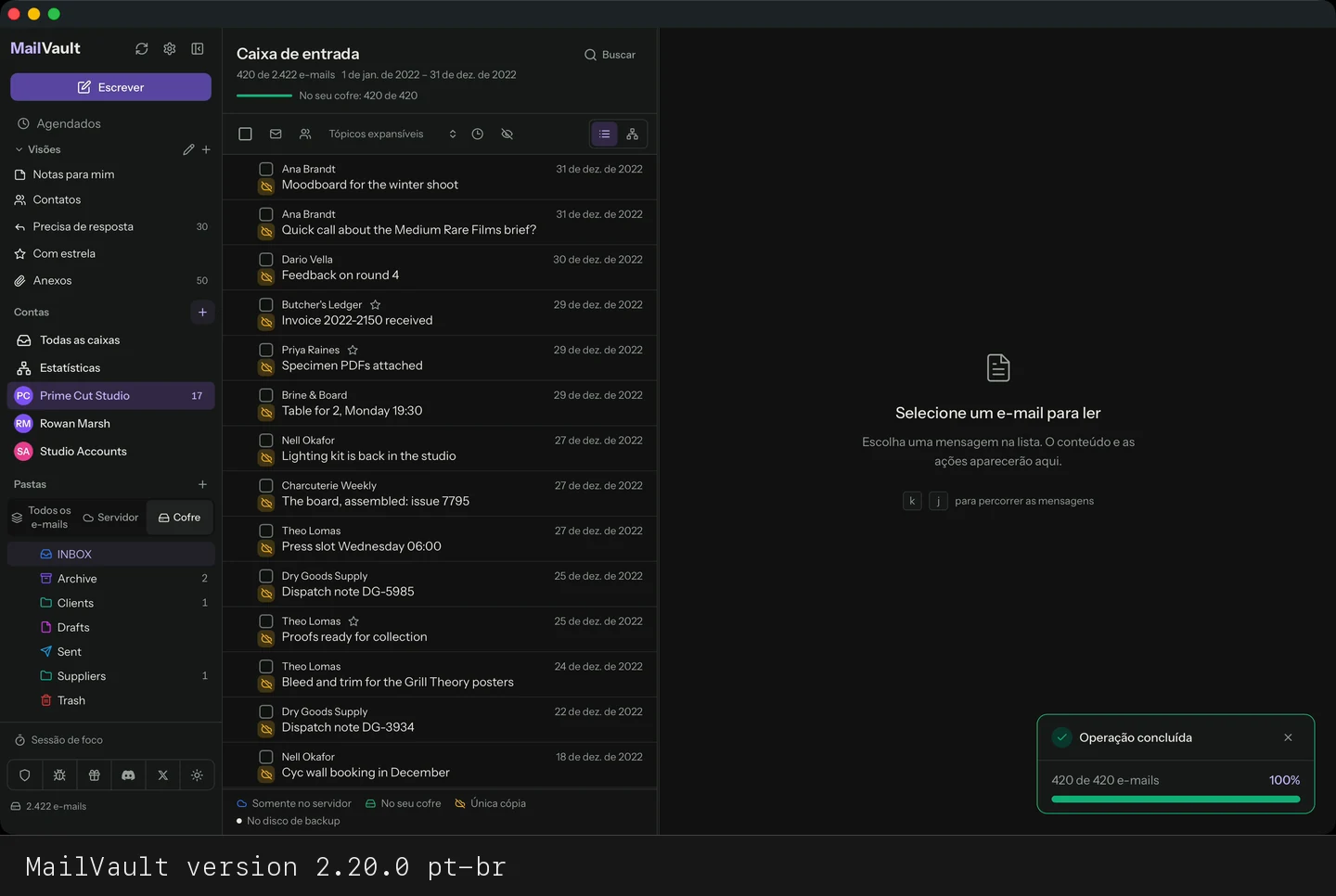
O vault guarda os e-mails que o servidor não tem mais.
Arquivar e Excluir do servidor são gratuitos. Arquivar e excluir em uma só etapa, que verifica cada cópia antes de remover a cópia do servidor, faz parte do Premium. No plano gratuito, execute Arquivar primeiro, confira algumas mensagens na visão Vault e depois execute Excluir do servidor nos mesmos anos.
Perguntas frequentes
Qual é a melhor maneira de se livrar de e-mails antigos?
Se você nunca vai precisar deles, exclua e esvazie a Lixeira. Se talvez precise, exporte-os para o seu computador primeiro, verifique a cópia e depois exclua-os do servidor.
Livrar-se de e-mails antigos deixa minha caixa de correio mais rápida?
Uma caixa de correio menor sincroniza mais rápido em celulares e apps novos, e as pesquisas retornam menos resultados. O principal ganho é o armazenamento.
Posso recuperar e-mails antigos depois de excluí-los?
Pela Lixeira, normalmente por até 30 dias. Depois que a Lixeira é esvaziada, só uma cópia que você salvou em outro lugar os traz de volta.