
Come sbarazzarsi delle email vecchie? Eliminare, archiviare o esportare
Ci sono tre modi per sbarazzarsi delle email vecchie: eliminarle, archiviarle fuori dalla Posta in arrivo, oppure esportarle sul computer e poi eliminarle dal server. Solo eliminare ed esportare liberano spazio; solo esportare conserva la posta.
Verificato il .
Per la posta vecchia hai tre opzioni, e fanno cose molto diverse.
| Opzione | Posta in arrivo ordinata? | Libera spazio? | Posta conservata? |
|---|---|---|---|
| Eliminare e svuotare il Cestino | Sì | Sì | No |
| Archiviare nella webmail | Sì | No | Sì, sul server |
| Esportare sul computer, poi eliminare | Sì | Sì | Sì, sul tuo disco |
Eliminare: per la posta che non ti servirà mai
Newsletter, notifiche, offerte scadute. Cerca per data o mittente, seleziona tutti i risultati ed elimina, poi svuota il Cestino. La posta eliminata resta nel Cestino fino a 30 giorni e conta finché non viene eliminata definitivamente.
Archiviare: una Posta in arrivo ordinata, niente di più
Archivia nasconde la posta dalla Posta in arrivo e la mantiene ricercabile. Non libera spazio, perché la posta archiviata resta sul server del provider.
Esportare, poi eliminare: tieni la cronologia, liberi lo spazio
La posta vecchia è una documentazione: ricevute, contratti, la conversazione in cui qualcuno ha accettato qualcosa. Se una parte potrebbe contare, copiala fuori dal server prima di eliminarla. Google Takeout e le esportazioni PST di Outlook creano un unico grande file per account; un archivio desktop mantiene ogni messaggio leggibile e ricercabile.
MailVault conserva ogni messaggio come file .eml a sé in una cassaforte sul tuo computer Mac, Windows o Linux. Per togliere gli anni vecchi dal server ma non dalla tua vita:
Aggiungi l'account in MailVault e apri la sua vista Server, che elenca la posta ancora presente presso il provider.
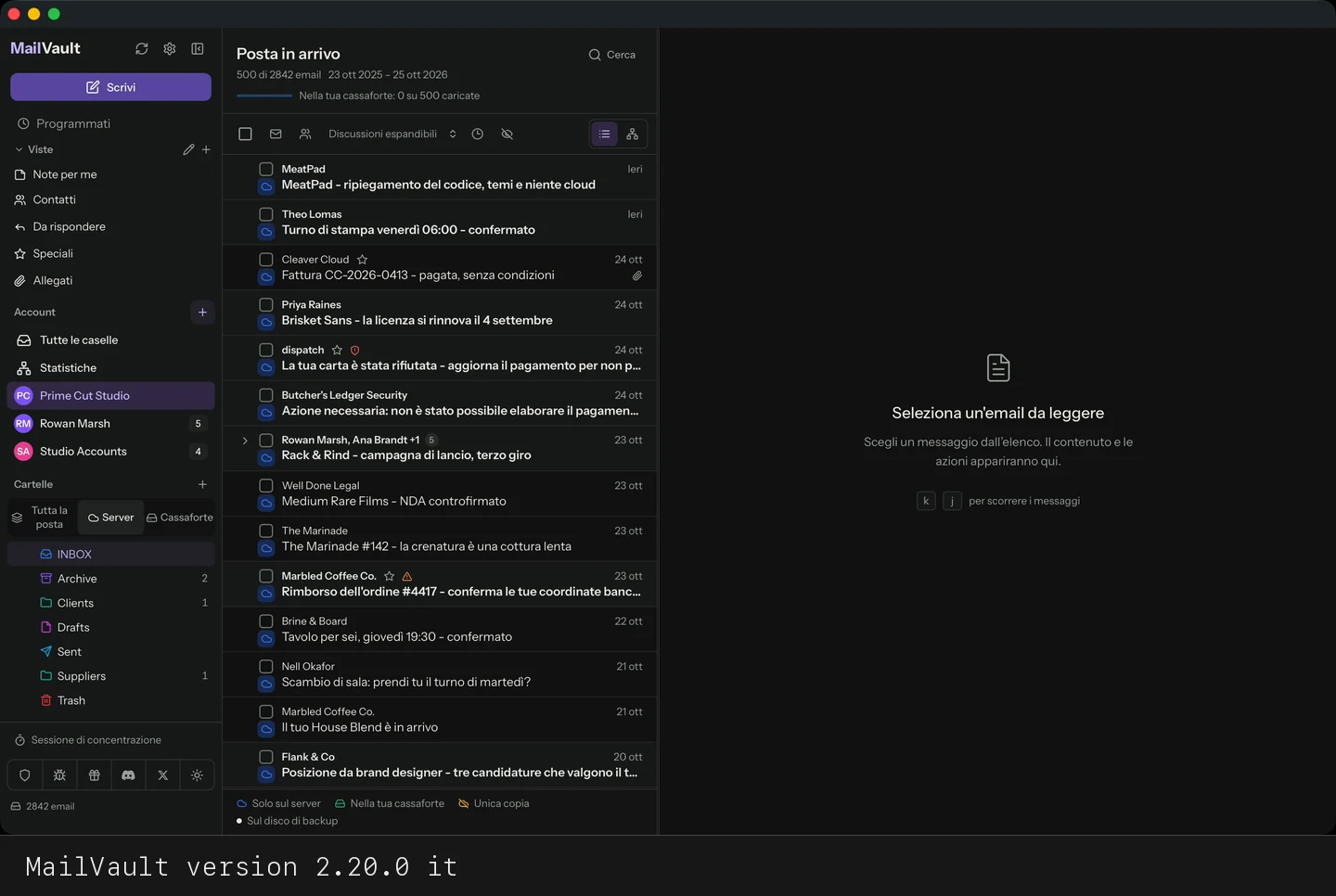
La vista Server mostra ciò che è ancora conservato presso il provider. Fai clic sulla casella Seleziona messaggi sopra l'elenco. Si apre Operazioni email in blocco con ogni anno e il relativo numero di email.
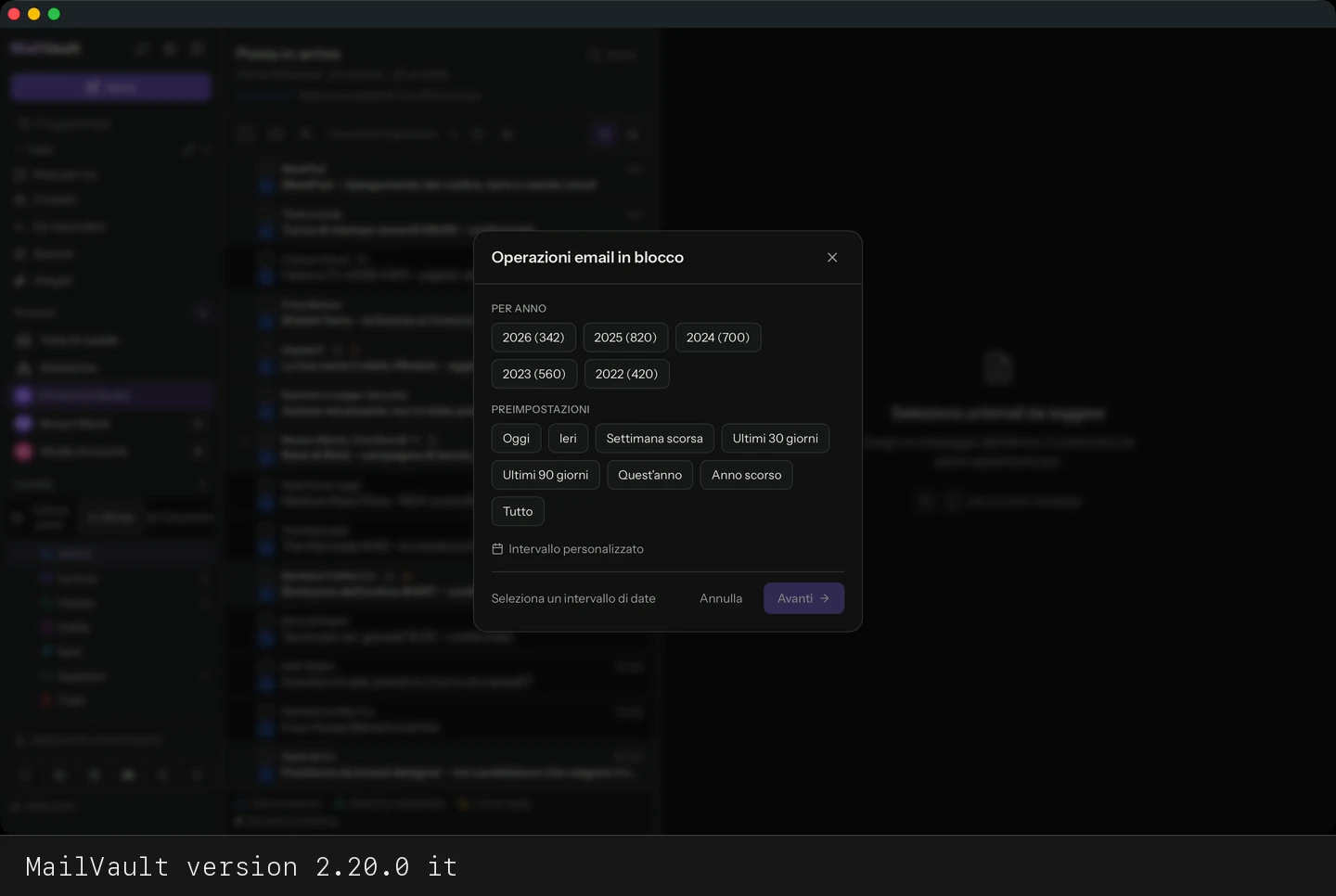
Operazioni email in blocco raggruppa la casella per anno. Spunta gli anni che vuoi eliminare, oppure imposta un intervallo di date personalizzato. La finestra mostra quante email seleziona la tua scelta.
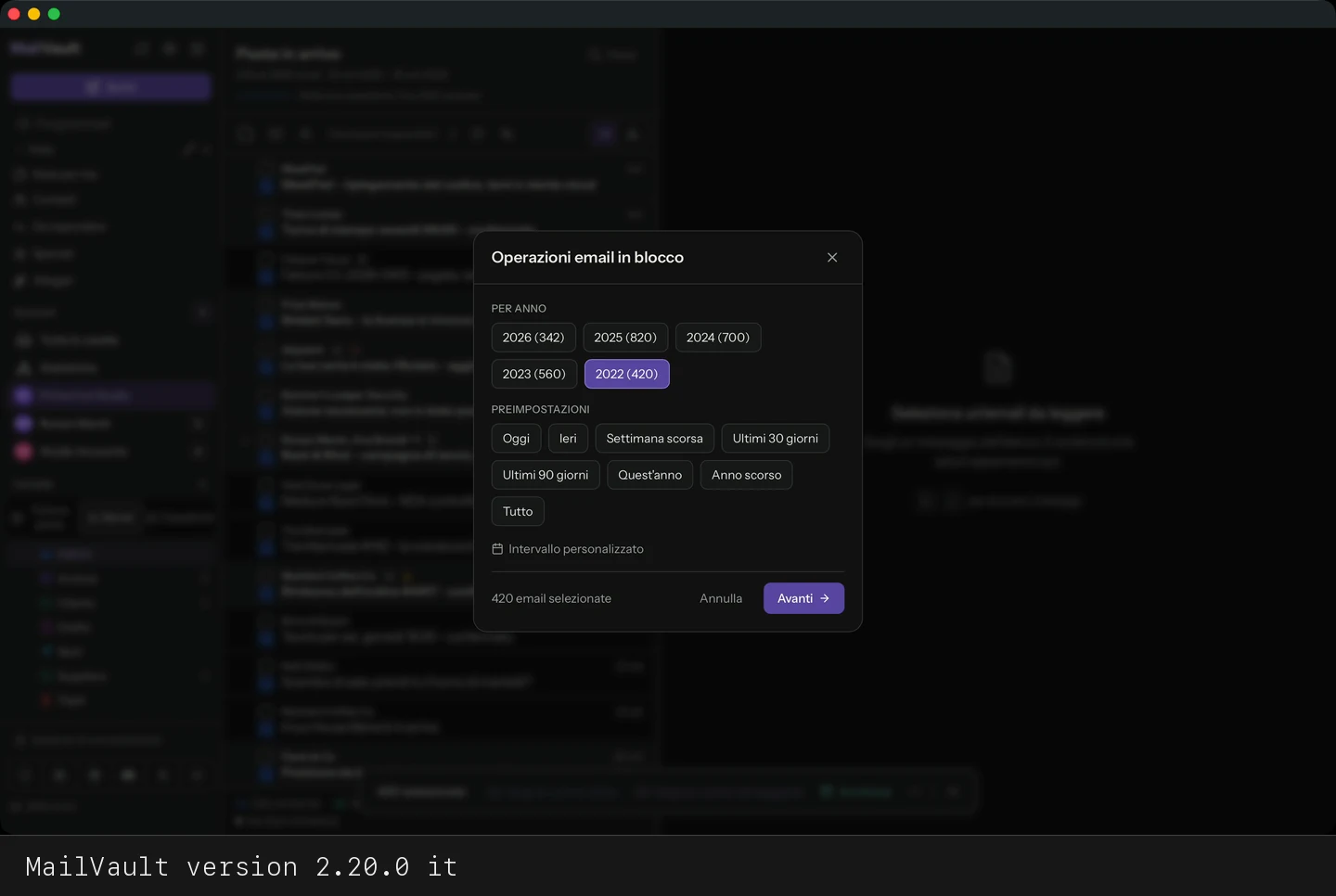
Un anno scelto, con il numero di email che comprende. Scegli l'azione. Archivia copia le email nella tua cassaforte su questo computer e non tocca il server. Archivia ed elimina copia ogni email, controlla la copia, poi la rimuove dal server.
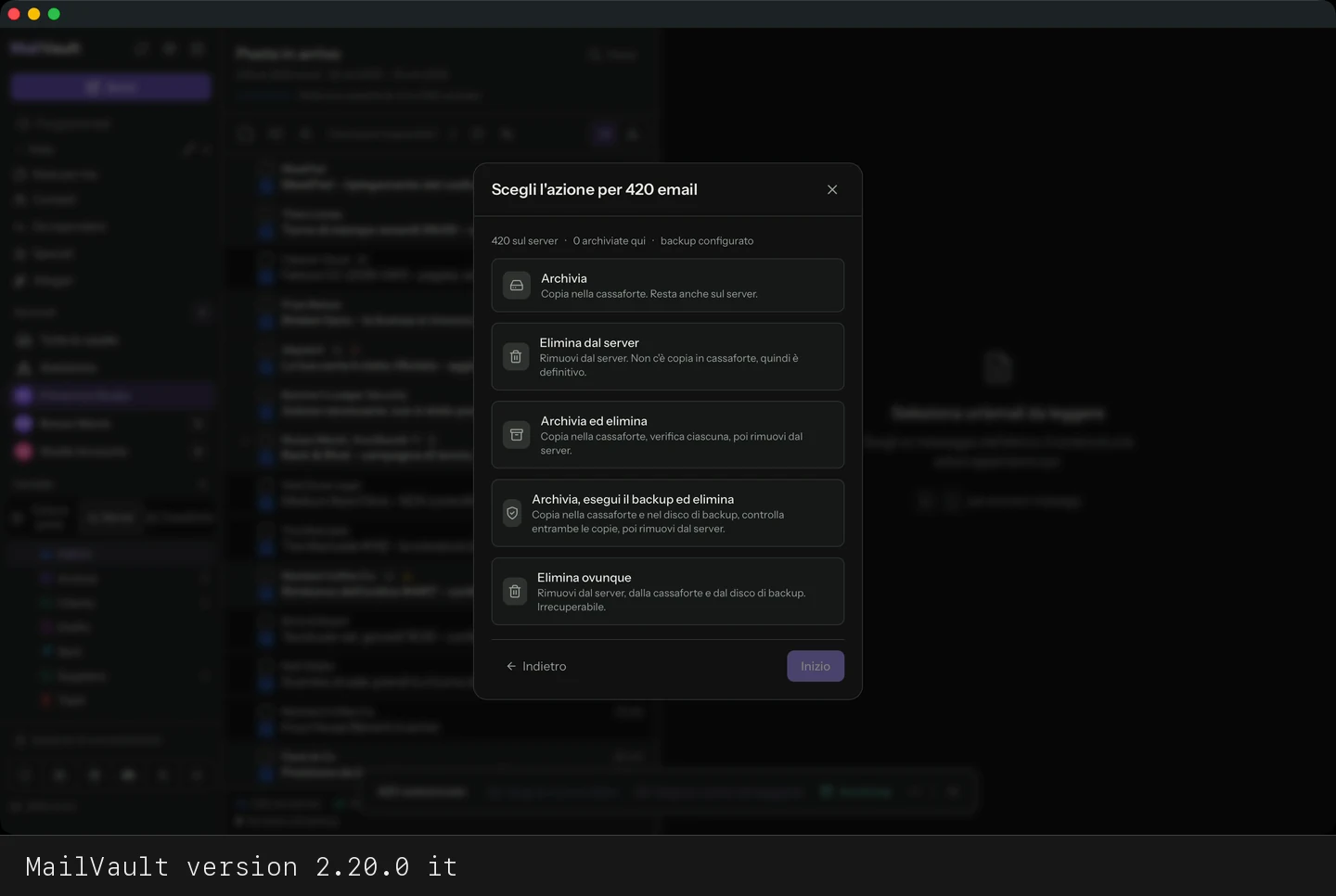
Ogni azione indica cosa succede alla copia sul server e alla copia nella cassaforte. Leggi la conferma e avvia. L'avanzamento scorre nell'angolo della finestra mentre continui a leggere la posta.
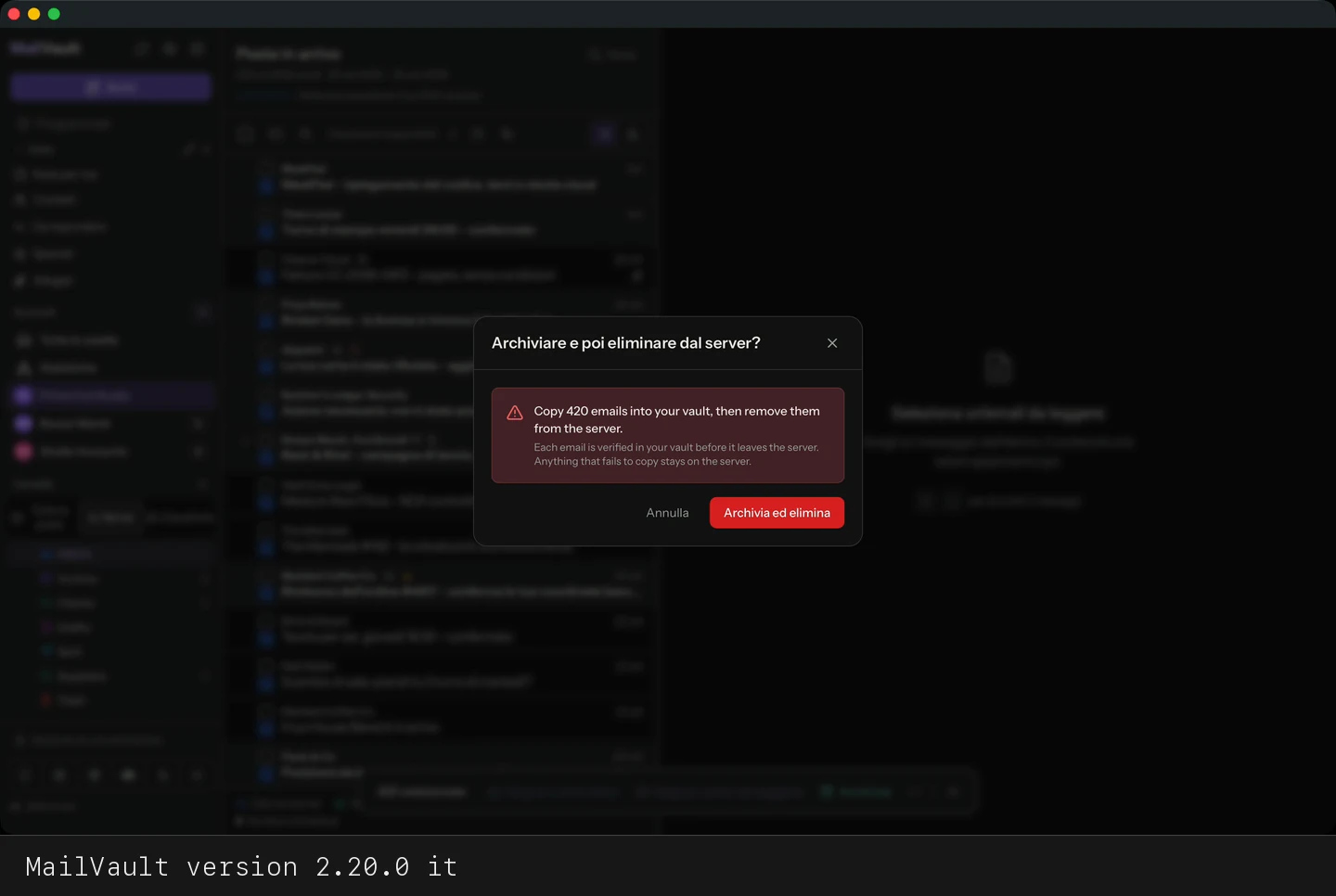
La conferma indica cosa lascerà il server. Al termine, il conteggio Server scende e la vista Cassaforte contiene ancora ogni email archiviata, ricercabile offline.
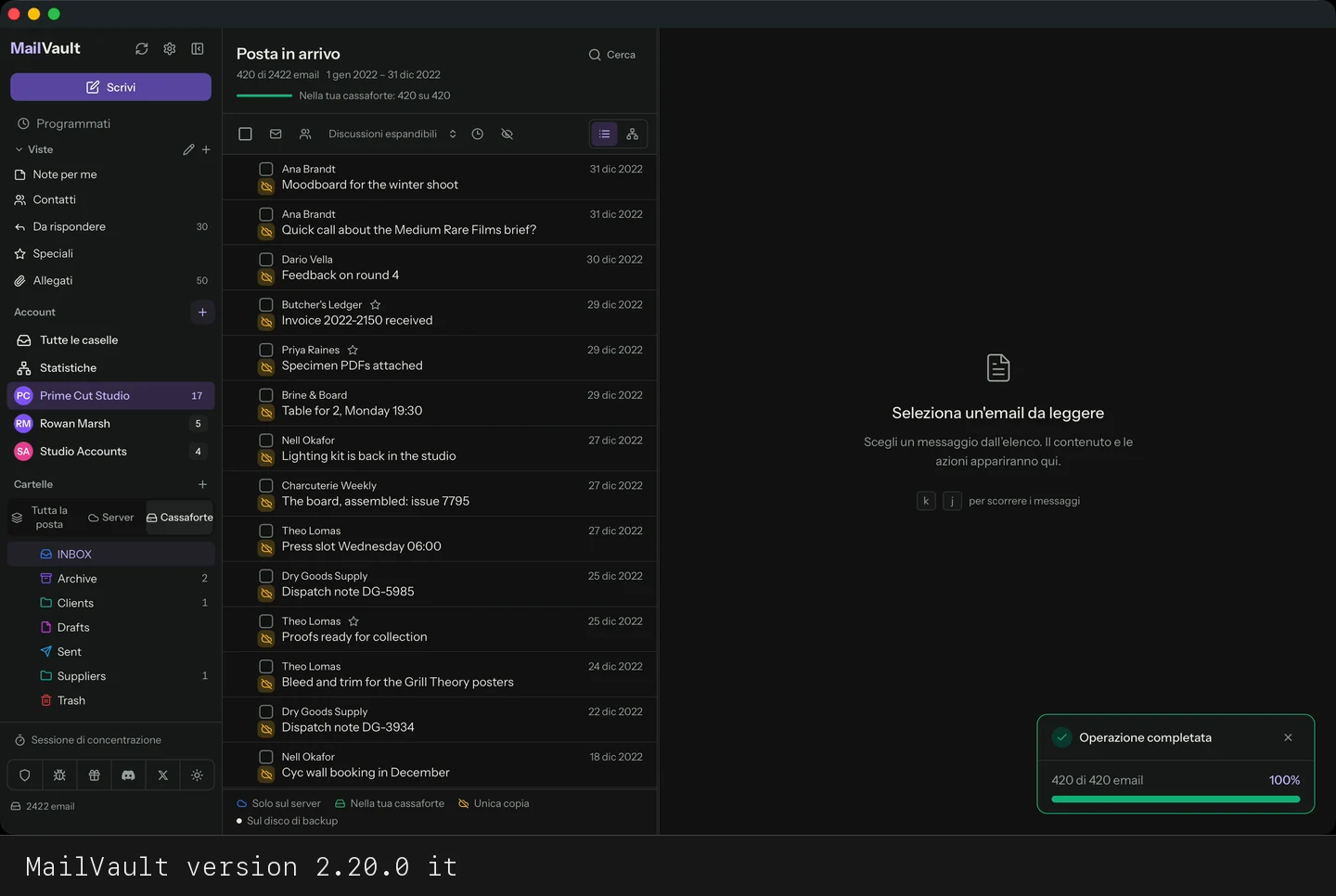
La cassaforte conserva le email che il server non ha più.
Archivia ed Elimina dal server sono gratuiti. Archivia ed elimina in un unico passaggio, che controlla ogni copia prima di rimuovere quella sul server, fa parte di Premium. Con il piano gratuito, esegui prima Archivia, controlla qualche messaggio nella vista Cassaforte, poi esegui Elimina dal server sugli stessi anni.
Domande frequenti
Qual è il modo migliore per sbarazzarsi delle email vecchie?
Se non ti serviranno mai, eliminale e svuota il Cestino. Se potrebbero servirti, esportale prima sul computer, controlla la copia, poi eliminale dal server.
Sbarazzarsi delle email vecchie rende più veloce la casella?
Una casella più piccola si sincronizza più in fretta su nuovi telefoni e app, e le ricerche restituiscono meno risultati. Il vantaggio principale è lo spazio.
Posso recuperare le email vecchie dopo averle eliminate?
Dal Cestino, di solito fino a 30 giorni. Dopo che il Cestino è stato svuotato, le recupera solo una copia salvata altrove.