
오래된 이메일은 어떻게 없앱니까? 삭제, 보관 또는 내보내기
오래된 이메일을 없애는 방법은 세 가지입니다. 삭제하거나, 받은편지함 밖으로 보관하거나, 컴퓨터로 내보낸 다음 서버에서 삭제하는 것입니다. 저장 공간을 확보하는 것은 삭제와 내보내기뿐이고, 메일이 남는 것은 내보내기뿐입니다.
에 검토했습니다.
오래된 이메일에는 세 가지 선택지가 있으며, 각각 하는 일이 전혀 다릅니다.
| 선택지 | 받은편지함 정리? | 저장 공간 확보? | 메일 유지? |
|---|---|---|---|
| 삭제 후 휴지통 비우기 | 지원 | 지원 | 미지원 |
| 웹메일에서 보관 | 지원 | 미지원 | 예, 서버에 |
| 컴퓨터로 내보낸 뒤 삭제 | 지원 | 지원 | 예, 내 디스크에 |
삭제: 다시는 필요 없는 메일
뉴스레터, 알림, 기한이 지난 할인 혜택이 여기에 해당합니다. 날짜나 보낸 사람으로 검색해 일치하는 메일을 모두 선택하고 삭제한 다음 휴지통을 비웁니다. 삭제한 메일은 최대 30일 동안 휴지통에 있으며, 완전히 지워질 때까지 계속 저장 공간에 포함됩니다.
보관: 깔끔한 받은편지함, 그 이상은 아님
보관은 메일을 받은편지함에서 숨기고 검색할 수 있는 상태로 둡니다. 보관한 메일은 제공업체 서버에 남으므로 공간이 확보되지 않습니다.
내보낸 뒤 삭제: 기록은 남기고 저장 공간은 비우기
오래된 이메일은 기록입니다. 영수증, 계약서, 누군가가 무언가에 동의한 스레드 같은 것입니다. 조금이라도 중요할 수 있다면 정리하기 전에 서버 밖으로 복사합니다. Google Takeout과 Outlook PST 내보내기는 계정마다 큰 파일 하나를 만들고, 데스크톱 아카이브는 모든 메시지를 읽고 검색할 수 있는 상태로 둡니다.
MailVault는 각 메시지를 Mac, Windows 또는 Linux 컴퓨터의 볼트에 개별 .eml 파일로 저장합니다. 오래된 연도를 내 삶에서가 아니라 서버에서만 없애려면 다음과 같이 합니다.
MailVault에 계정을 추가하고 서버 보기를 엽니다. 제공업체에 아직 남아 있는 메일이 나열됩니다.
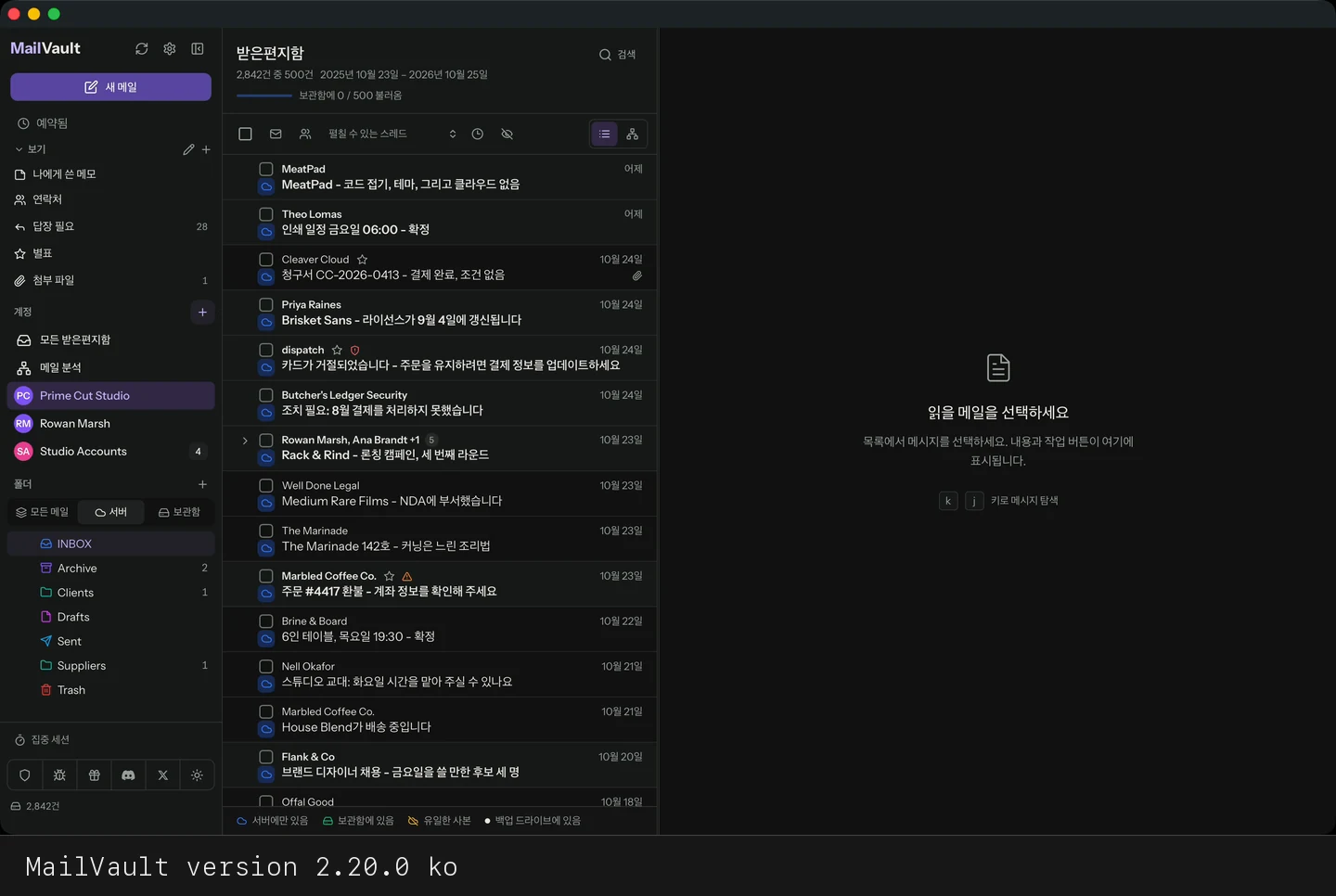
서버 보기는 제공업체에 아직 저장된 메일을 보여 줍니다. 목록 위의 메시지 선택 상자를 클릭합니다. 이메일 일괄 작업이 열리고 모든 연도가 이메일 수와 함께 나열됩니다.
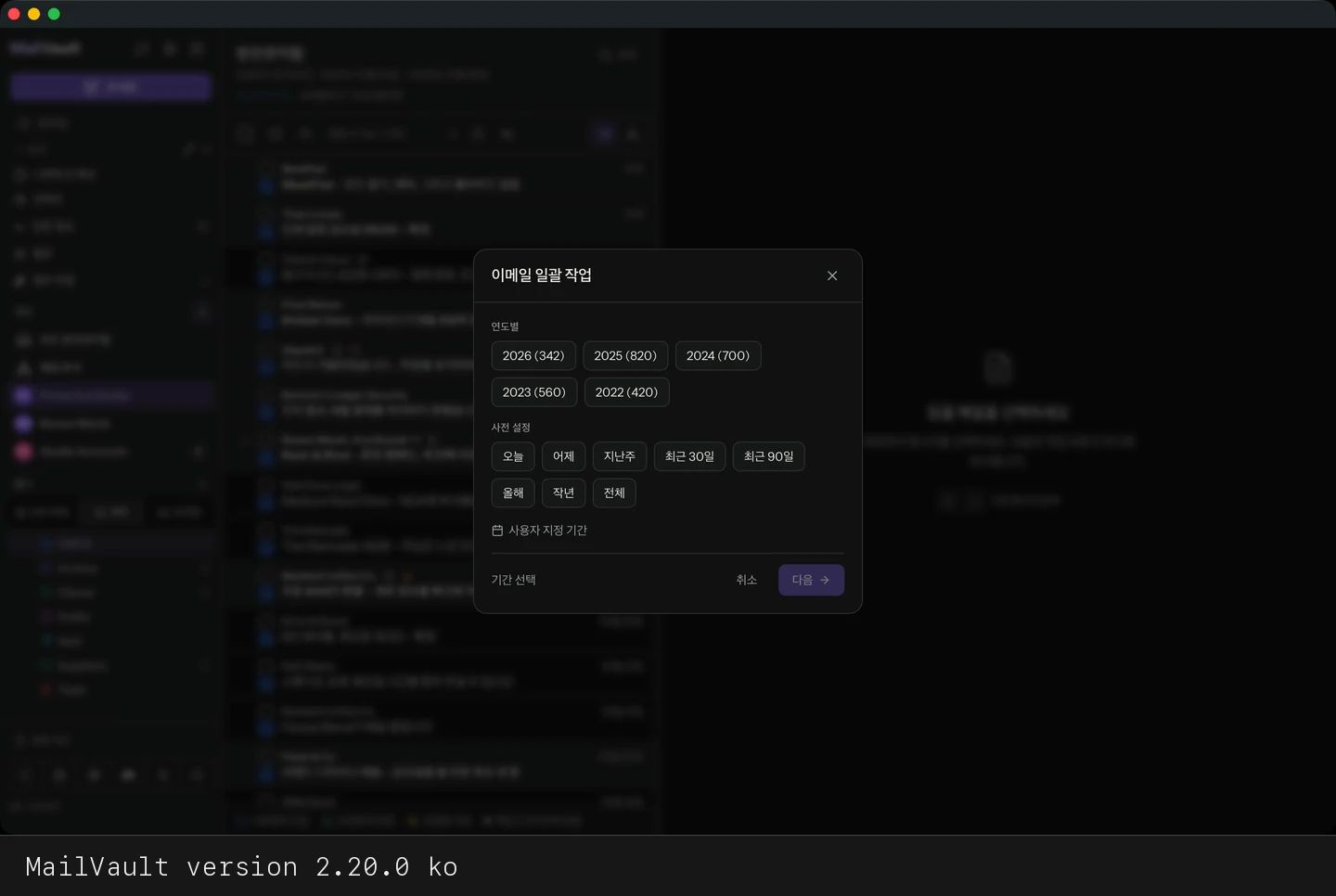
이메일 일괄 작업은 메일함을 연도별로 묶어 보여 줍니다. 정리할 연도를 선택하거나 사용자 지정 날짜 범위를 설정합니다. 대화상자에 선택된 이메일 수가 표시됩니다.
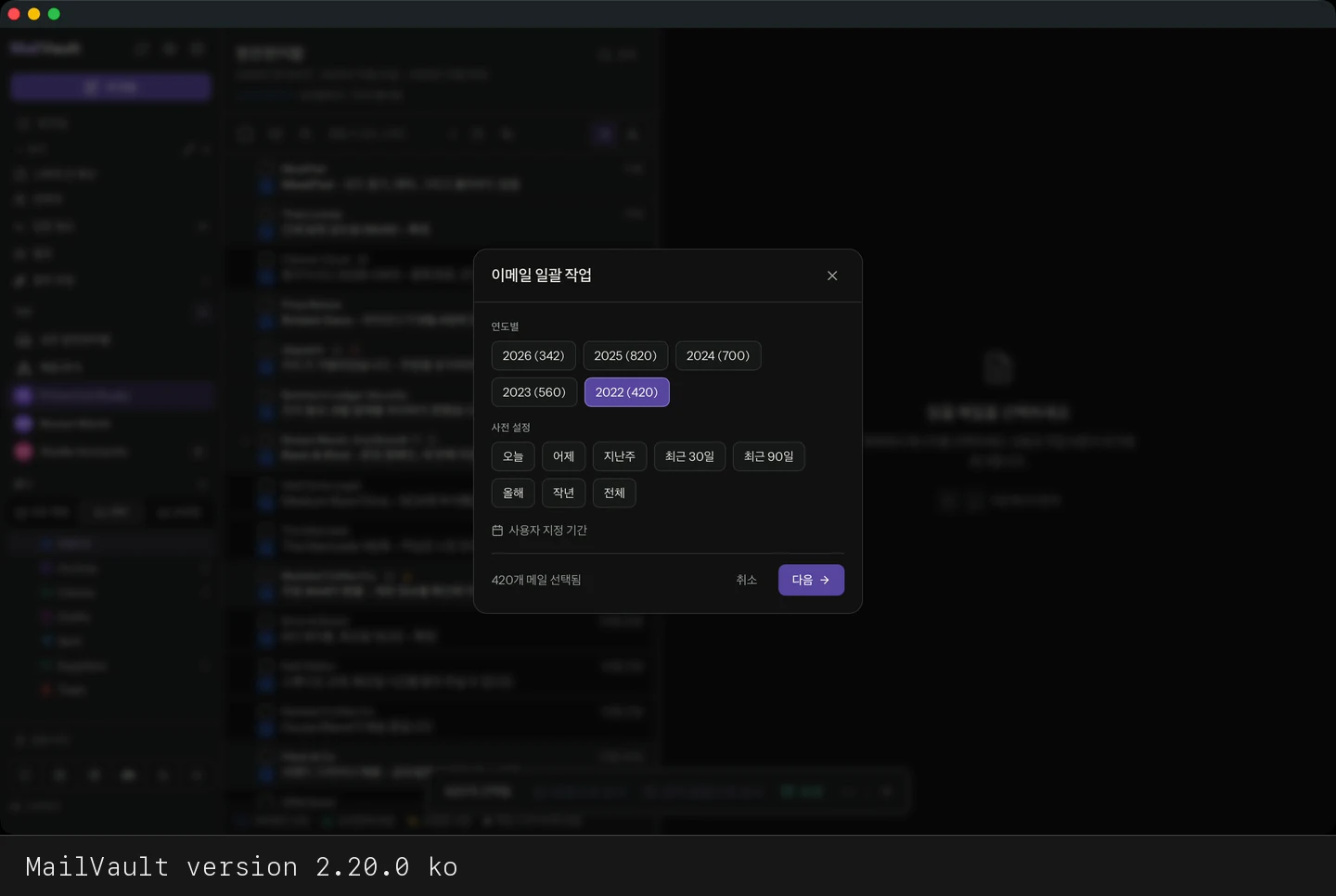
연도 하나를 선택하면 해당 이메일 수가 표시됩니다. 작업을 선택합니다. 보관은 이메일을 이 컴퓨터의 볼트에 복사하고 서버는 건드리지 않습니다. 보관 후 삭제는 각 이메일을 복사하고 사본을 확인한 다음 서버에서 제거합니다.
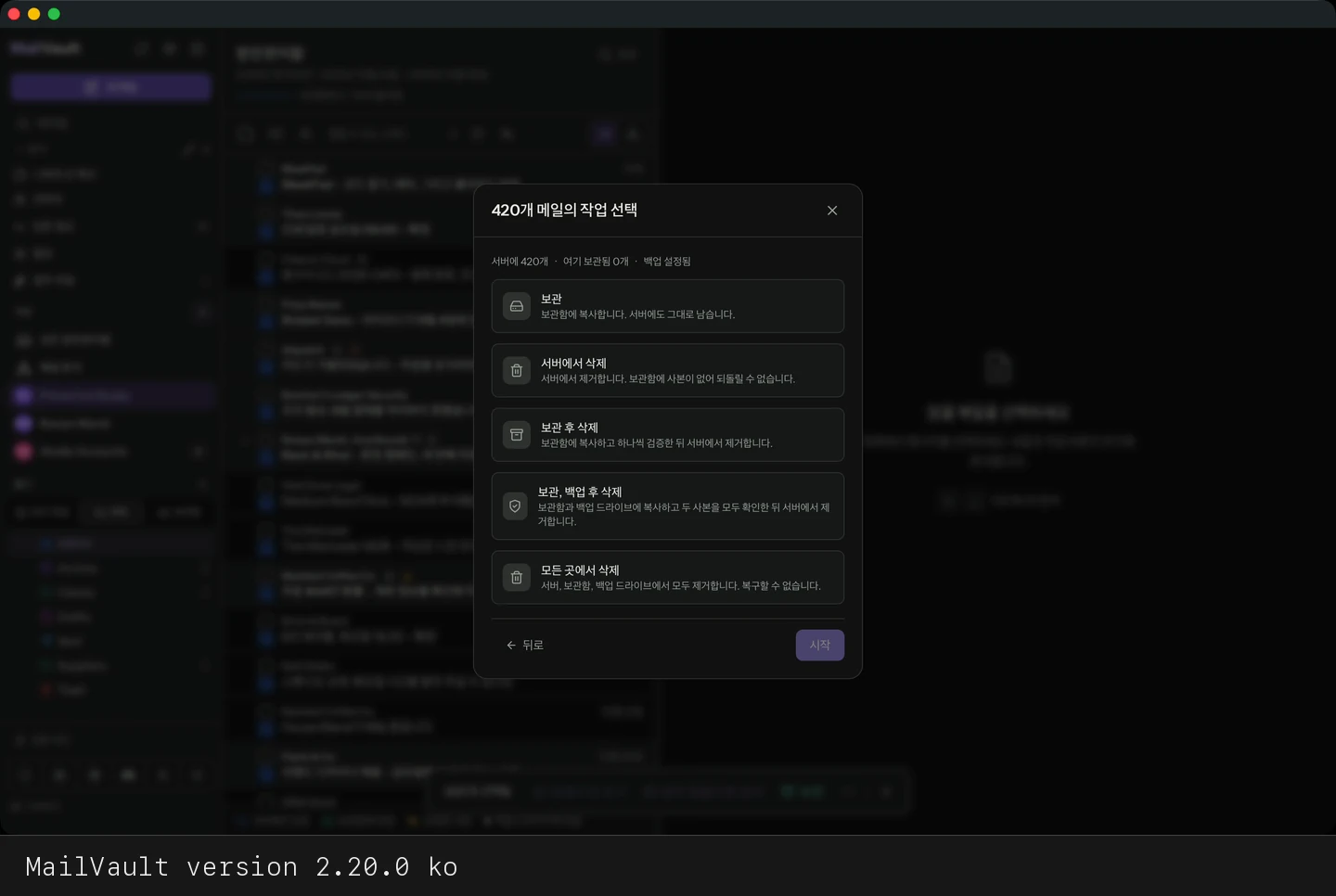
각 작업은 서버 사본과 볼트 사본에 무슨 일이 일어나는지 알려 줍니다. 확인 내용을 읽고 시작합니다. 메일을 계속 읽는 동안 진행 상황이 창 모서리에 표시됩니다.
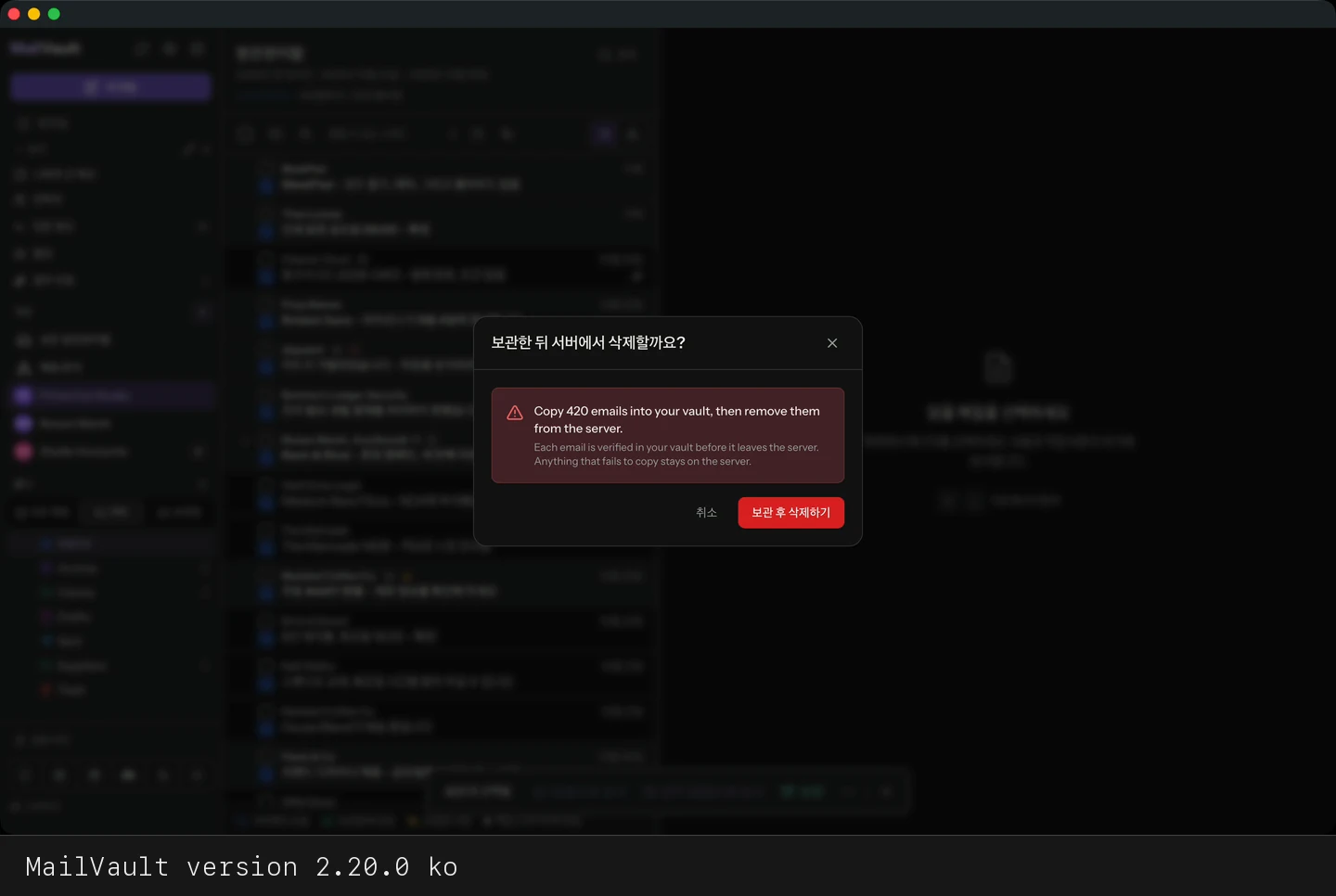
확인 화면은 서버에서 빠져나갈 메일을 알려 줍니다. 작업이 끝나면 서버 개수가 줄어들고, 보관함 보기에는 보관한 모든 이메일이 그대로 남아 오프라인에서 검색할 수 있습니다.
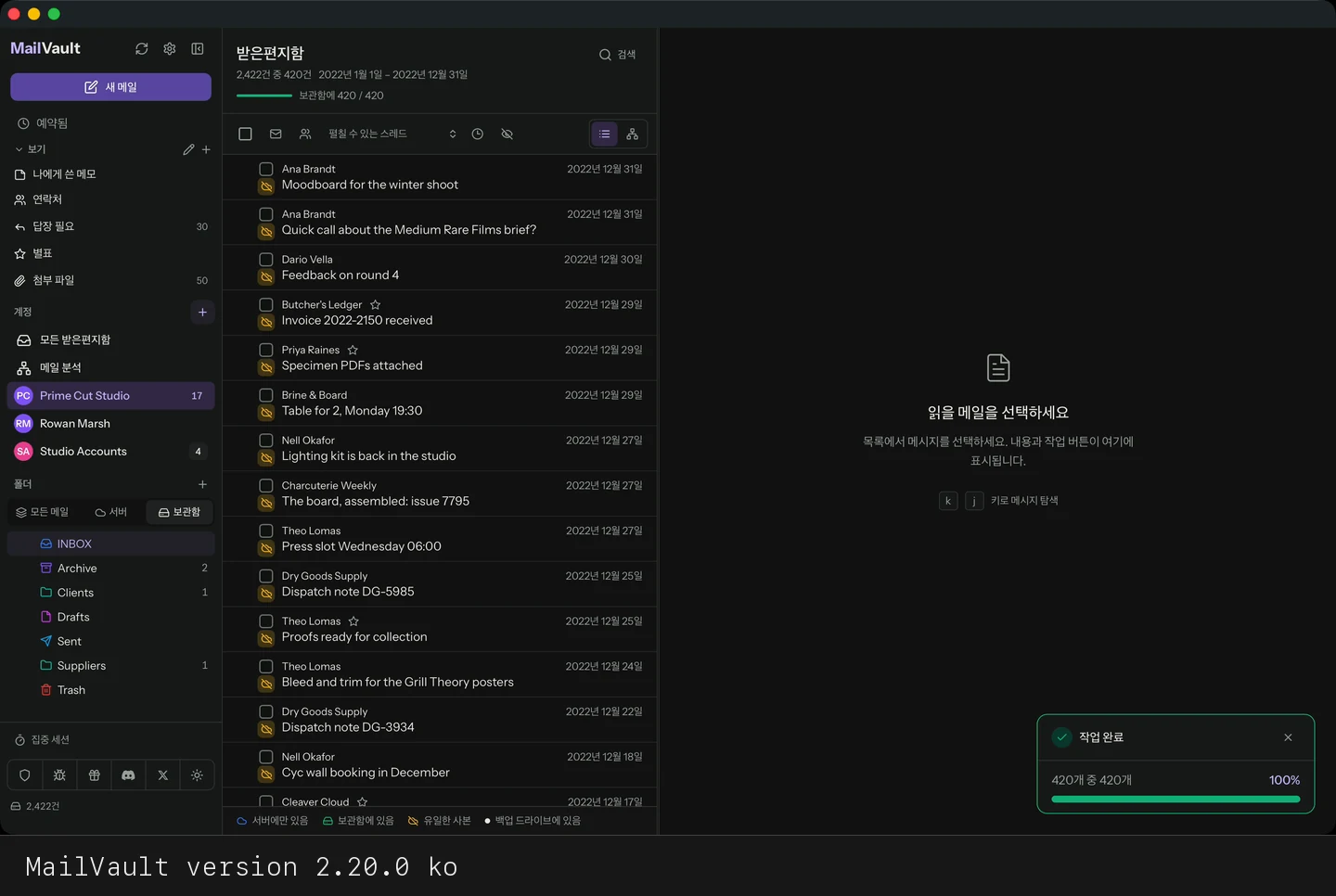
서버에 더 이상 없는 이메일도 볼트에는 남아 있습니다.
보관과 서버에서 삭제는 무료입니다. 각 사본을 확인한 뒤 서버 사본을 제거하는 한 단계의 보관 후 삭제는 Premium 기능입니다. 무료 플랜에서는 먼저 보관을 실행하고, 보관함 보기에서 메시지 몇 개를 확인한 다음, 같은 연도에 서버에서 삭제를 실행합니다.
자주 묻는 질문
오래된 이메일을 없애는 가장 좋은 방법은 무엇입니까?
다시는 필요 없다면 삭제하고 휴지통을 비웁니다. 필요할 수도 있다면 먼저 컴퓨터로 내보내고, 사본을 확인한 다음, 서버에서 삭제합니다.
오래된 이메일을 없애면 메일함이 빨라집니까?
메일함이 작을수록 새 휴대전화와 앱에 더 빨리 동기화되고, 검색 결과도 줄어듭니다. 가장 큰 이점은 저장 공간입니다.
삭제한 오래된 이메일을 되찾을 수 있습니까?
휴지통에서는 보통 최대 30일 동안 되찾을 수 있습니다. 휴지통을 비운 뒤에는 다른 곳에 저장해 둔 사본으로만 되찾을 수 있습니다.