
Como excluir e-mails grandes no Gmail, Outlook, Yahoo e iCloud
Encontre e-mails grandes com uma pesquisa por tamanho, como larger:10M no Gmail, ou ordenando por tamanho no Outlook e no Apple Mail. Salve os anexos de que ainda precisa, exclua as mensagens e depois esvazie a Lixeira para recuperar o espaço.
Revisado em .
Um pequeno número de e-mails grandes costuma ocupar a maior parte do espaço. Uma mensagem com um vídeo de 20 MB pesa tanto quanto vários milhares de e-mails só de texto. Encontre-os com uma pesquisa por tamanho, guarde o que ainda precisa, exclua o resto e esvazie a Lixeira.
Gmail: pesquise por tamanho
Digite um operador de tamanho na caixa de pesquisa do Gmail:
larger:10Mencontra e-mails maiores que 10 MB. Depois, tentelarger:5M.larger:10M older_than:1ylimita a pesquisa a e-mails com mais de um ano.has:attachment filename:mp4encontra anexos de vídeo pelo tipo.
Selecione os resultados, use o link para selecionar todas as conversas que correspondem à pesquisa se houver mais de uma página, e exclua. Depois abra a Lixeira e esvazie.
Outlook.com: classifique por tamanho e confira o armazenamento
No Outlook na Web, abra Configurações, Conta, Armazenamento para ver quanto espaço cada pasta usa. Em uma pasta, escolha Filtrar, Classificar por, Tamanho para trazer os maiores e-mails para o topo. Salve os anexos de que precisa, depois exclua a mensagem e esvazie os Itens Excluídos. Os anexos contam na sua caixa de correio e no seu armazenamento em nuvem da Microsoft, então isso libera os dois.
Yahoo Mail, iCloud Mail e Apple Mail
Uma conta gratuita do Yahoo Mail agora tem 20 GB. A recomendação do próprio Yahoo é revisar primeiro os anexos grandes: abra as mensagens com anexos, salve o que precisa e exclua o resto. Para o iCloud e qualquer outra conta no Mail do Mac, escolha Visualizar, Ordenar por, Tamanho, exclua a partir do topo da lista e depois escolha Caixa de Correio, Apagar Itens Apagados.
Guarde o que ainda precisa antes de excluir
E-mails grandes costumam ser os que valem a pena guardar: contratos assinados, digitalizações, fotos, faturas. Baixe os anexos que quer, ou copie as mensagens inteiras para um arquivo local, antes de excluí-las do servidor.
Faça isso com o MailVault
O MailVault não ordena por tamanho. Ele cuida da parte segura: manter uma cópia no seu computador antes que a cópia do servidor vá embora.
Pesquise
has:attachmentno MailVault. Adicionebefore:2024-01-01para ficar nos e-mails antigos, oufrom:para um remetente que envia arquivos grandes.Clique na caixa Selecionar mensagens para selecionar todos os resultados e depois escolha Arquivar. Os e-mails e seus anexos são copiados para o seu vault como arquivos .eml.
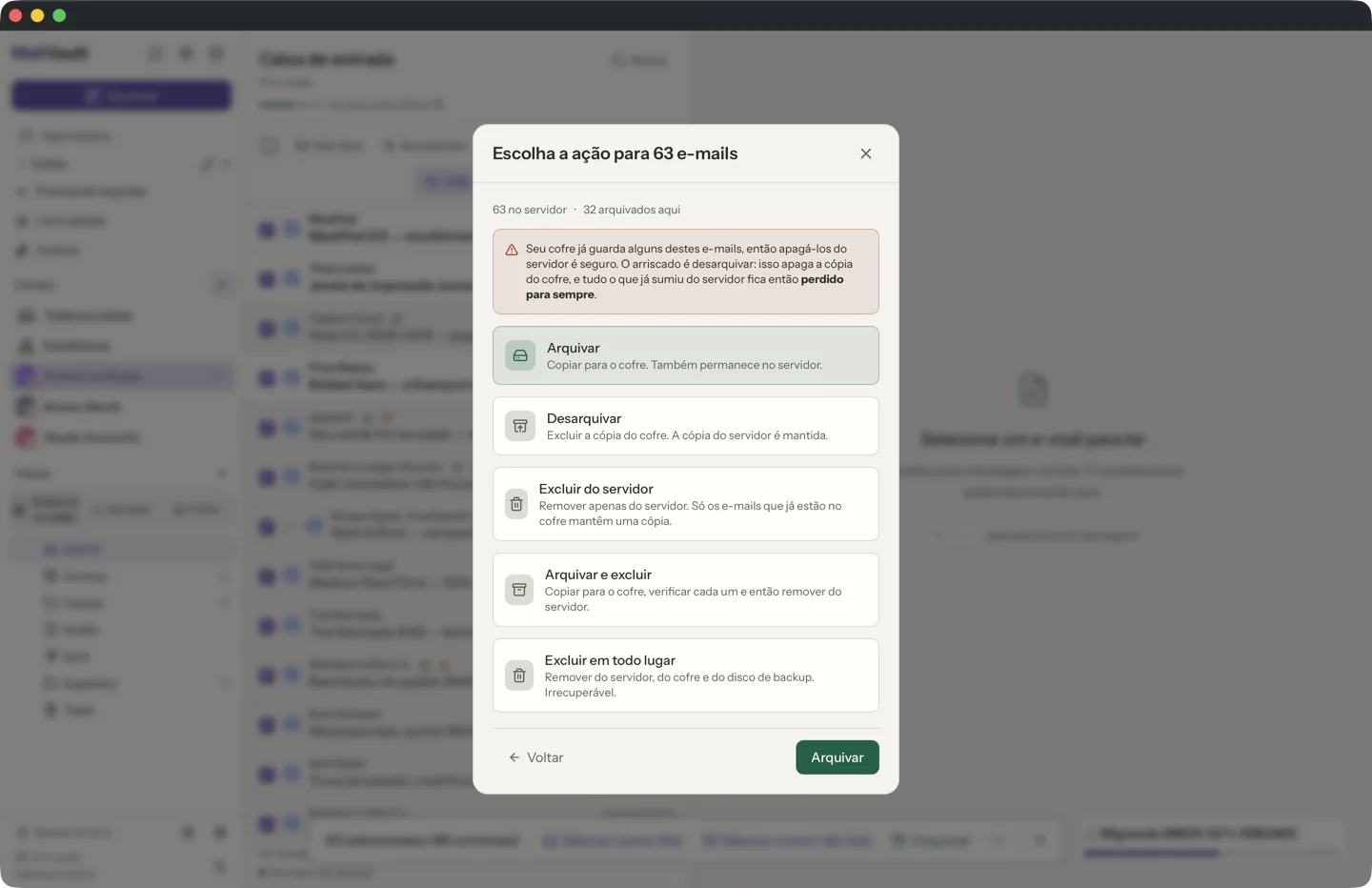
Arquivar copia a seleção para o seu vault e deixa a cópia do servidor onde está. Abra alguns deles na visão Vault para conferir se os anexos abrem.
Selecione-os de novo e escolha Excluir do servidor. Seu vault mantém a cópia dele.
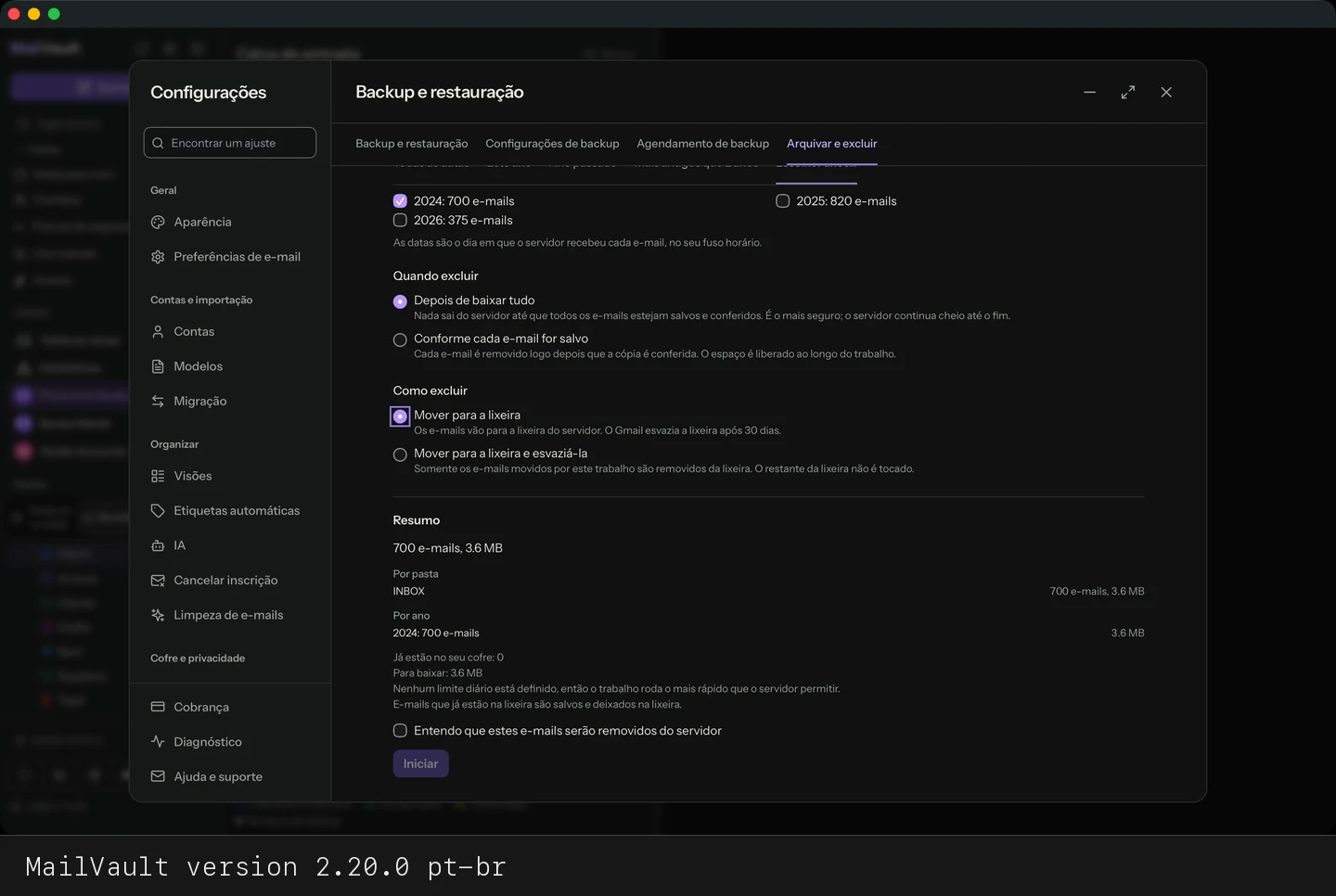
Com o Premium, Configurações, Backup e restauração, Arquivar e excluir configura uma tarefa para pastas e anos inteiros. O resumo mostra quantos e-mails e megabytes cada pasta e cada ano guardam antes que qualquer coisa seja removida, o que mostra onde está o espaço.
Perguntas frequentes
Como encontro os maiores e-mails no Gmail?
Pesquise larger:10M, ou um tamanho menor como larger:5M. Adicione older_than:1y para ficar nos e-mails antigos.
Por que meu armazenamento continua cheio depois de excluir e-mails grandes?
Os e-mails excluídos ficam na Lixeira, e continuam contando, por até 30 dias no Gmail e no Outlook.com. Esvazie a Lixeira para liberar o espaço na hora.
Posso manter os anexos e excluir os e-mails?
Sim. Baixe os anexos, ou copie as mensagens inteiras para um arquivo local, antes de excluí-las do servidor.