
Comment se débarrasser de ses anciens e-mails ? Supprimer, archiver ou exporter
Il existe trois façons de se débarrasser de ses anciens e-mails : les supprimer, les archiver hors de la boîte de réception, ou les exporter sur votre ordinateur puis les supprimer du serveur. Seules la suppression et l'exportation libèrent de l'espace ; seule l'exportation conserve le courrier.
Relu le .
Vous avez trois options pour vos anciens e-mails, et elles font des choses très différentes.
| Option | Boîte de réception propre ? | Libère de l'espace ? | Courrier conservé ? |
|---|---|---|---|
| Supprimer et vider la corbeille | Oui | Oui | Non |
| Archiver dans le webmail | Oui | Non | Oui, sur le serveur |
| Exporter sur votre ordinateur, puis supprimer | Oui | Oui | Oui, sur votre disque |
Supprimer : pour le courrier dont vous n'aurez jamais besoin
Newsletters, notifications, offres expirées. Recherchez par date ou par expéditeur, sélectionnez tous les résultats et supprimez-les, puis videz la corbeille. Le courrier supprimé reste dans la corbeille jusqu'à 30 jours et compte toujours tant qu'il n'est pas effacé.
Archiver : une boîte de réception propre, rien de plus
Archiver cache le courrier de la boîte de réception et le garde consultable par la recherche. Cela ne libère pas d'espace, car le courrier archivé reste sur le serveur du fournisseur.
Exporter, puis supprimer : garder l'historique, libérer le stockage
Les anciens e-mails sont une trace : reçus, contrats, le fil où quelqu'un a accepté quelque chose. Si une partie peut compter, copiez-la hors du serveur avant de faire le ménage. Les exportations Google Takeout et PST d'Outlook produisent un gros fichier par compte ; une archive de bureau garde chaque message lisible et consultable par la recherche.
MailVault garde chaque message dans son propre fichier .eml, dans un coffre sur votre ordinateur Mac, Windows ou Linux. Pour retirer les anciennes années du serveur sans les perdre :
Ajoutez le compte dans MailVault et ouvrez sa vue Serveur, qui liste le courrier encore présent chez le fournisseur.
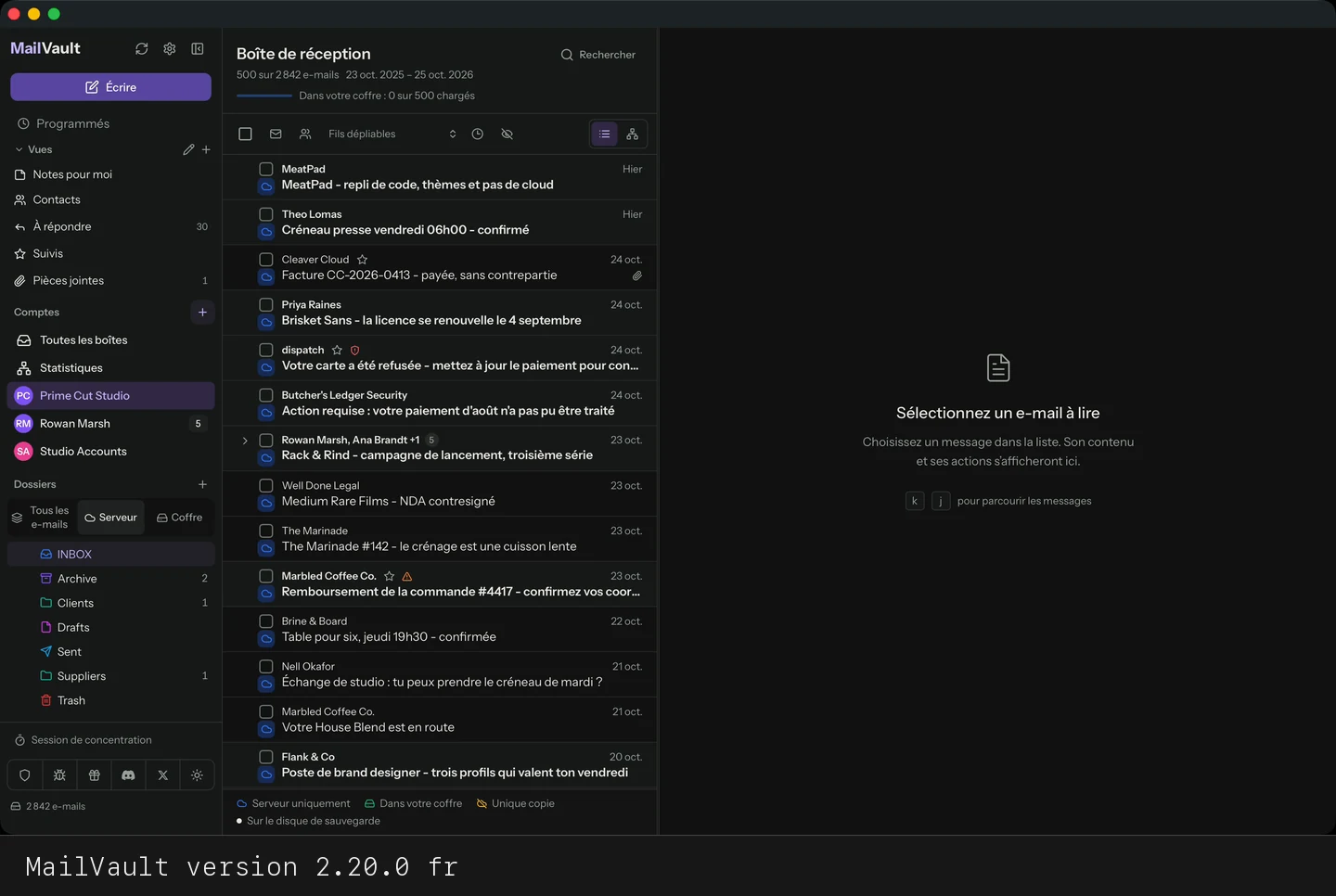
La vue Serveur montre ce qui est encore stocké chez le fournisseur. Cliquez sur la case Sélectionner des messages au-dessus de la liste. Opérations groupées sur les e-mails s'ouvre et liste chaque année avec son nombre d'e-mails.
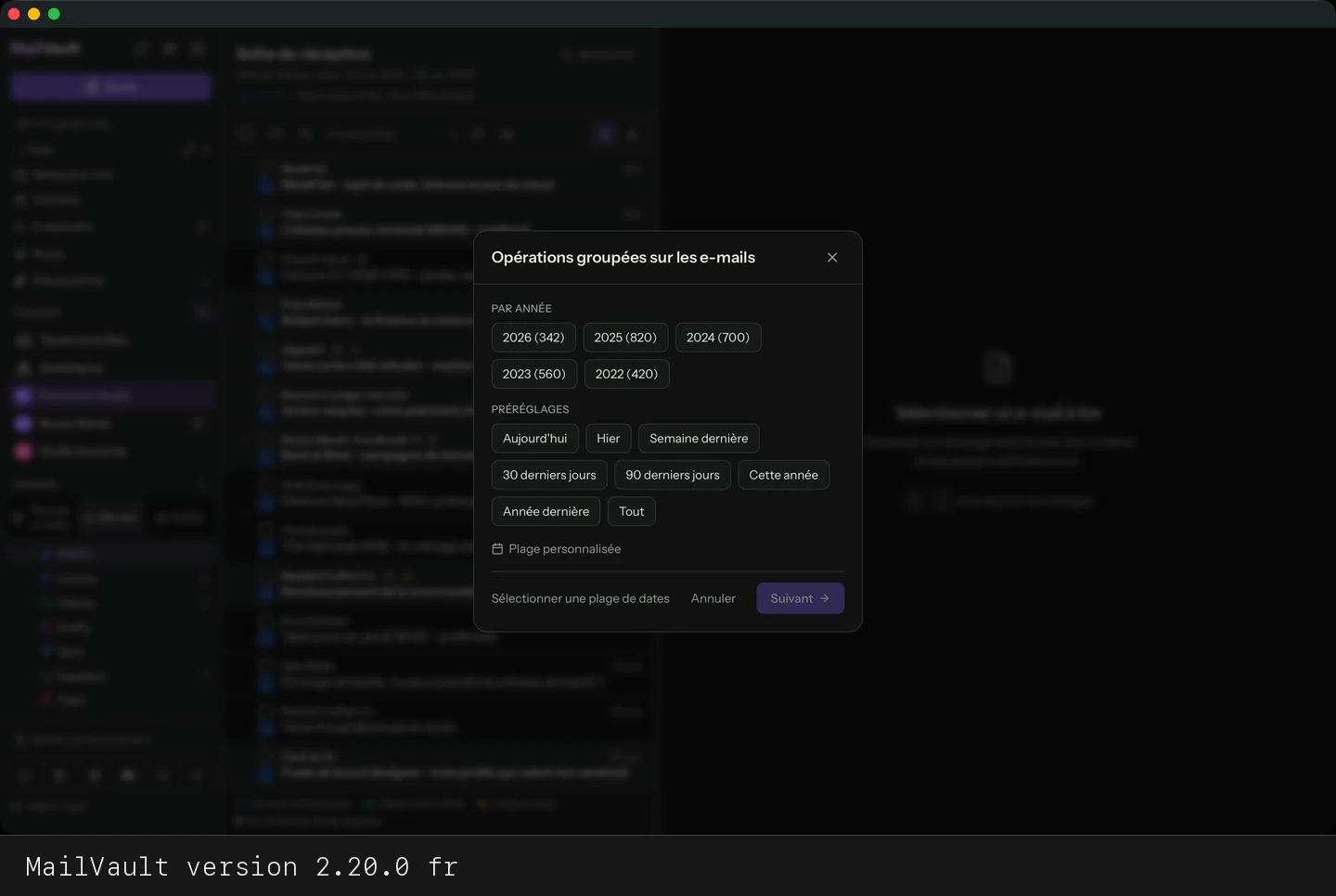
Opérations groupées sur les e-mails regroupe la boîte par année. Cochez les années à supprimer, ou définissez une plage de dates personnalisée. La fenêtre indique combien d'e-mails votre choix sélectionne.
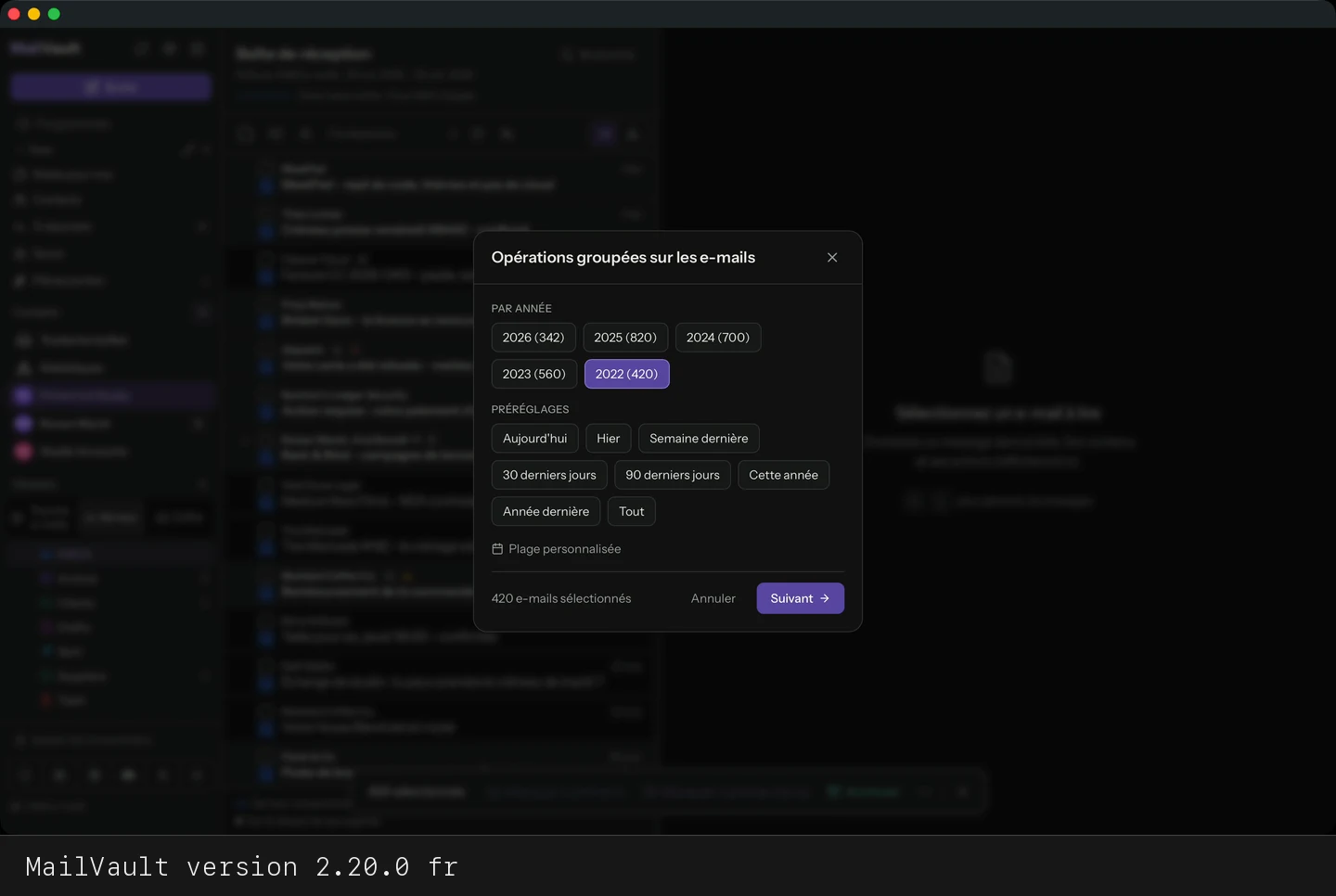
Une année choisie, avec le nombre d'e-mails qu'elle représente. Choisissez l'action. Archiver copie les e-mails dans votre coffre sur cet ordinateur et ne touche pas au serveur. Archiver et supprimer copie chaque e-mail, vérifie la copie, puis le retire du serveur.
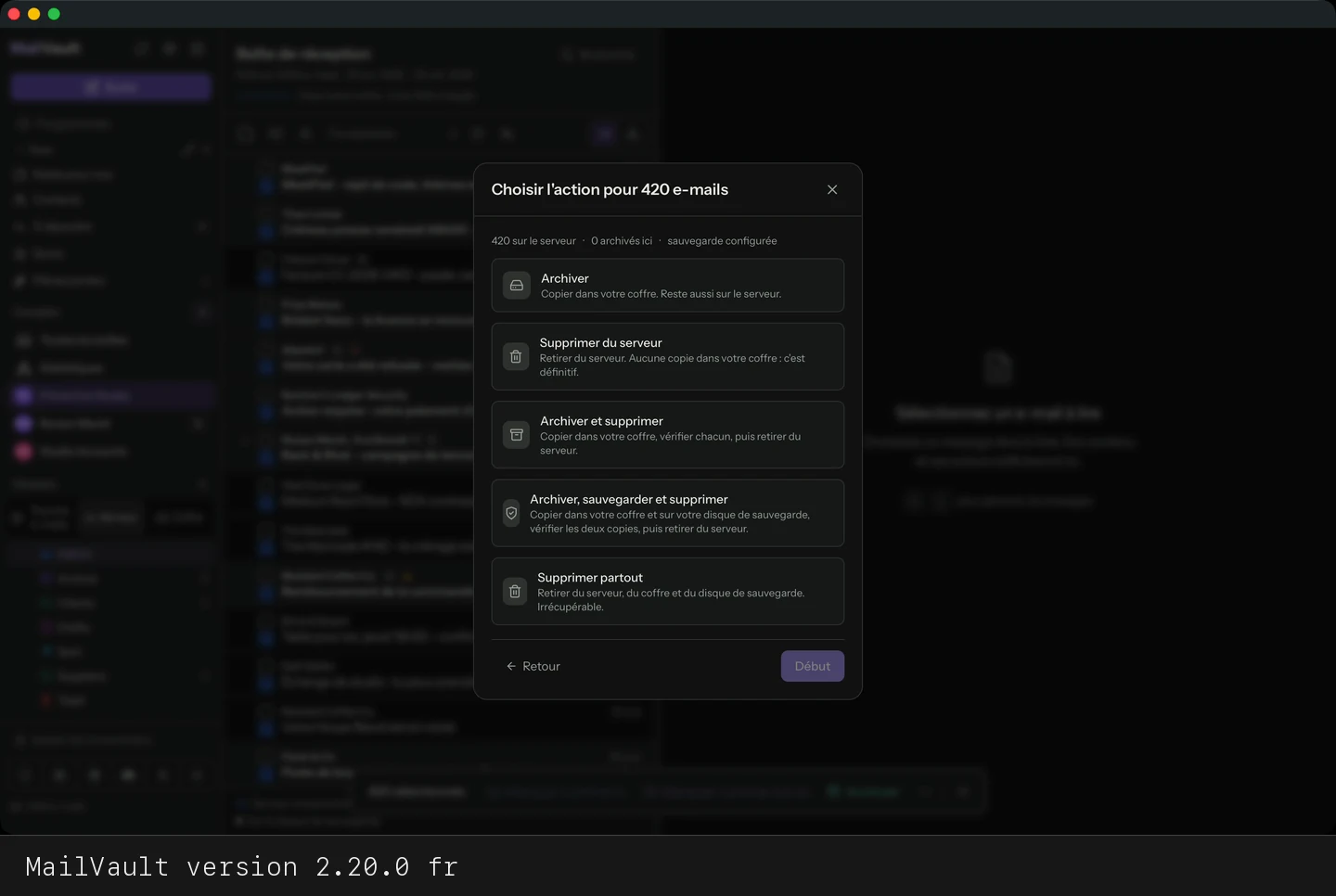
Chaque action indique ce qui arrive à la copie sur le serveur et à la copie dans votre coffre. Lisez la confirmation et lancez. La progression s'affiche dans le coin de la fenêtre pendant que vous continuez à lire vos e-mails.
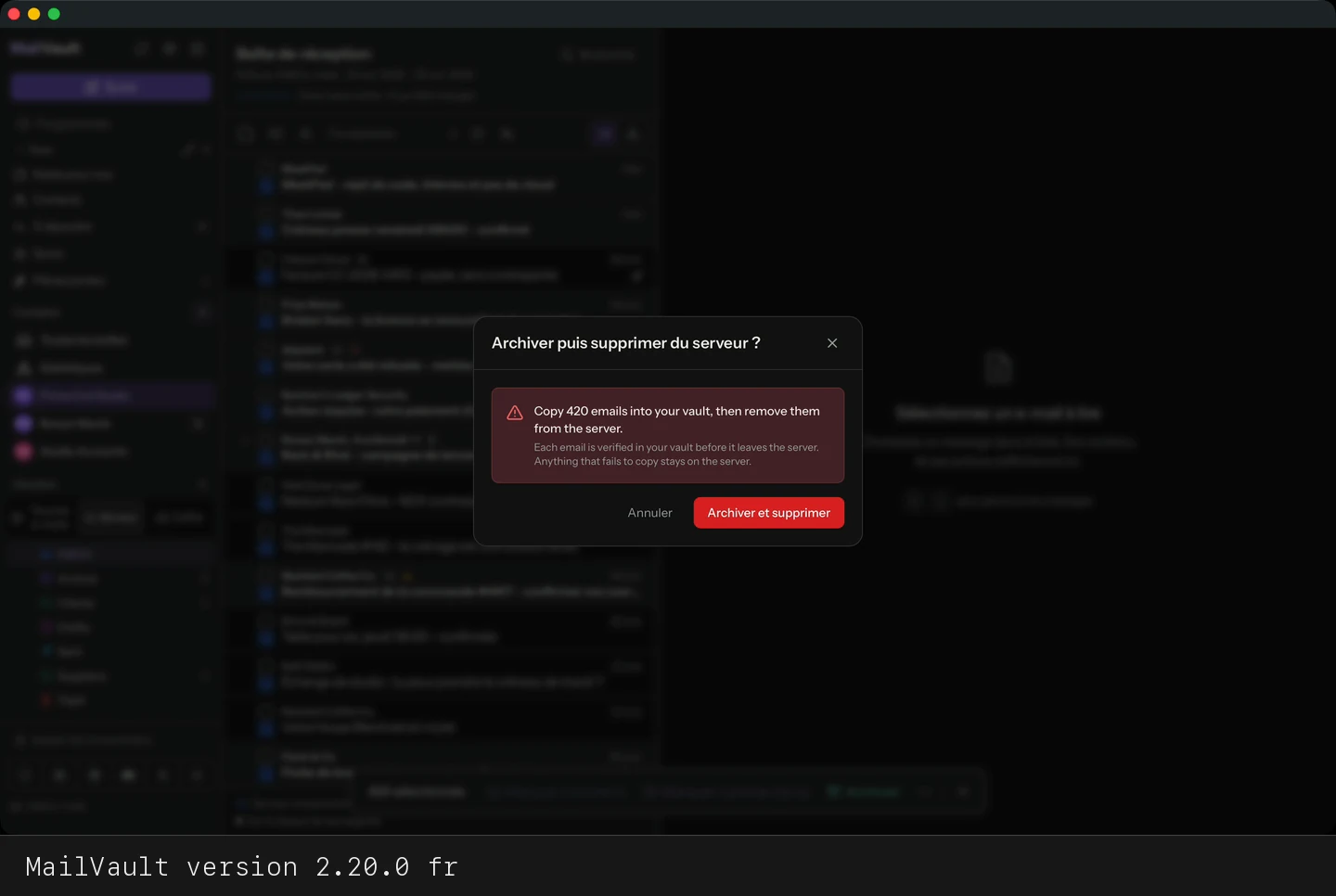
La confirmation indique ce qui va quitter le serveur. À la fin, le compteur Serveur baisse et la vue Coffre contient toujours chaque e-mail archivé, consultable hors ligne.
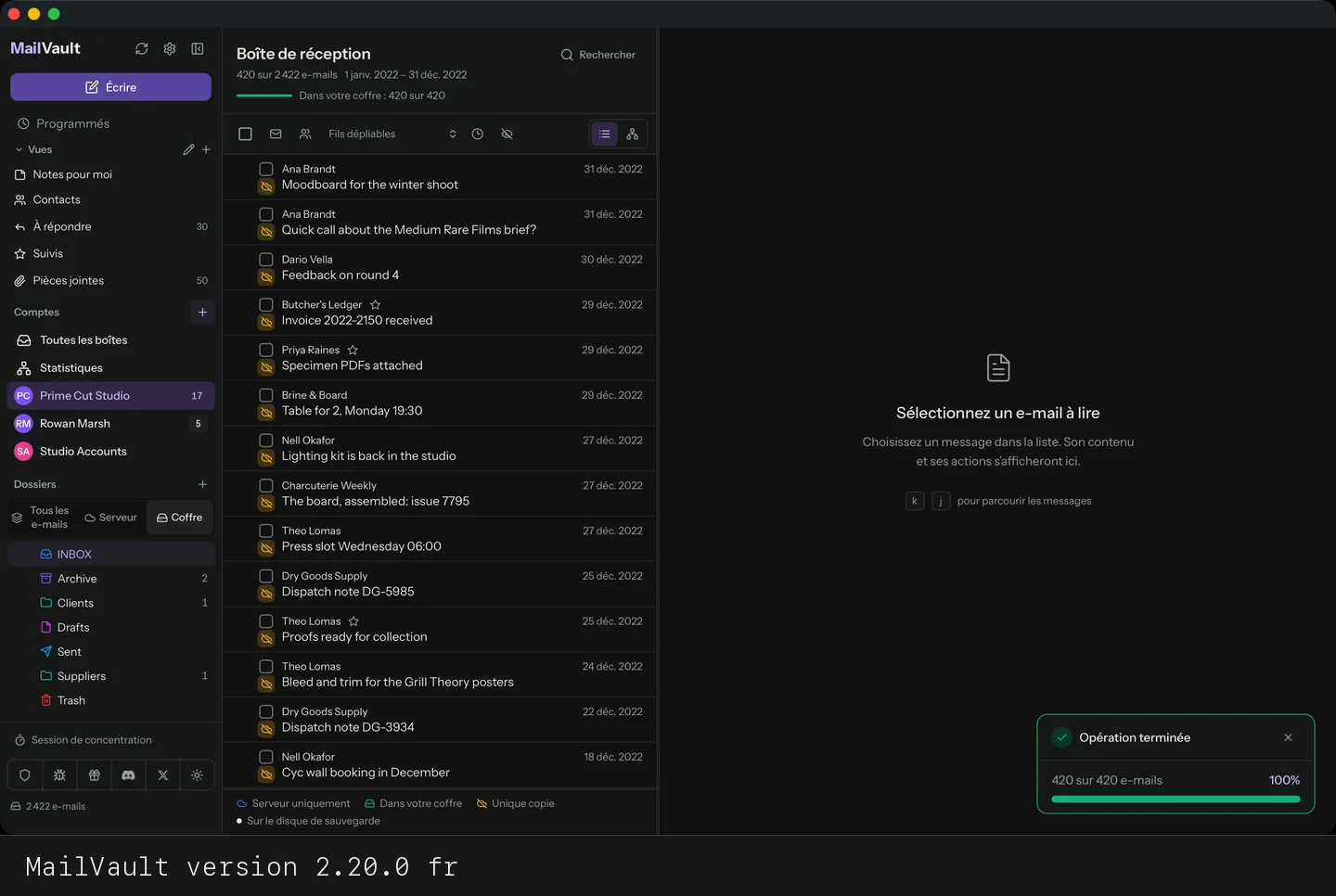
Le coffre garde les e-mails que le serveur n'a plus.
Archiver et Supprimer du serveur sont gratuits. Archiver et supprimer en une seule étape, qui vérifie chaque copie avant de retirer la copie du serveur, fait partie de Premium. Avec l'offre gratuite, lancez d'abord Archiver, vérifiez quelques messages dans la vue Coffre, puis lancez Supprimer du serveur sur les mêmes années.
Questions fréquentes
Quelle est la meilleure façon de se débarrasser de ses anciens e-mails ?
Si vous n'en aurez jamais besoin, supprimez-les et videz la corbeille. Si vous pourriez en avoir besoin, exportez-les d'abord sur votre ordinateur, vérifiez la copie, puis supprimez-les du serveur.
Se débarrasser de ses anciens e-mails rend-il la boîte aux lettres plus rapide ?
Une boîte plus petite se synchronise plus vite sur un nouveau téléphone ou une nouvelle application, et les recherches renvoient moins de résultats. Le gain principal reste l'espace de stockage.
Puis-je récupérer d'anciens e-mails après les avoir supprimés ?
Depuis la corbeille, généralement jusqu'à 30 jours. Une fois la corbeille vidée, seule une copie enregistrée ailleurs permet de les récupérer.