
古いメールを処分するには?削除、アーカイブ、エクスポート
古いメールを処分する方法は 3 つあります。削除する、受信トレイからアーカイブする、パソコンにエクスポートしてからサーバーから削除する、の 3 つです。保存容量が空くのは削除とエクスポートだけで、メールが残るのはエクスポートだけです。
確認日:。
古いメールには 3 つの選択肢があり、それぞれの働きはまったく違います。
| 選択肢 | 受信トレイが片付く? | 容量が空く? | メールが残る? |
|---|---|---|---|
| 削除してゴミ箱を空にする | 対応 | 対応 | 非対応 |
| Web メールでアーカイブ | 対応 | 非対応 | はい、サーバー上に |
| パソコンにエクスポートしてから削除 | 対応 | 対応 | はい、自分のディスクに |
削除:二度と必要ないメールに
ニュースレター、通知、期限切れのキャンペーンなど。日付や差出人で検索し、一致するものをすべて選択して削除し、ゴミ箱を空にします。削除したメールは最大 30 日間ゴミ箱に残り、完全に消去されるまで容量に含まれます。
アーカイブ:受信トレイが片付くだけ
アーカイブはメールを受信トレイから見えなくし、検索できる状態で残します。アーカイブしたメールはプロバイダーのサーバーに残るため、容量は空きません。
エクスポートしてから削除:履歴は残し、容量は手放す
古いメールは記録です。領収書、契約書、誰かが何かに同意したスレッドなどがあります。少しでも重要になりそうなら、片付ける前にサーバーからコピーしておきます。Google Takeout や Outlook の PST エクスポートは、アカウントごとに大きなファイルを 1 つ作ります。デスクトップのアーカイブなら、すべてのメッセージを読める、検索できる状態で残せます。
MailVault は、Mac、Windows、Linux のパソコン上の保管庫に、各メッセージを個別の .eml ファイルとして保存します。古い年のメールを、手元からは消さずにサーバーから消すには、次のようにします。
MailVault にアカウントを追加し、サーバービューを開きます。プロバイダーにまだ残っているメールが一覧表示されます。
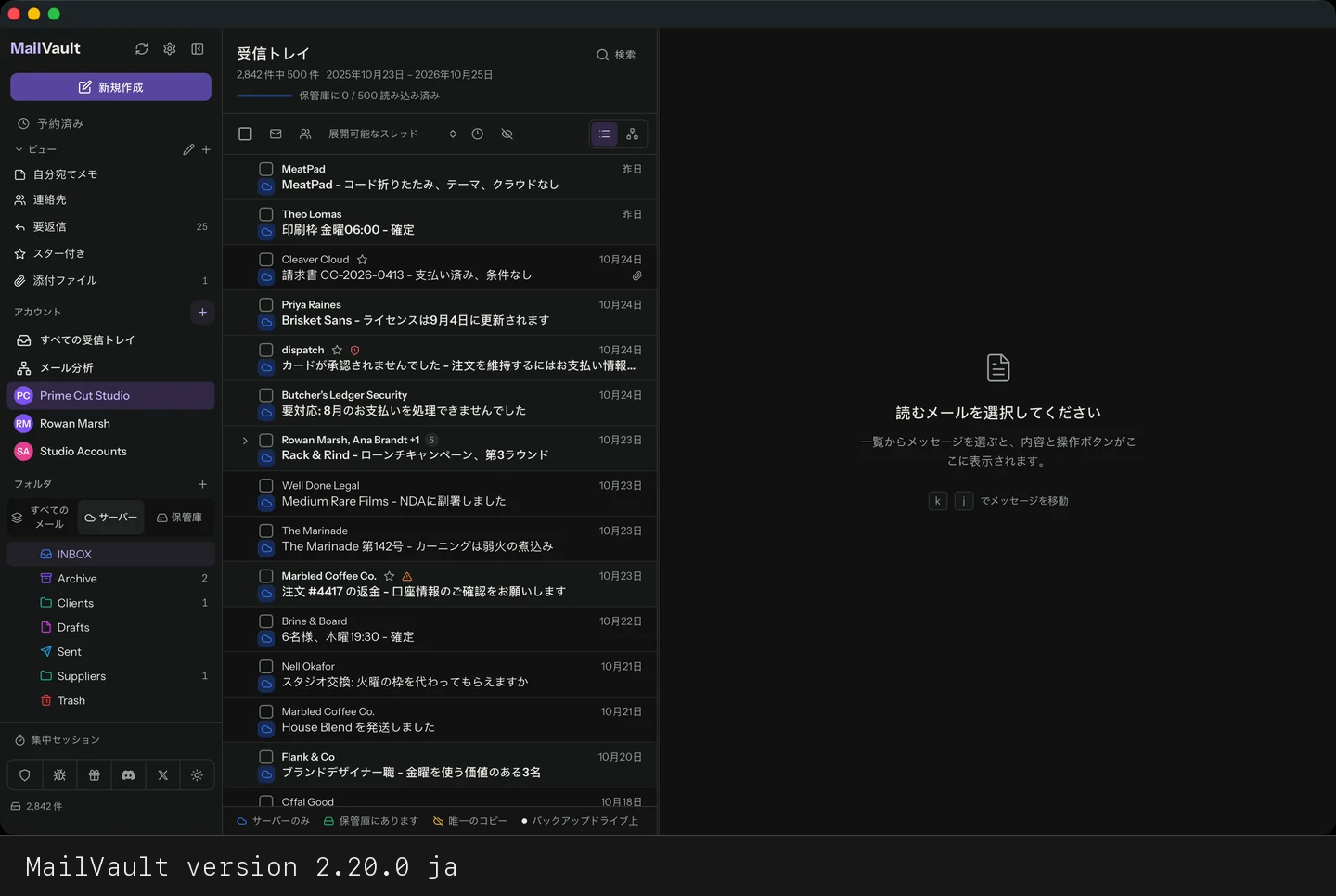
サーバービューには、プロバイダーにまだ保存されているメールが表示されます。 リストの上にあるメッセージを選択ボックスをクリックします。メールの一括操作が開き、すべての年がメール件数とともに表示されます。
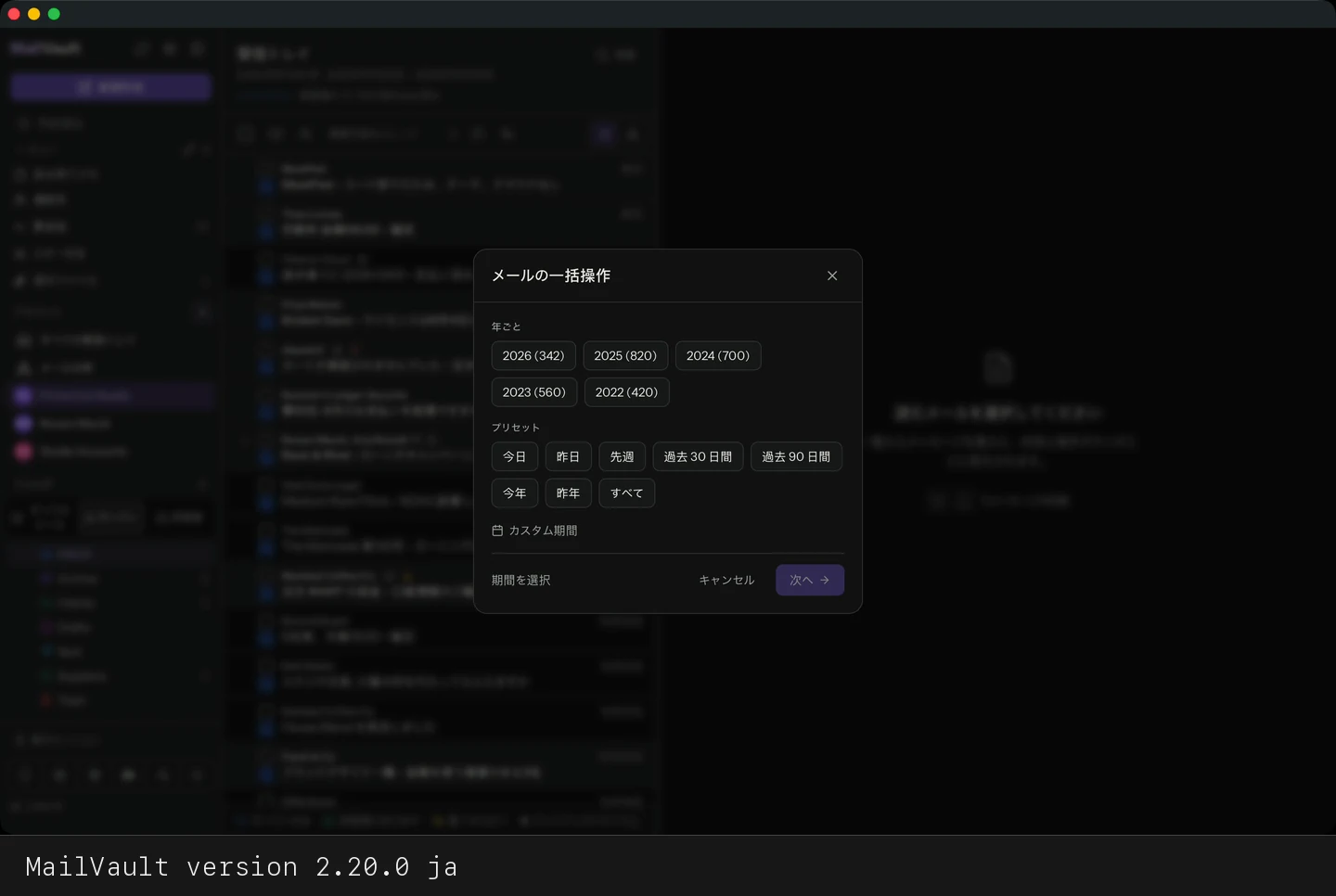
メールの一括操作は、メールボックスを年ごとにまとめます。 片付けたい年にチェックを入れるか、カスタム期間を設定します。選択に含まれるメールの件数がダイアログに表示されます。
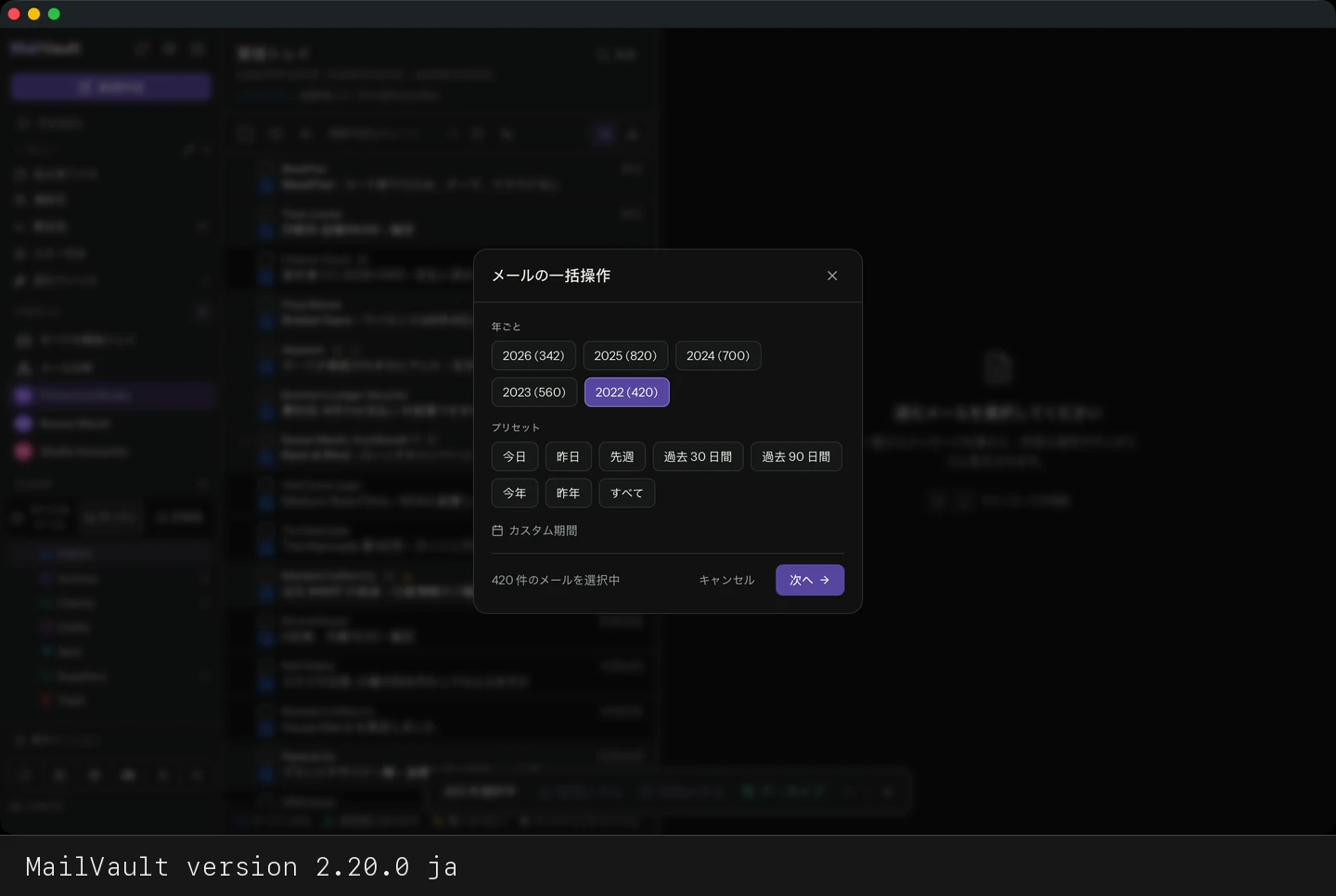
1 年分を選択し、対象のメール件数が表示されています。 操作を選びます。アーカイブはメールをこのパソコンの保管庫にコピーし、サーバーには手を付けません。アーカイブして削除は各メールをコピーしてコピーを確認し、それからサーバーから削除します。
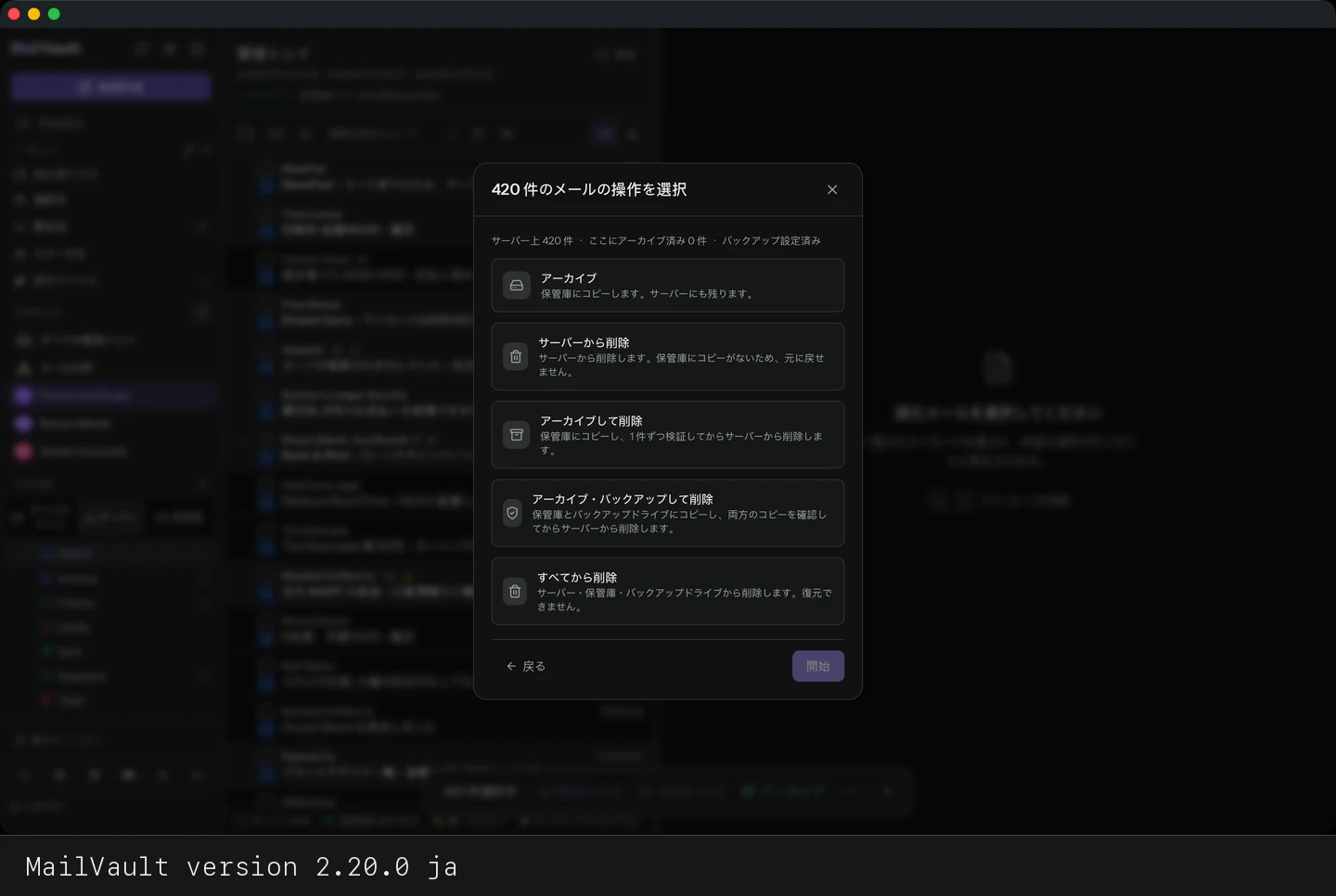
どの操作も、サーバーのコピーと保管庫のコピーがどうなるかを示します。 確認内容を読んで開始します。進行状況はウィンドウの隅に表示され、その間もメールを読み続けられます。
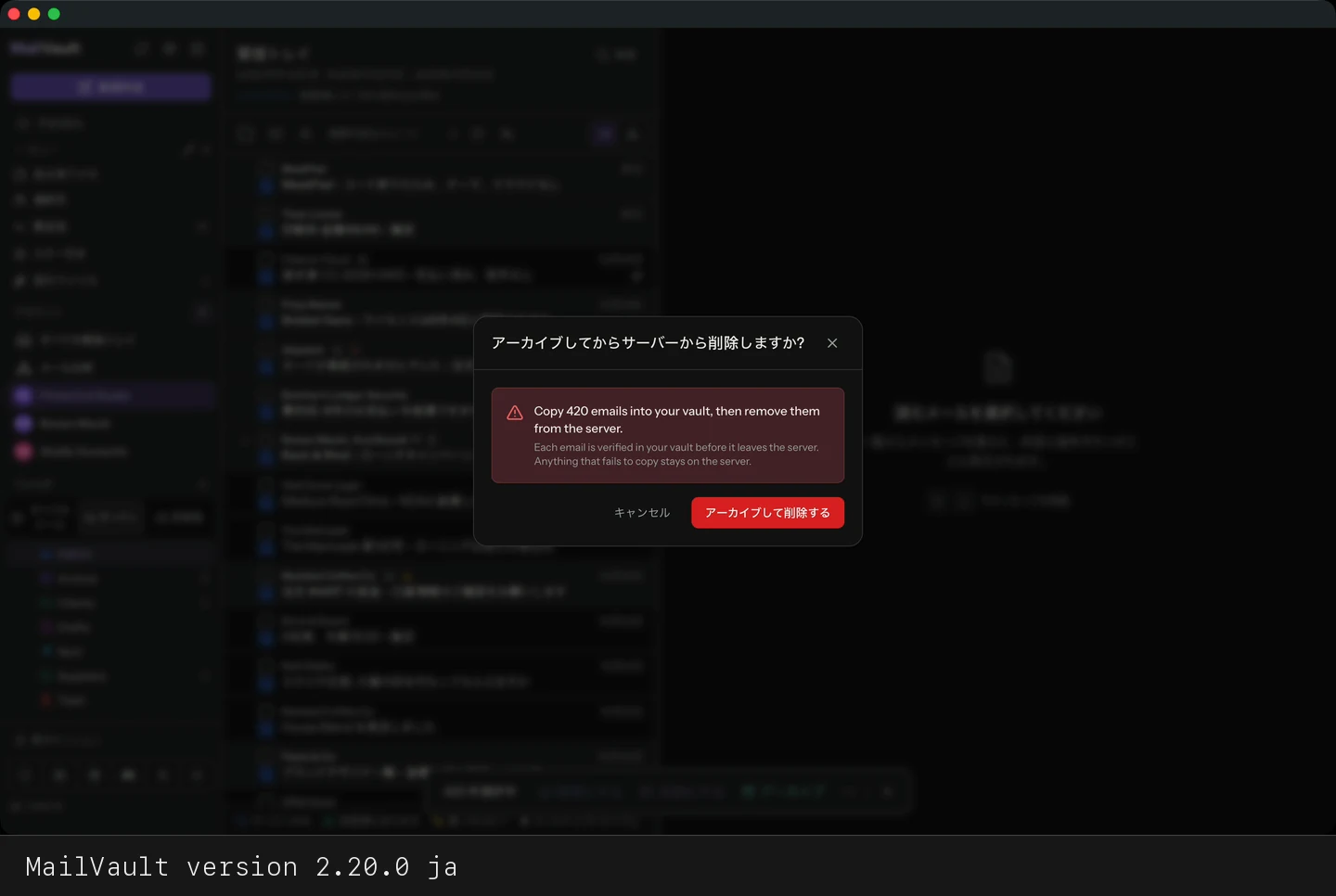
確認画面には、サーバーから削除されるものが示されます。 完了すると、サーバーの件数が減ります。保管庫ビューにはアーカイブしたすべてのメールが残り、オフラインで検索できます。
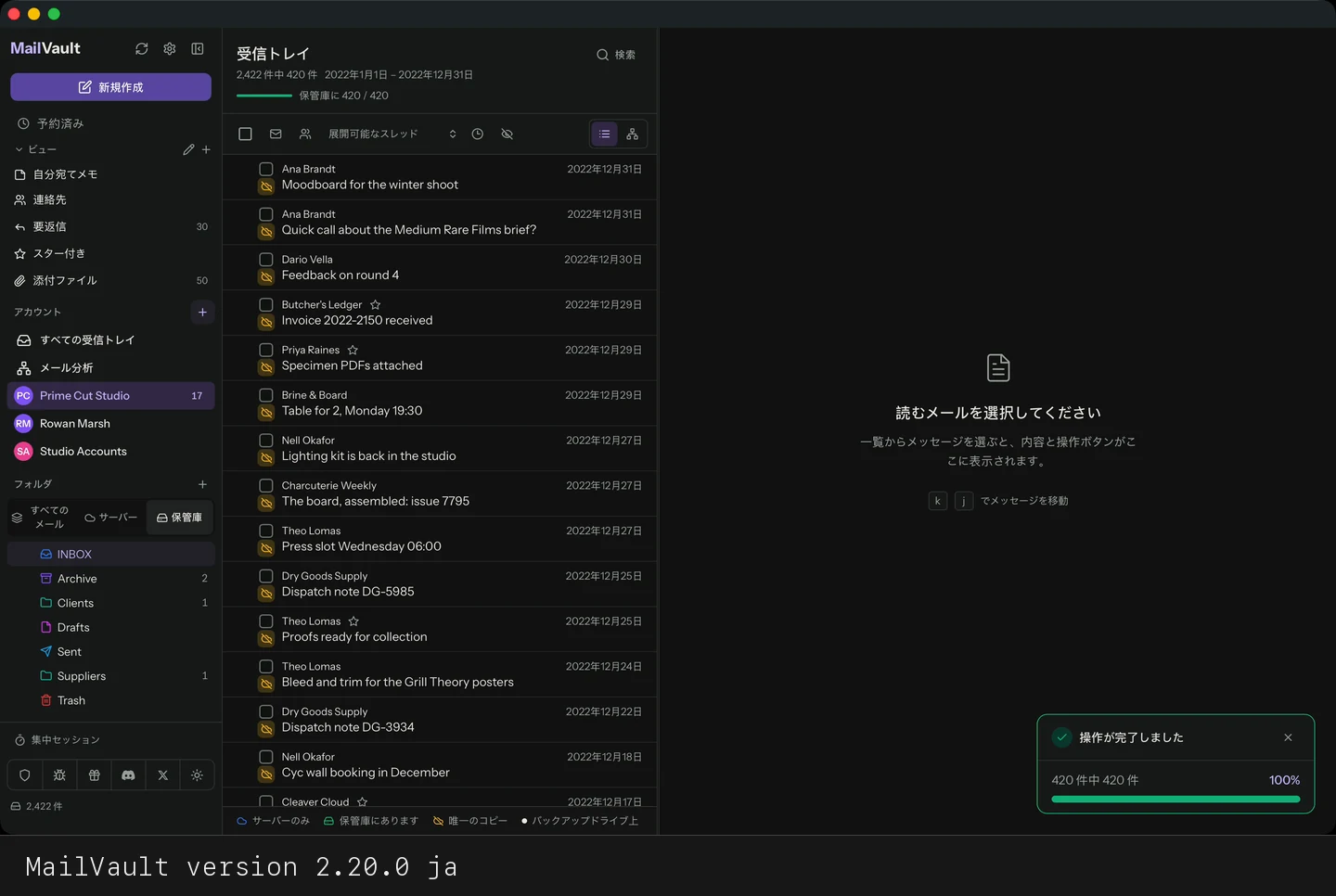
サーバーにはもうないメールも、保管庫に残っています。
アーカイブとサーバーから削除は無料です。各コピーを確認してからサーバーのコピーを削除する、1 ステップのアーカイブして削除は Premium の機能です。無料プランでは、まずアーカイブを実行し、保管庫ビューでいくつかメッセージを確認してから、同じ年に対してサーバーから削除を実行します。
よくある質問
古いメールを処分するいちばん良い方法は?
二度と必要ないなら、削除してゴミ箱を空にします。必要になるかもしれないなら、先にパソコンにエクスポートし、コピーを確認してから、サーバーから削除します。
古いメールを処分すると、メールボックスは速くなりますか?
メールボックスが小さいほど、新しいスマートフォンやアプリへの同期が速くなり、検索結果も少なくなります。いちばんの効果は保存容量です。
削除した古いメールは取り戻せますか?
ゴミ箱からなら、通常は最大 30 日間取り戻せます。ゴミ箱を空にした後は、別の場所に保存したコピーからしか戻せません。