
¿Cómo te deshaces de los correos antiguos? Eliminar, archivar o exportar
Hay tres formas de deshacerte de los correos antiguos: eliminarlos, archivarlos fuera de la bandeja de entrada o exportarlos a tu ordenador y después eliminarlos del servidor. Solo eliminar y exportar liberan almacenamiento; solo exportar conserva el correo.
Revisado el .
Tienes tres opciones para el correo antiguo, y hacen cosas muy distintas.
| Opción | ¿Bandeja limpia? | ¿Libera almacenamiento? | ¿Conserva el correo? |
|---|---|---|---|
| Eliminar y vaciar la papelera | Sí | Sí | No |
| Archivar en el correo web | Sí | No | Sí, en el servidor |
| Exportar a tu ordenador y después eliminar | Sí | Sí | Sí, en tu disco |
Eliminar: para el correo que nunca vas a necesitar
Boletines, notificaciones, ofertas caducadas. Busca por fecha o remitente, selecciona todas las coincidencias, elimínalas y vacía la papelera. El correo eliminado se queda en la papelera hasta 30 días y sigue contando hasta que se purga.
Archivar: una bandeja de entrada limpia, nada más
Archivar oculta el correo de la bandeja de entrada y lo mantiene disponible en las búsquedas. No libera espacio, porque el correo archivado se queda en el servidor del proveedor.
Exportar y después eliminar: conserva el historial, deja el almacenamiento
El correo antiguo es un registro: recibos, contratos, el hilo en el que alguien aceptó algo. Si algo de eso puede importar, cópialo fuera del servidor antes de borrarlo. Las exportaciones de Google Takeout y PST de Outlook generan un archivo grande por cuenta; un archivo de escritorio mantiene cada mensaje legible y con búsqueda.
MailVault guarda cada mensaje como un archivo .eml propio en una bóveda en tu ordenador Mac, Windows o Linux. Para quitar años antiguos del servidor sin perderlos:
Añade la cuenta en MailVault y abre su vista Servidor, que muestra el correo que sigue en el proveedor.
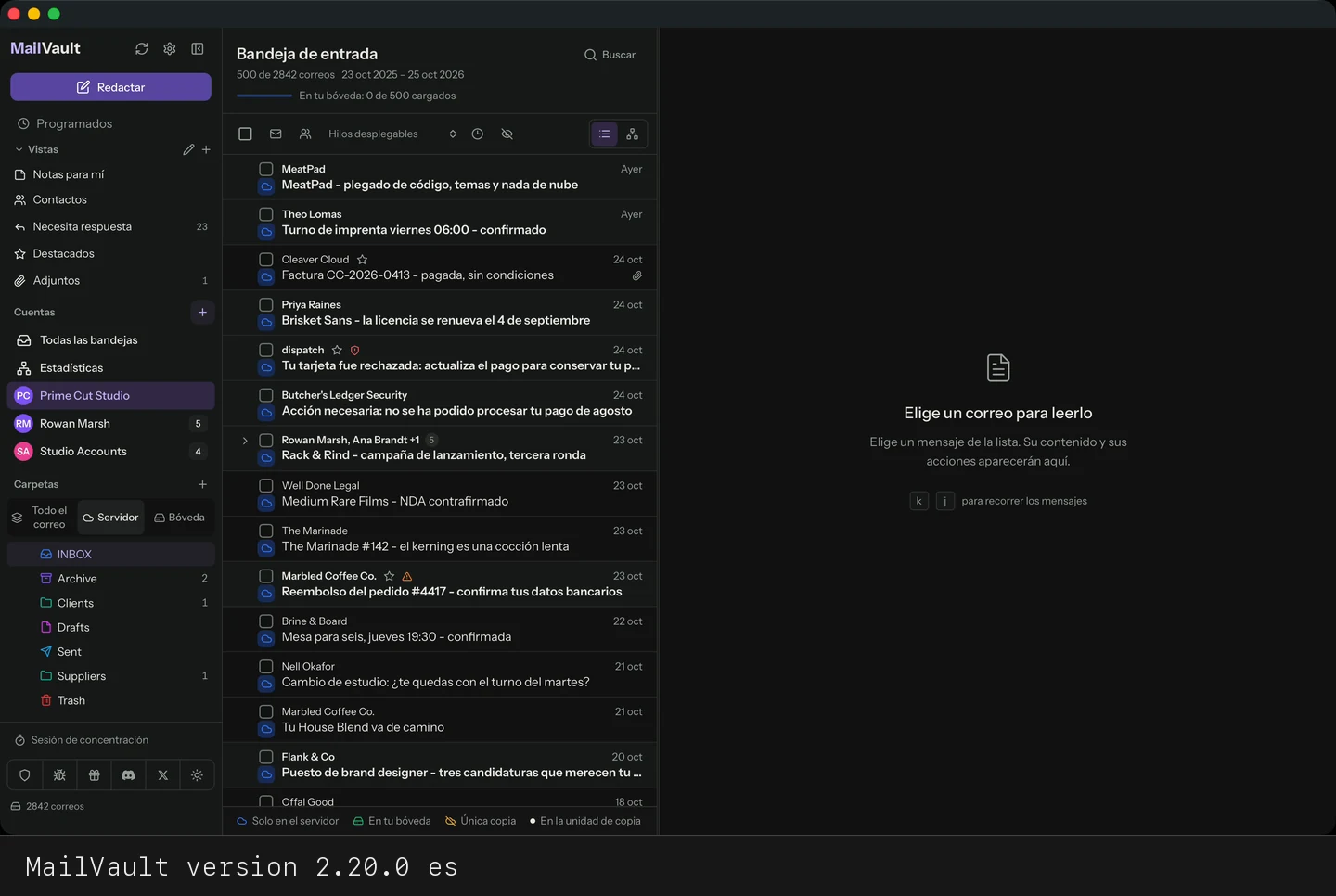
La vista Servidor muestra lo que sigue guardado en el proveedor. Haz clic en la casilla Seleccionar mensajes encima de la lista. Se abre Operaciones masivas de correo y muestra cada año con su número de correos.
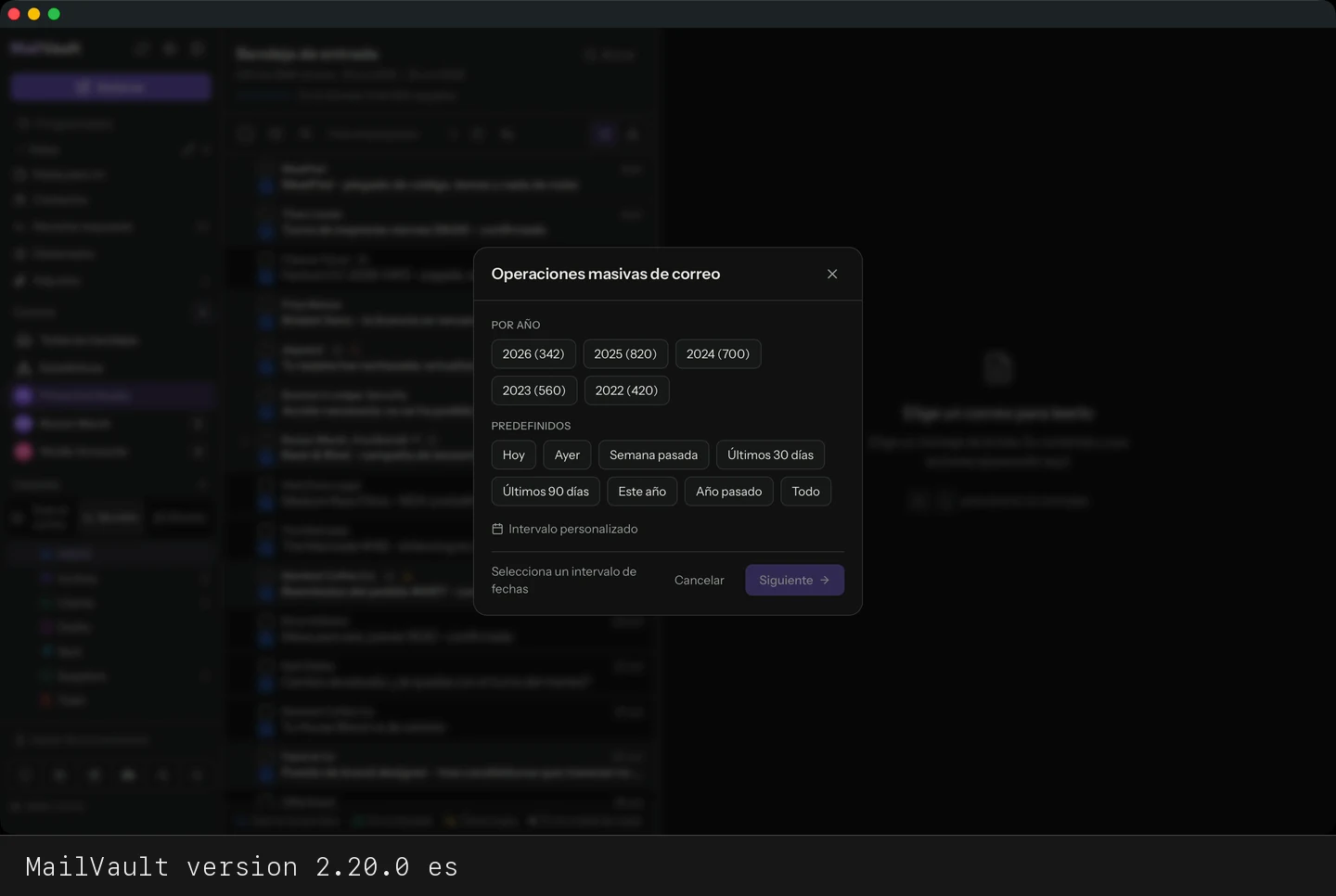
Operaciones masivas de correo agrupa el buzón por años. Marca los años que quieres borrar, o indica un intervalo de fechas personalizado. El diálogo muestra cuántos correos selecciona la elección.
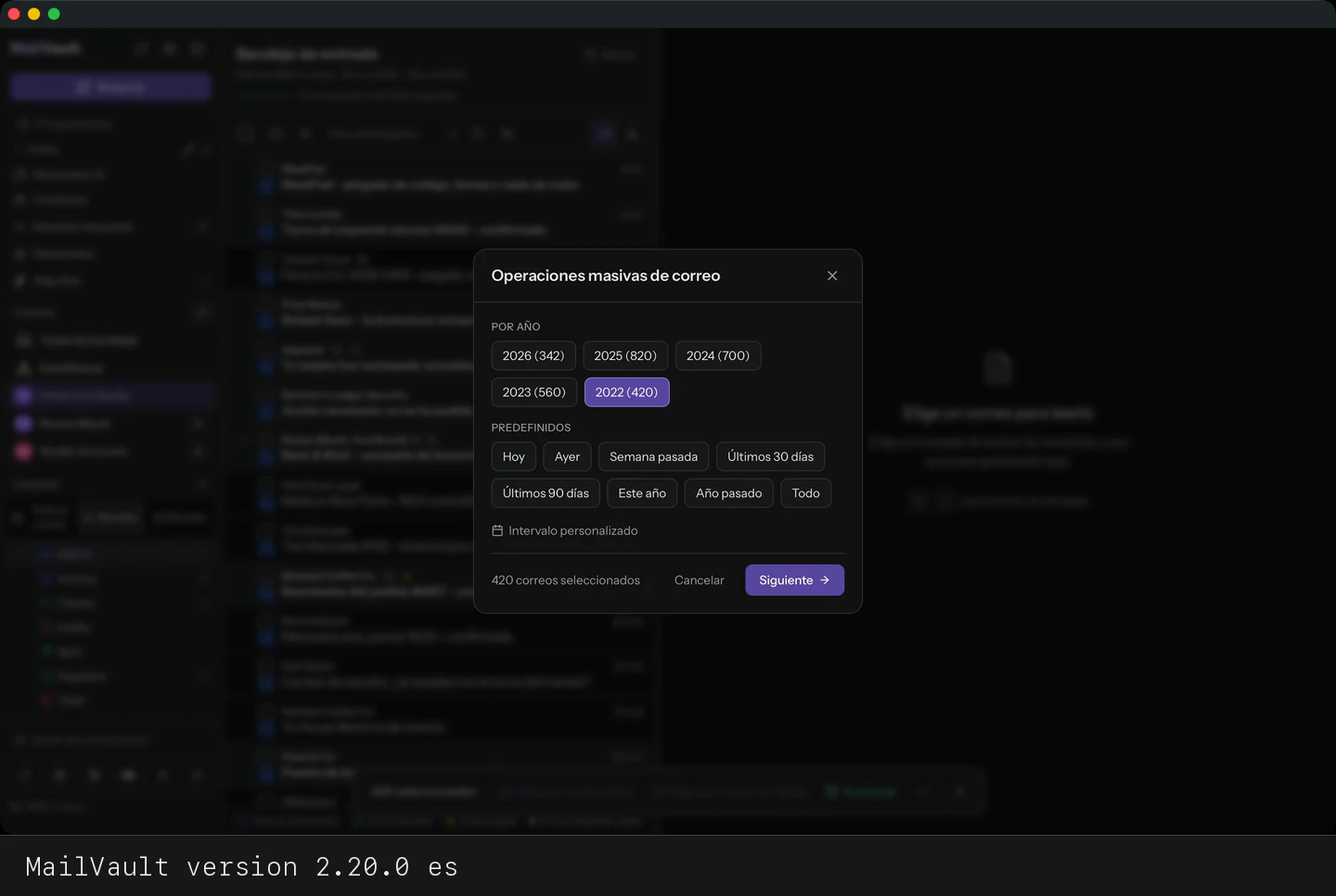
Un año elegido, con el número de correos que abarca. Elige la acción. Archivar copia los correos en tu bóveda en este ordenador y no toca el servidor. Archivar y eliminar copia cada correo, comprueba la copia y después lo quita del servidor.
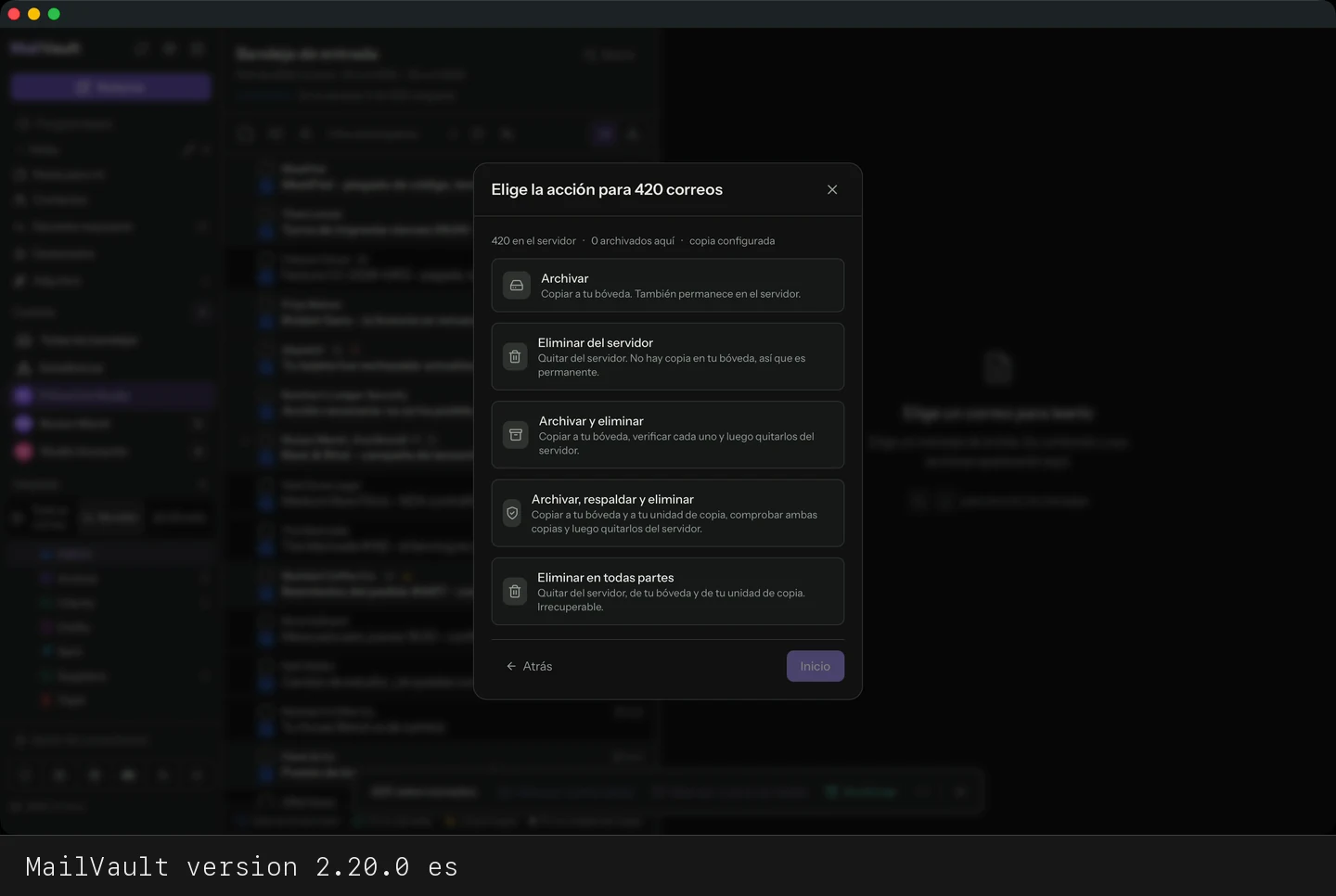
Cada acción indica qué pasa con la copia del servidor y con la copia de tu bóveda. Lee la confirmación y empieza. El progreso se muestra en la esquina de la ventana mientras sigues leyendo correo.
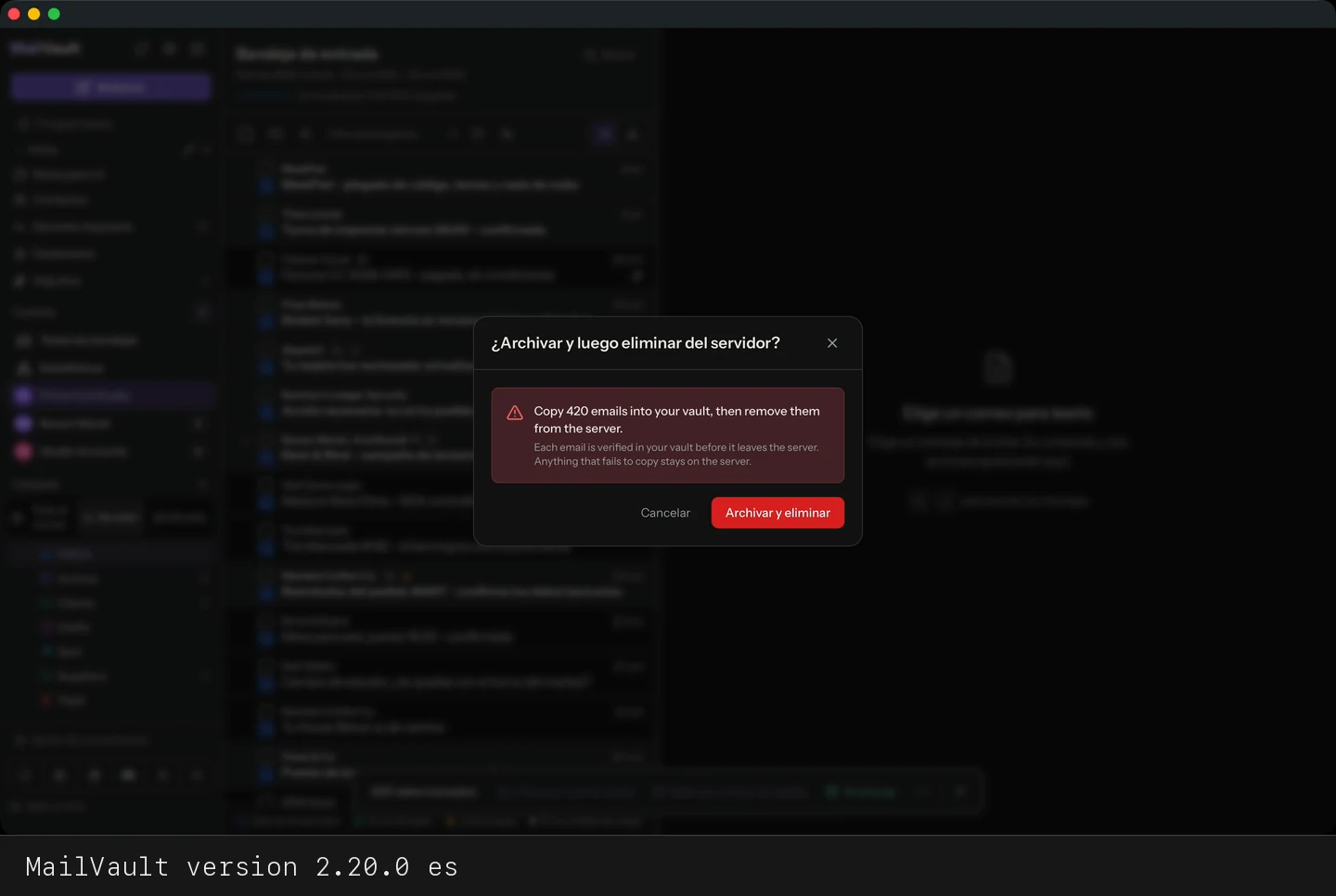
La confirmación indica lo que saldrá del servidor. Cuando termina, baja el recuento de Servidor y la vista Bóveda sigue conteniendo todos los correos archivados, con búsqueda sin conexión.
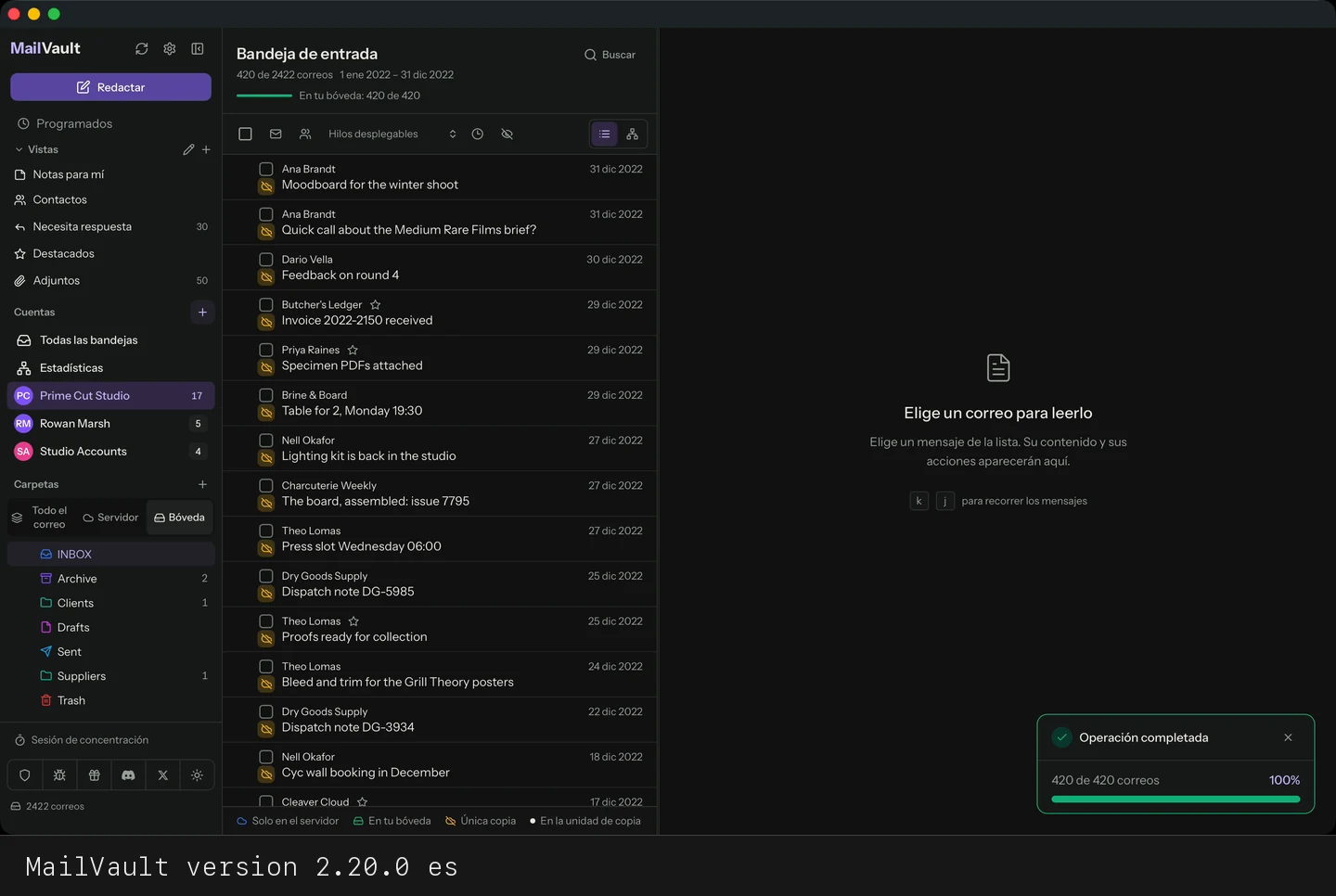
La bóveda conserva los correos que el servidor ya no tiene.
Archivar y Eliminar del servidor son gratuitos. Archivar y eliminar en un solo paso, que comprueba cada copia antes de quitar la del servidor, forma parte de Premium. Con el plan gratuito, ejecuta primero Archivar, comprueba algunos mensajes en la vista Bóveda y después ejecuta Eliminar del servidor sobre los mismos años.
Preguntas frecuentes
¿Cuál es la mejor forma de deshacerse de los correos antiguos?
Si nunca los vas a necesitar, elimínalos y vacía la papelera. Si quizá sí, expórtalos primero a tu ordenador, comprueba la copia y después elimínalos del servidor.
¿Deshacerme de los correos antiguos hace que mi buzón vaya más rápido?
Un buzón más pequeño se sincroniza antes con móviles y aplicaciones nuevos, y las búsquedas devuelven menos resultados. La ventaja principal es el almacenamiento.
¿Puedo recuperar correos antiguos después de eliminarlos?
Desde la papelera, normalmente durante un máximo de 30 días. Una vez vaciada la papelera, solo una copia guardada en otro sitio los recupera.