
Wie wirst du alte E-Mails los? Löschen, archivieren oder exportieren
Es gibt drei Wege, alte E-Mails loszuwerden: löschen, aus dem Posteingang archivieren oder auf deinen Computer exportieren und dann vom Server löschen. Nur Löschen und Exportieren geben Speicher frei; nur Exportieren behält die Mail.
Geprüft am .
Für alte E-Mails hast du drei Möglichkeiten, und sie bewirken sehr Unterschiedliches.
| Option | Posteingang sauber? | Gibt Speicher frei? | Mail behalten? |
|---|---|---|---|
| Löschen und Papierkorb leeren | Ja | Ja | Nein |
| Archivieren im Webmail | Ja | Nein | Ja, auf dem Server |
| Auf deinen Computer exportieren, dann löschen | Ja | Ja | Ja, auf deiner Festplatte |
Löschen: für Mail, die du nie brauchen wirst
Newsletter, Benachrichtigungen, abgelaufene Angebote. Suche nach Datum oder Absender, wähle alle Treffer aus und lösche sie, und leere dann den Papierkorb. Gelöschte Mail liegt bis zu 30 Tage im Papierkorb und zählt weiter, bis sie endgültig entfernt ist.
Archivieren: ein sauberer Posteingang, mehr nicht
Archivieren blendet Mail im Posteingang aus und hält sie durchsuchbar. Es gibt keinen Platz frei, weil archivierte Mail auf dem Server des Anbieters bleibt.
Exportieren, dann löschen: den Verlauf behalten, den Speicher abgeben
Alte E-Mails sind ein Nachweis: Belege, Verträge, der Thread, in dem jemand einer Sache zugestimmt hat. Wenn irgendetwas davon wichtig sein könnte, kopiere es vom Server, bevor du aufräumst. Google Takeout und PST-Exporte aus Outlook erzeugen eine große Datei pro Konto; ein Desktop-Archiv hält jede Nachricht lesbar und durchsuchbar.
MailVault speichert jede Nachricht als eigene .eml-Datei in einem Tresor auf deinem Mac-, Windows- oder Linux-Computer. So entfernst du alte Jahre vom Server, aber nicht aus deinem Leben:
Füge das Konto in MailVault hinzu und öffne seine Ansicht Server, die die Mail auflistet, die noch beim Anbieter liegt.
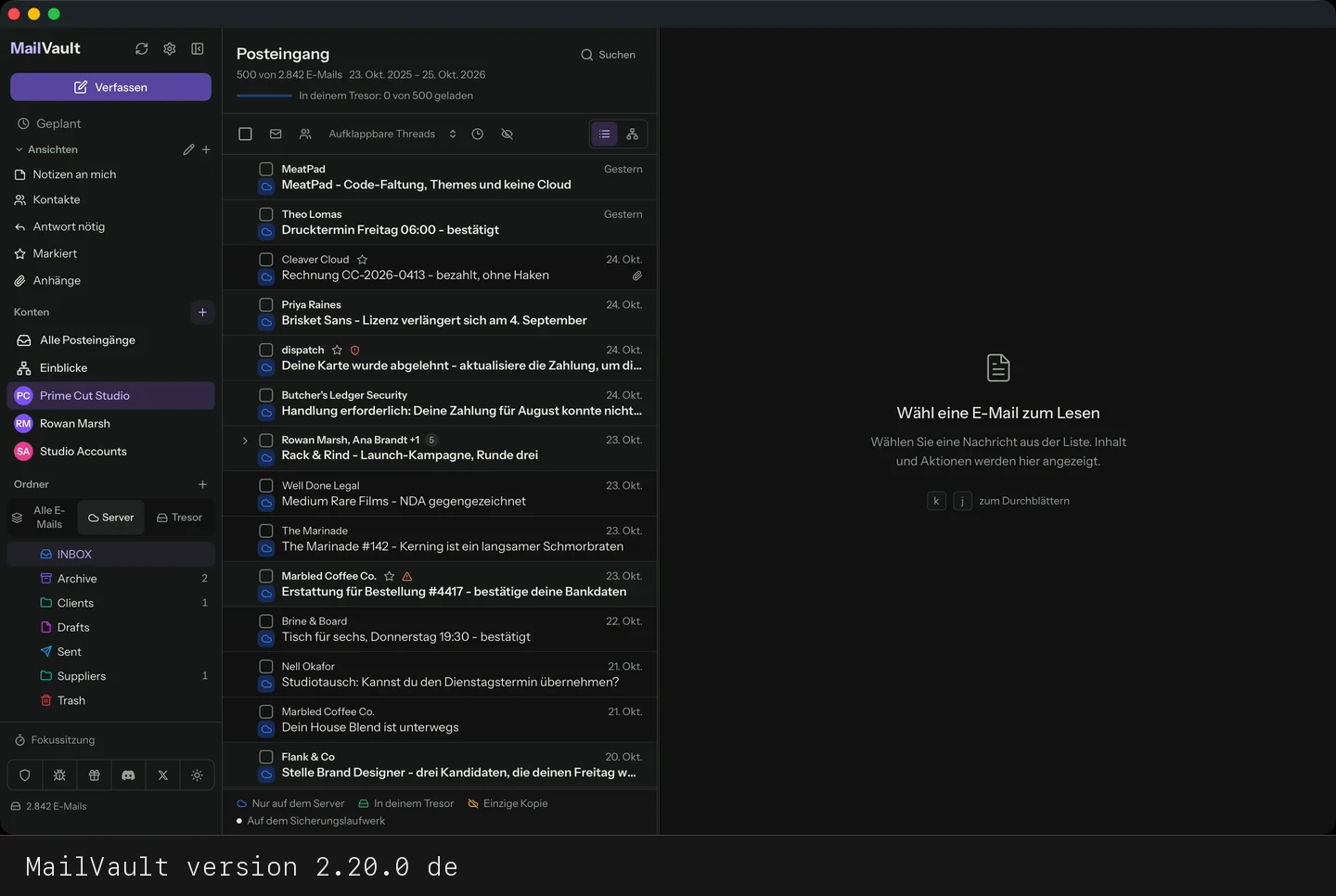
Die Server-Ansicht zeigt, was noch beim Anbieter gespeichert ist. Klicke auf das Feld Nachrichten auswählen über der Liste. Massenaktionen für E-Mails öffnet sich und listet jedes Jahr mit seiner Anzahl E-Mails auf.
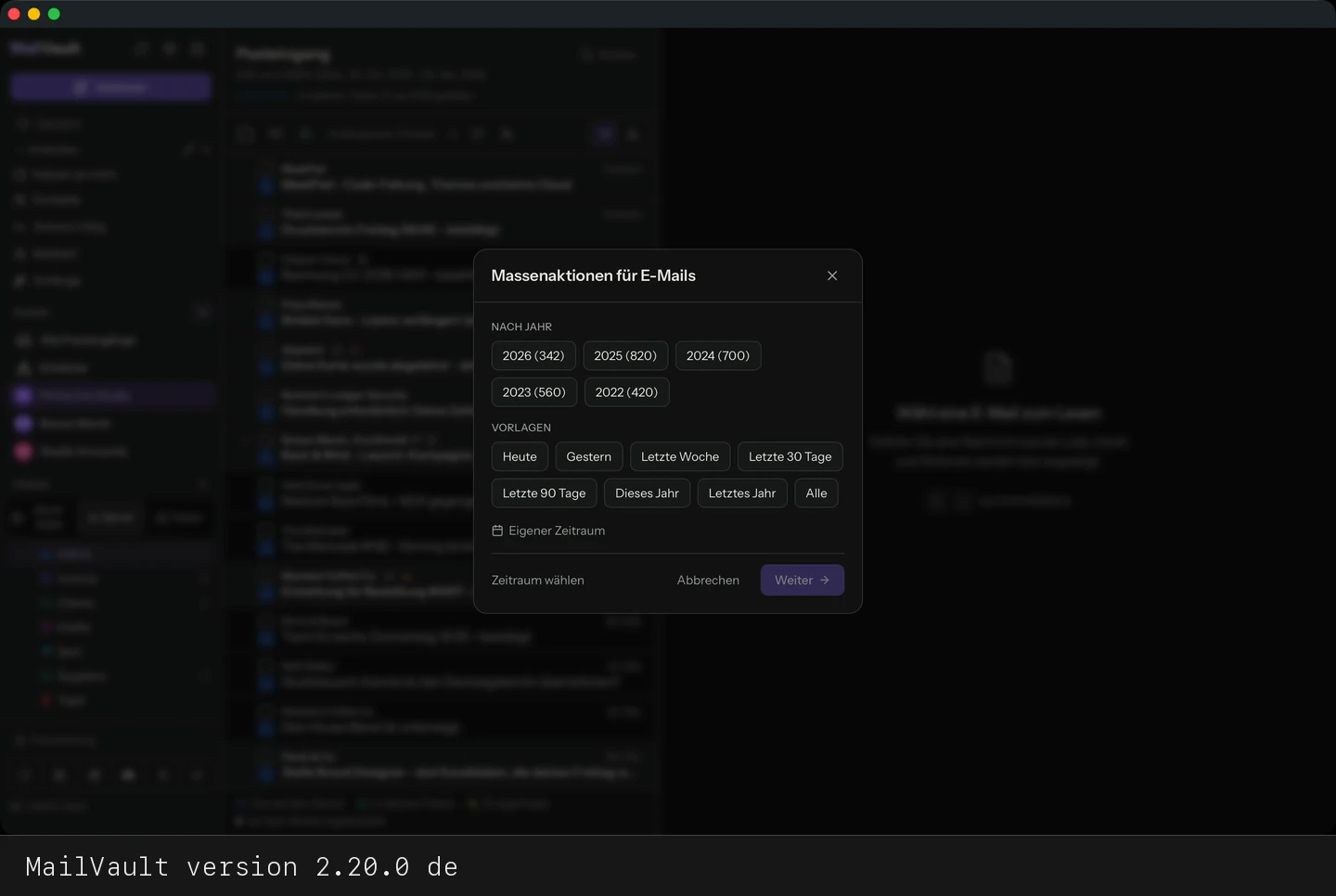
Massenaktionen für E-Mails gruppiert das Postfach nach Jahr. Setze Häkchen bei den Jahren, die du löschen willst, oder lege einen eigenen Zeitraum fest. Der Dialog zeigt, wie viele E-Mails die Auswahl umfasst.
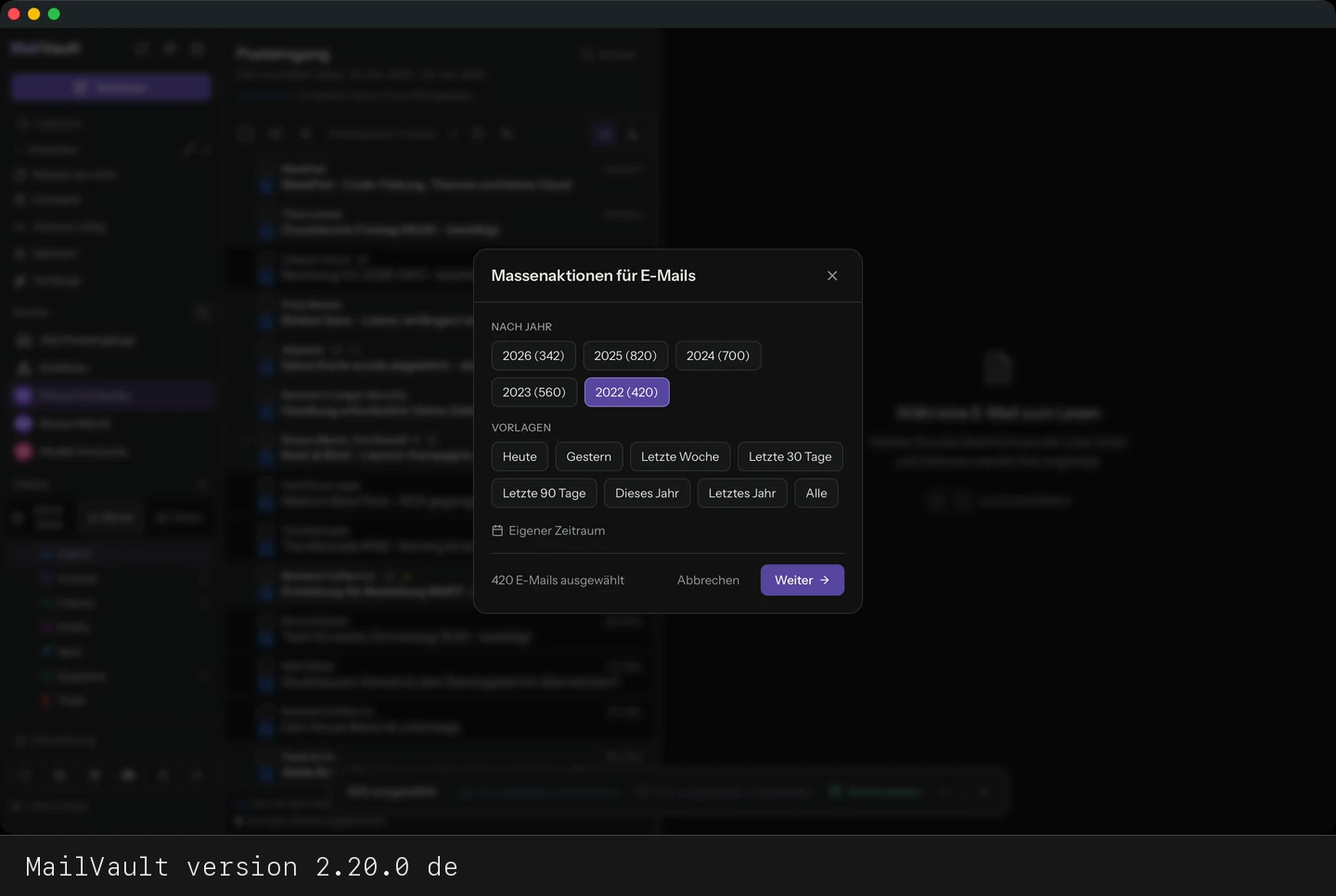
Ein Jahr ausgewählt, mit der Anzahl der E-Mails, die es umfasst. Wähle die Aktion. Archivieren kopiert die E-Mails in deinen Tresor auf diesem Computer und lässt den Server unberührt. Archivieren & löschen kopiert jede E-Mail, prüft die Kopie und entfernt sie dann vom Server.
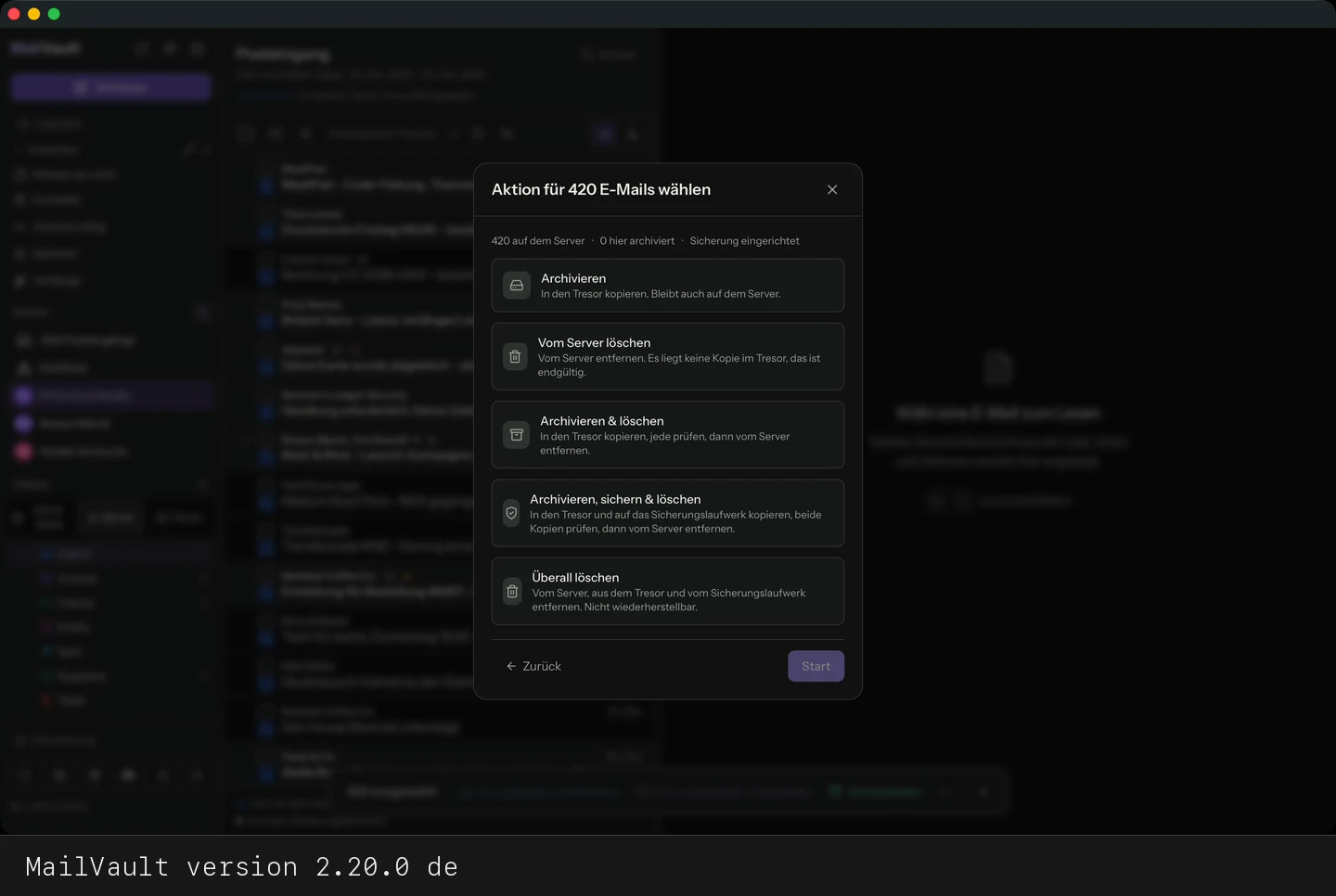
Jede Aktion sagt, was mit der Kopie auf dem Server und mit deiner Tresor-Kopie passiert. Lies die Bestätigung und starte. Der Fortschritt läuft in der Fensterecke, während du weiter Mail liest.
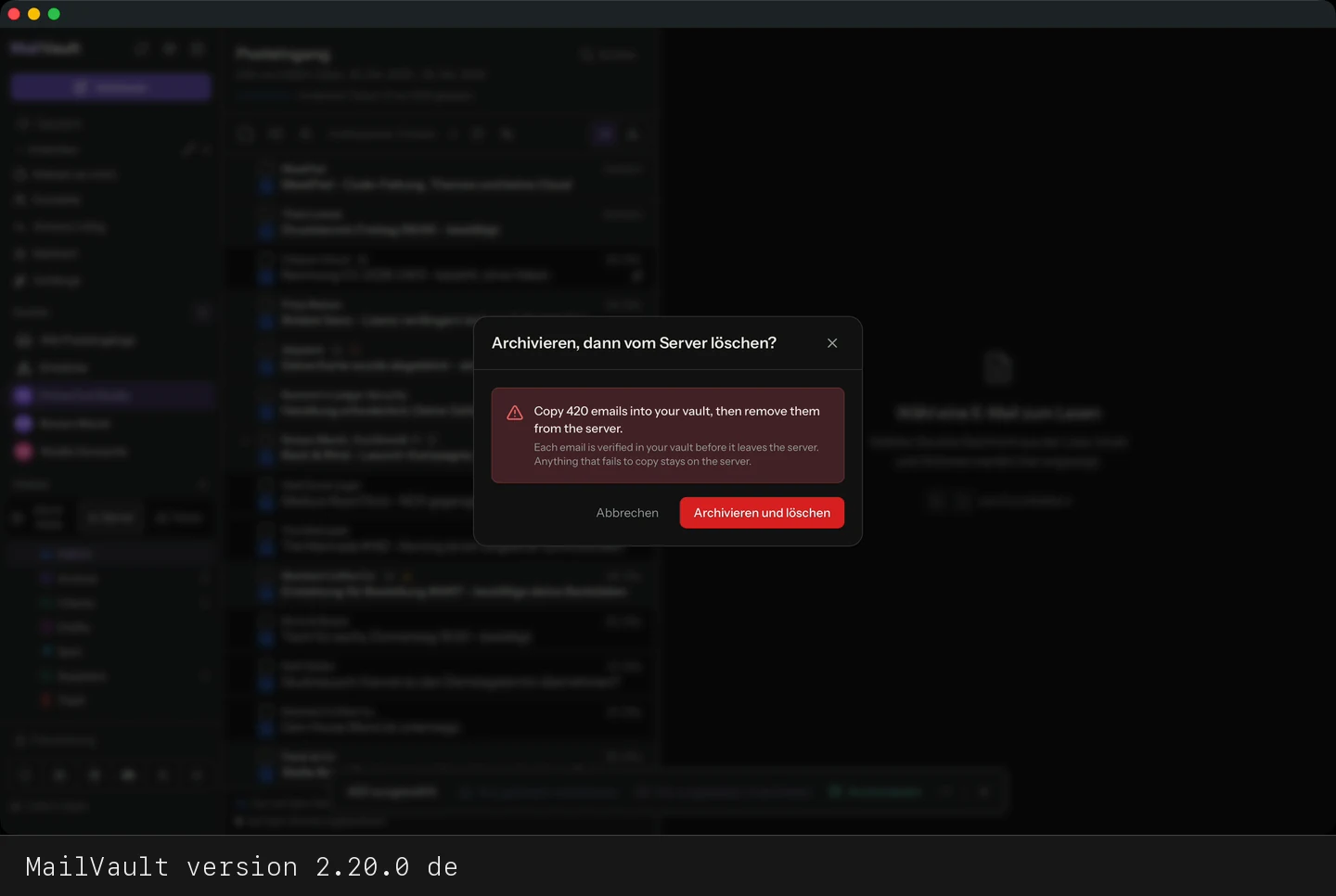
Die Bestätigung nennt, was den Server verlässt. Wenn es fertig ist, sinkt die Zahl bei Server, und die Ansicht Tresor enthält weiterhin jede archivierte E-Mail, offline durchsuchbar.
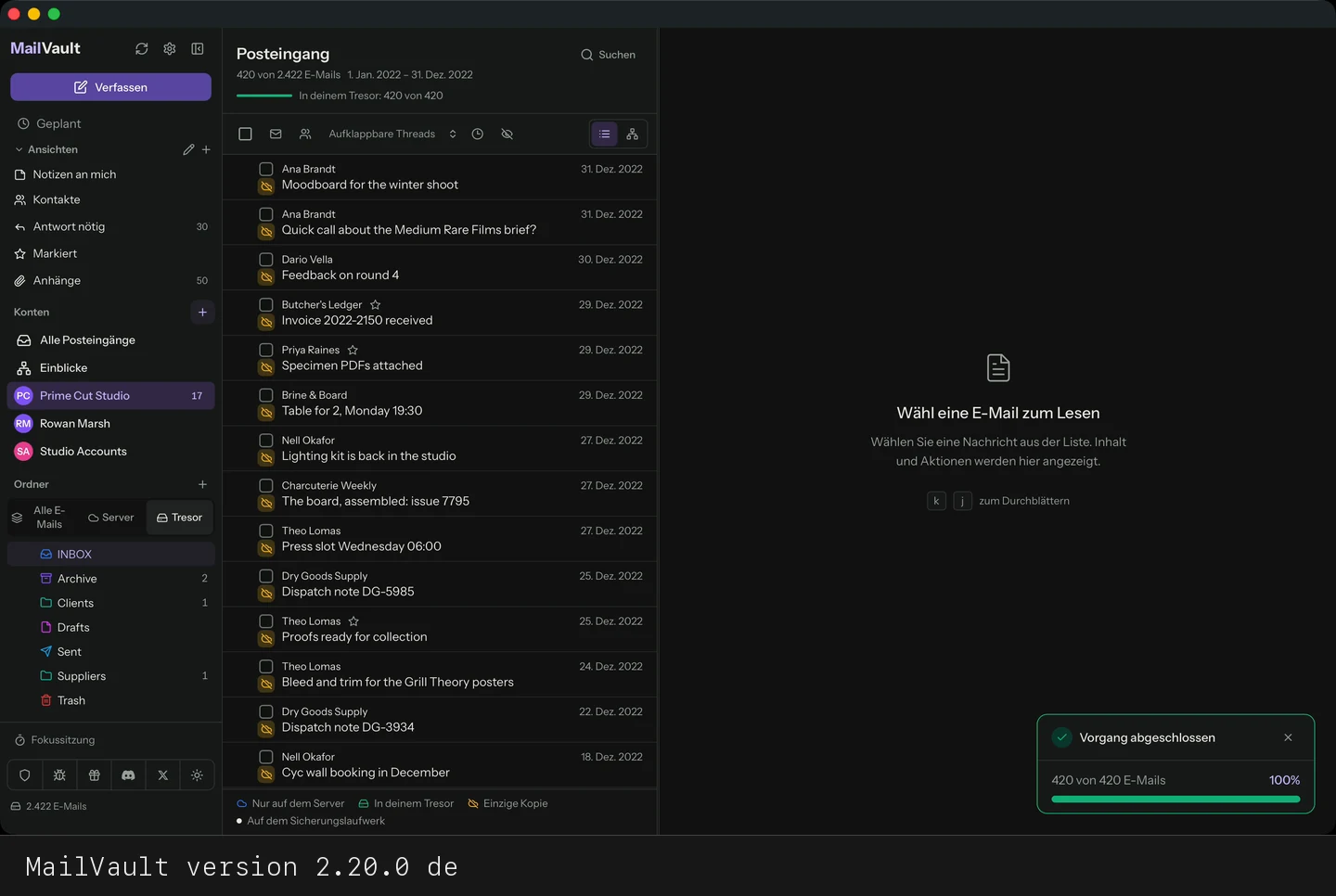
Der Tresor behält die E-Mails, die der Server nicht mehr hat.
Archivieren und Vom Server löschen sind kostenlos. Archivieren & löschen in einem Schritt, das jede Kopie prüft, bevor es die Kopie auf dem Server entfernt, gehört zu Premium. Im kostenlosen Plan führst du zuerst Archivieren aus, prüfst ein paar Nachrichten in der Tresor-Ansicht und führst dann Vom Server löschen für dieselben Jahre aus.
Häufige Fragen
Wie wird man alte E-Mails am besten los?
Wenn du sie nie brauchst, lösche sie und leere den Papierkorb. Wenn du sie vielleicht brauchst, exportiere sie zuerst auf deinen Computer, prüfe die Kopie und lösche sie dann vom Server.
Wird mein Postfach schneller, wenn ich alte E-Mails loswerde?
Ein kleineres Postfach synchronisiert schneller auf neue Handys und Apps, und Suchen liefern weniger Treffer. Der Hauptgewinn ist Speicher.
Kann ich alte E-Mails nach dem Löschen zurückholen?
Aus dem Papierkorb, meist bis zu 30 Tage lang. Nachdem der Papierkorb geleert ist, holt sie nur eine Kopie zurück, die du anderswo gespeichert hast.