
Tenho milhares de e-mails. Como excluo todos?
Exclua milhares de e-mails por ano, não um por um. Pesquise tudo antes de uma data, selecione todas as conversas correspondentes e exclua, ou arquive esses anos no seu computador primeiro e remova-os do servidor de uma só vez.
Revisado em .
Milhares de e-mails não se excluem uma página por vez. Exclua-os por ano: escolha uma data de corte, selecione tudo o que for mais antigo e remova de uma vez. Se qualquer parte disso puder importar mais tarde, copie para o seu computador primeiro.
Decida o que sai
A maioria das caixas de correio cheias é, em grande parte, antiga: newsletters, notificações e recibos de anos atrás. Escolha um ano de corte de que você não vai sentir falta, como tudo antes de 2022. Guarde o que puder precisar para impostos, garantias, contratos ou recuperação de contas, ou guarde uma cópia de tudo e pare de se preocupar com a escolha.
Excluir milhares de e-mails no Gmail ou no Outlook.com
Gmail: pesquise before:2022/01/01, marque a caixa de selecionar tudo, clique no link para selecionar todas as conversas que correspondem à pesquisa e depois em Excluir. Restrinja com um remetente, como from:[email protected], para começar pelo ruído.
Outlook.com: selecione um e-mail de um remetente e use Limpar para excluir tudo o que veio dele, ou pesquise uma pasta por data e exclua os resultados. Depois esvazie os Itens Excluídos.
De qualquer forma, os e-mails excluídos vão primeiro para a Lixeira e continuam contando no seu armazenamento até ela ser esvaziada.
Arquivar por ano e depois excluir, no MailVault
O MailVault funciona com Gmail, Outlook, Yahoo, iCloud e qualquer conta IMAP. Ele copia os anos que você escolher para um vault no seu computador e depois os remove do servidor, então os e-mails saem do seu provedor sem sair da sua vida.
Adicione a conta no MailVault e abra a visão Servidor dela, que lista os e-mails que ainda estão no provedor.
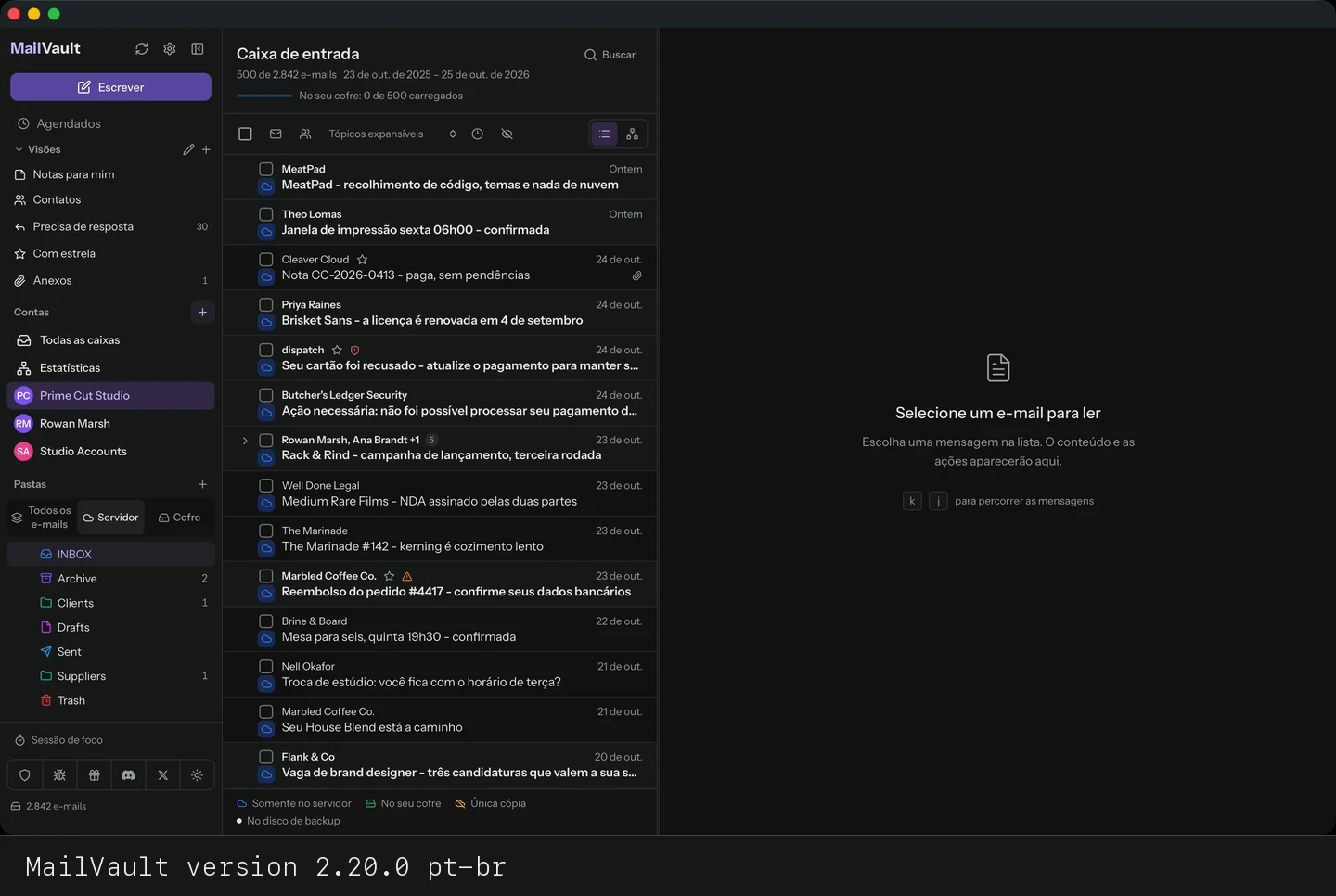
A visão Servidor mostra o que ainda está guardado no provedor. Clique na caixa Selecionar mensagens acima da lista. Operações em massa de e-mail abre e lista cada ano com a contagem de e-mails.
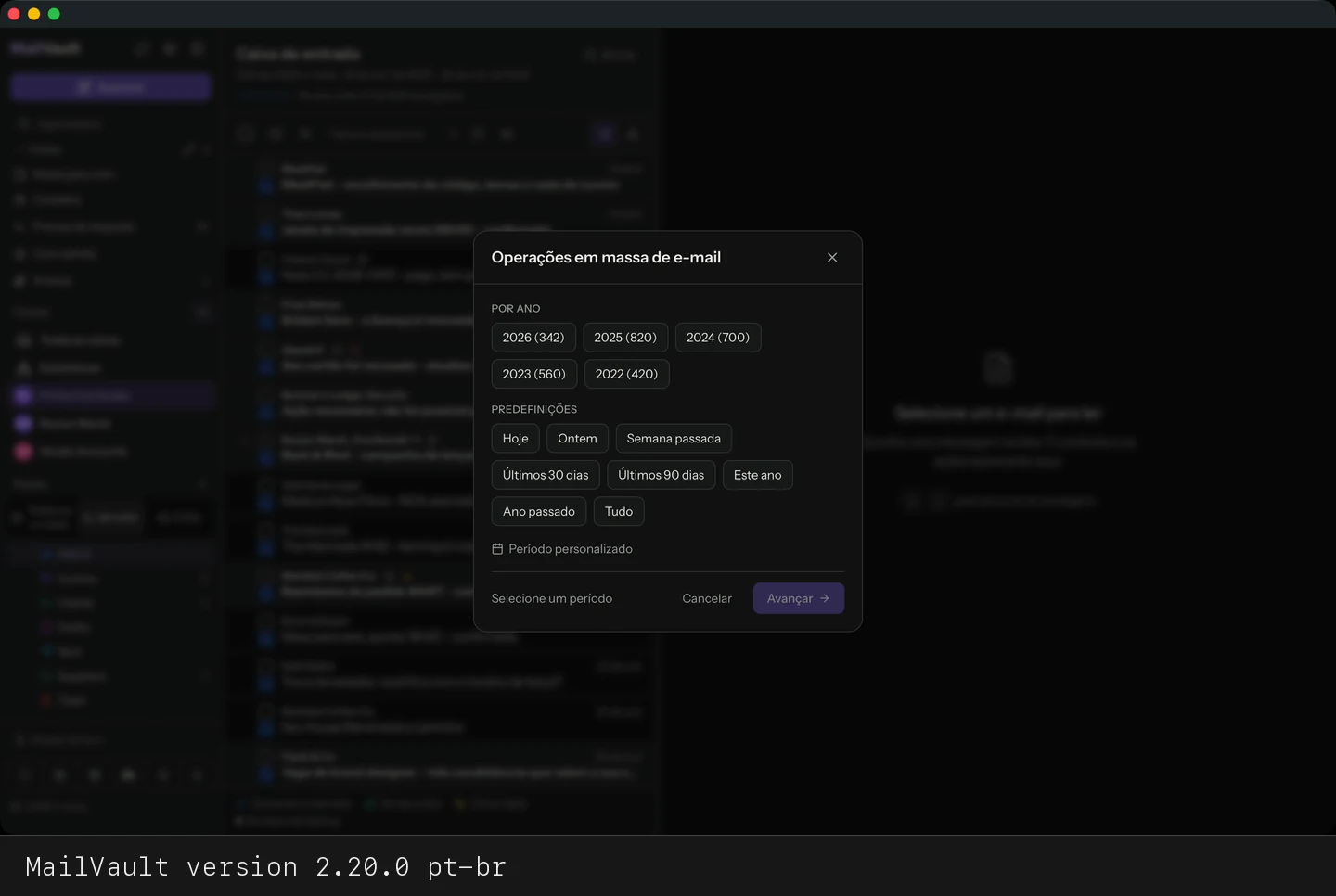
Operações em massa de e-mail agrupa a caixa de correio por ano. Marque os anos que quer limpar, ou defina um intervalo de datas personalizado. A caixa de diálogo mostra quantos e-mails a escolha seleciona.
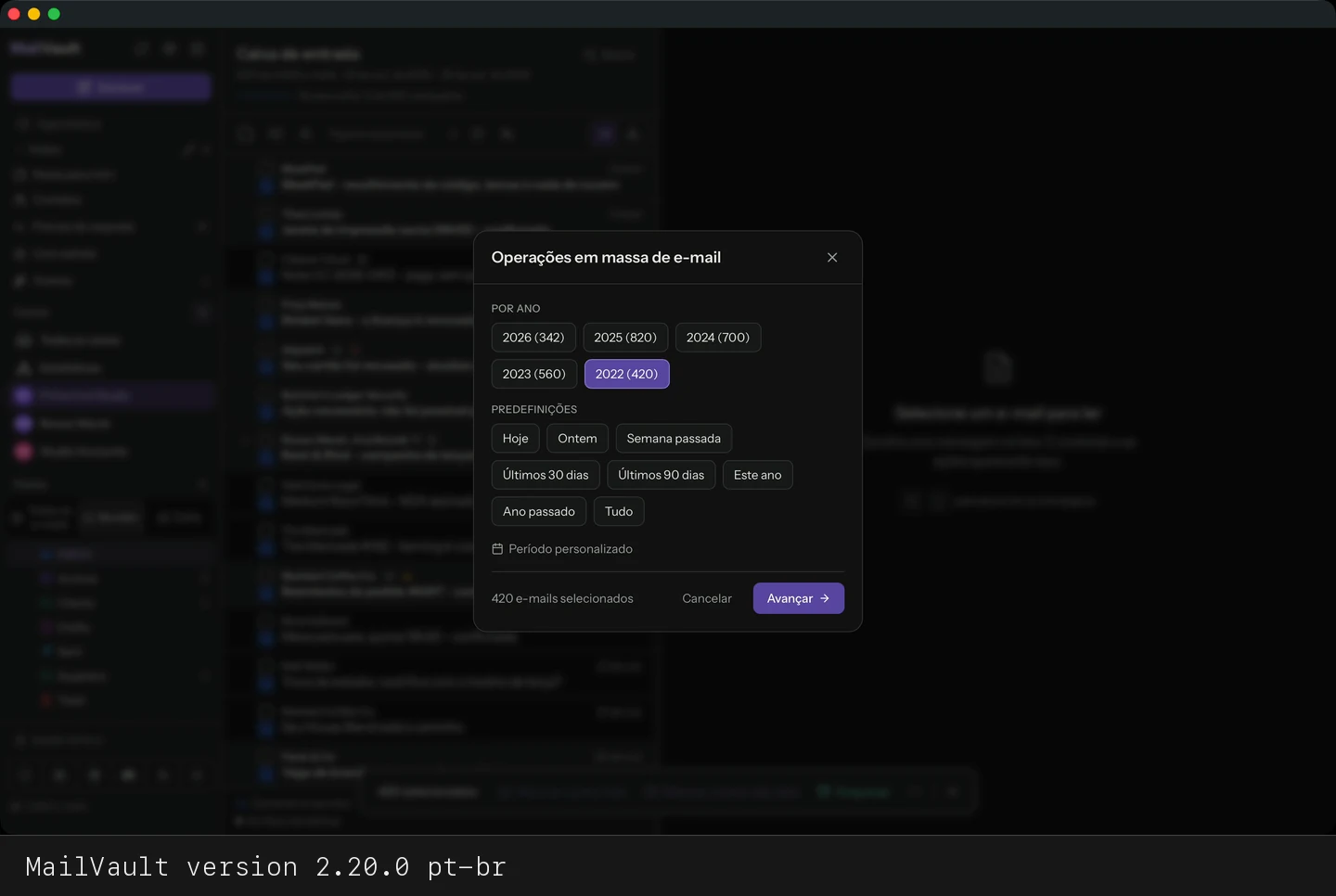
Um ano escolhido, com o número de e-mails que ele abrange. Escolha a ação. Arquivar copia os e-mails para o seu vault neste computador e não mexe no servidor. Arquivar e excluir copia cada e-mail, verifica a cópia e depois o remove do servidor.
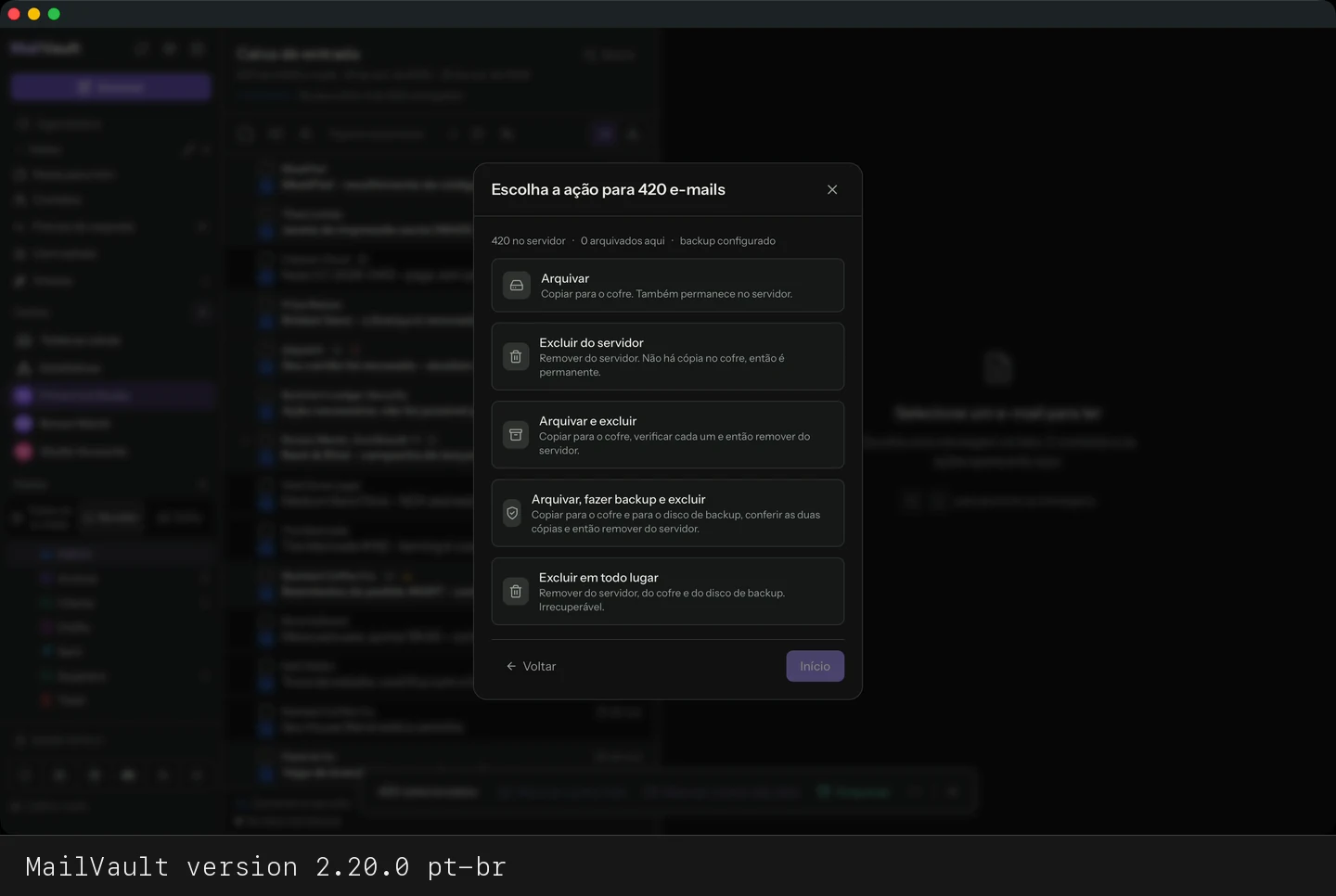
Cada ação diz o que acontece com a cópia do servidor e com a cópia do seu vault. Leia a confirmação e inicie. O progresso aparece no canto da janela enquanto você continua lendo seus e-mails.
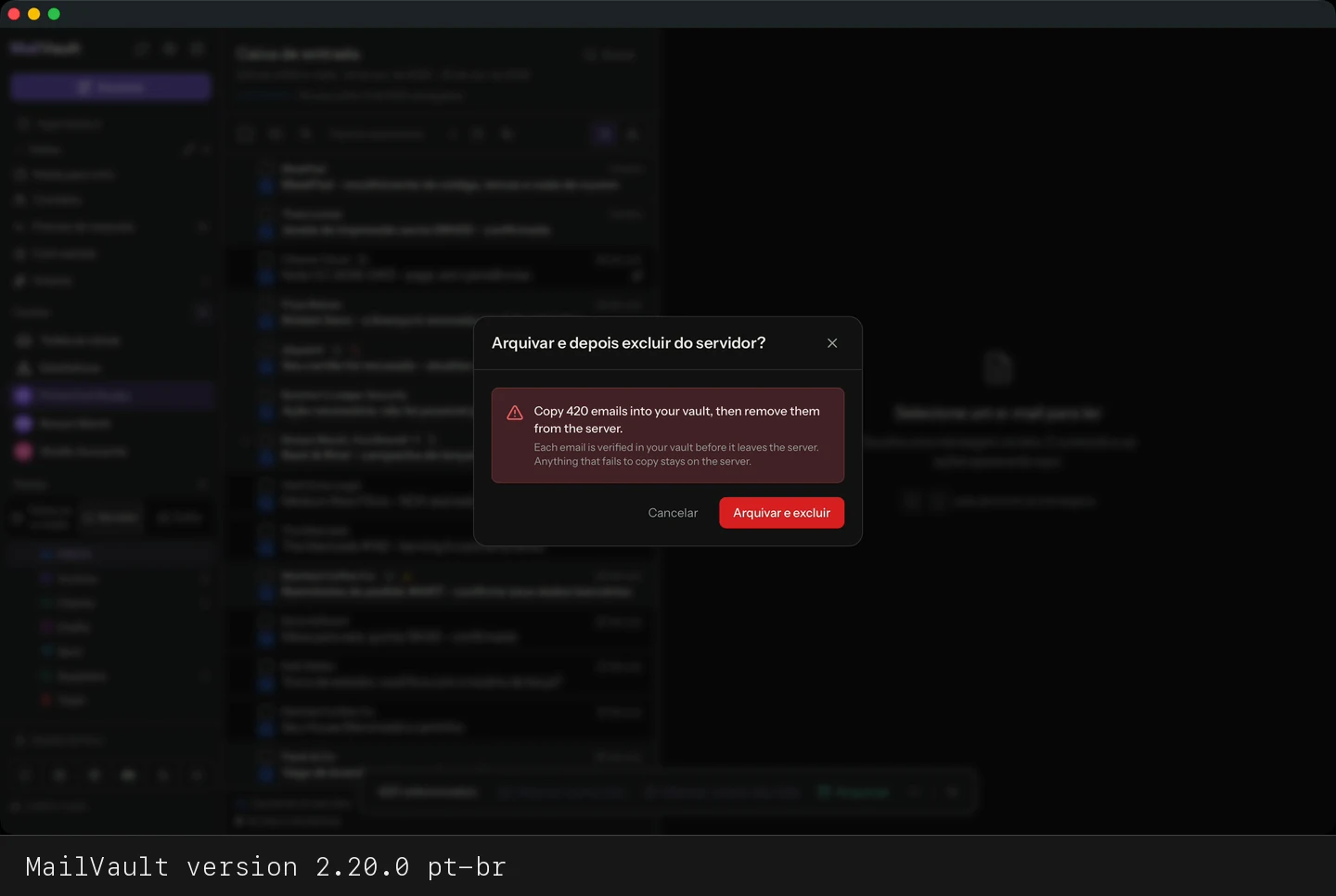
A confirmação indica o que vai sair do servidor. Quando termina, a contagem do Servidor cai e a visão Vault continua guardando todos os e-mails arquivados, pesquisáveis offline.
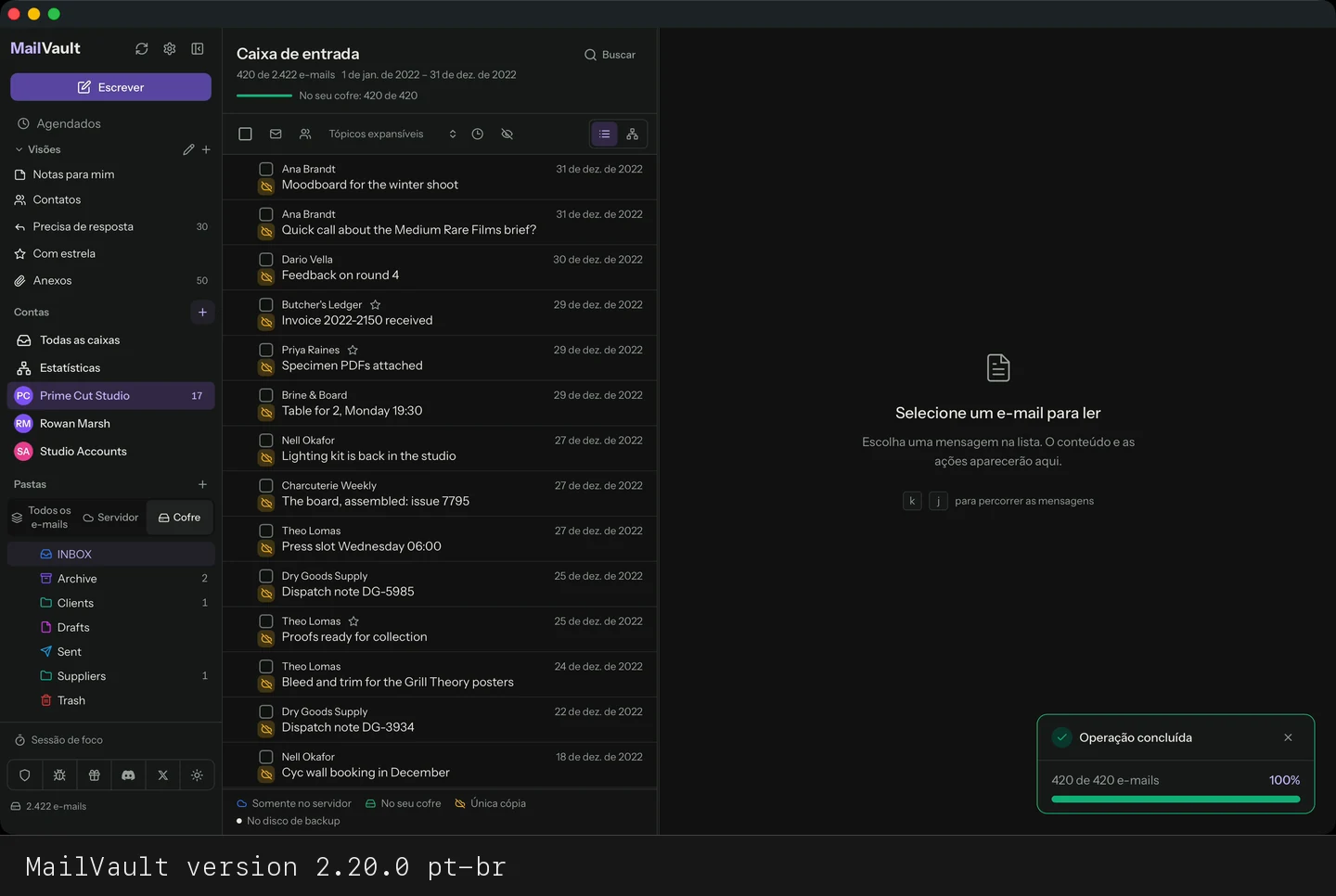
O vault guarda os e-mails que o servidor não tem mais.
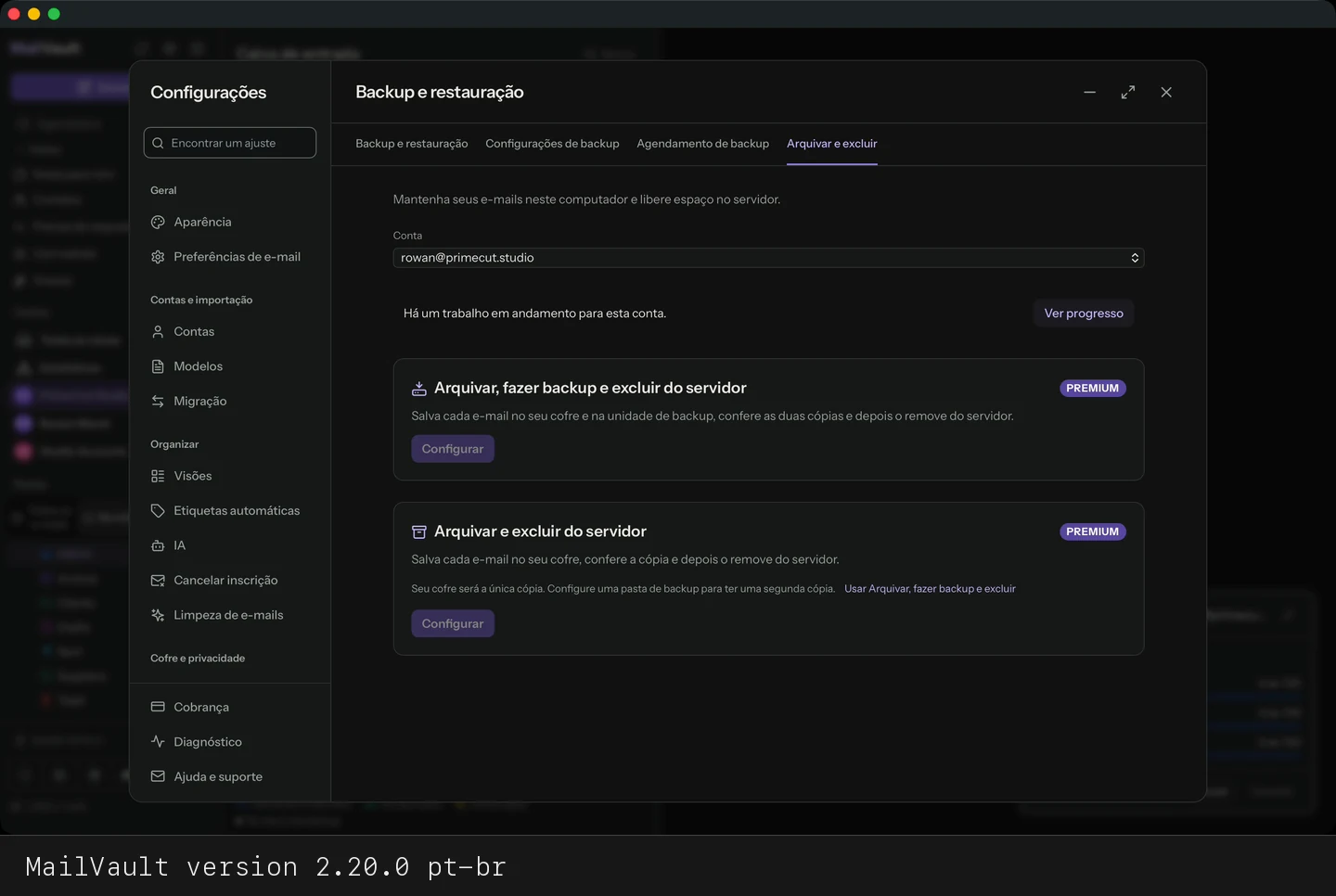
Arquivar e Excluir do servidor são gratuitos. Arquivar e excluir em uma só etapa, que verifica cada cópia antes de remover a cópia do servidor, faz parte do Premium. No plano gratuito, execute Arquivar primeiro, confira algumas mensagens na visão Vault e depois execute Excluir do servidor nos mesmos anos.
Limpar uma conta inteira ou várias pastas
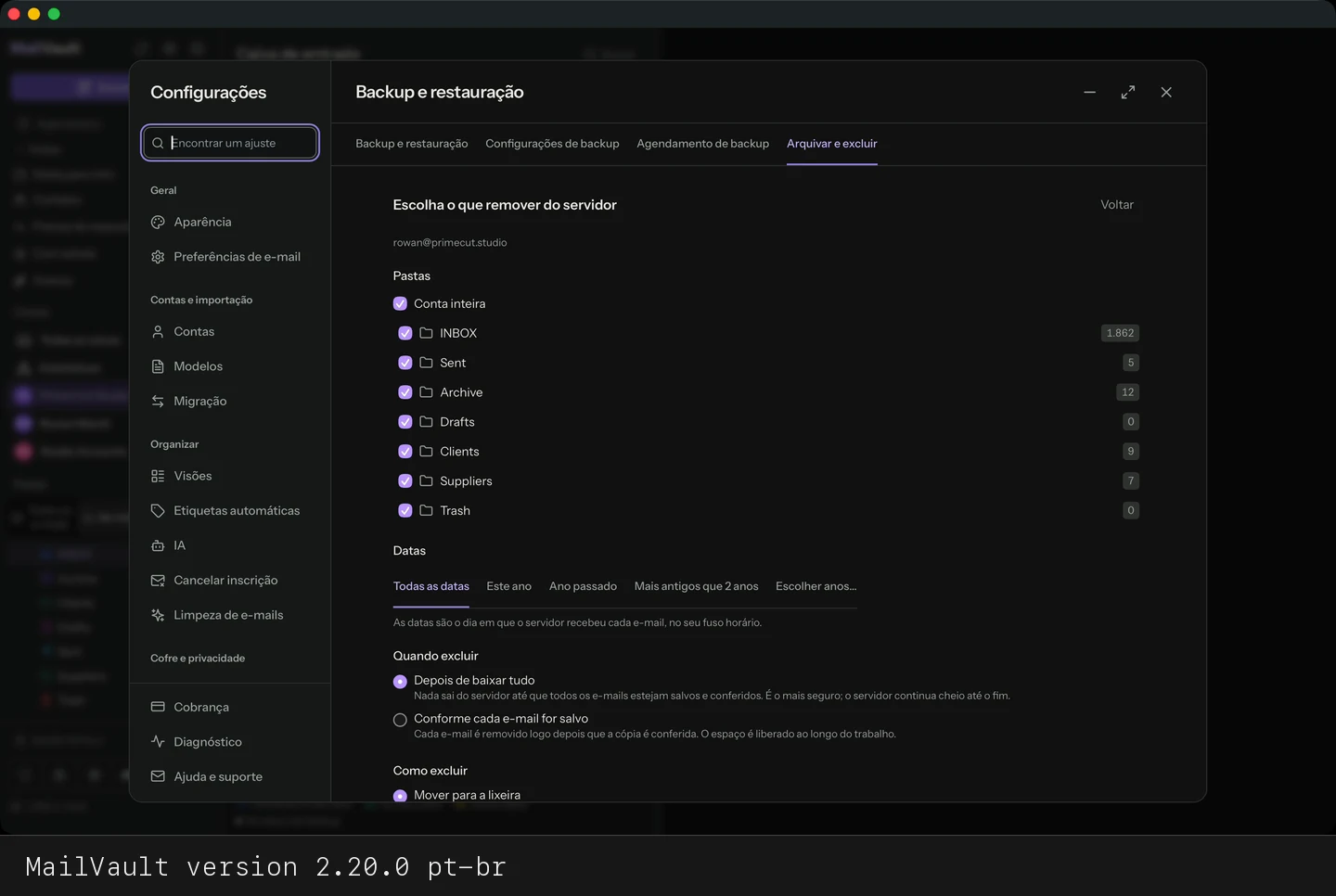
Para uma limpeza grande em várias pastas, o Premium adiciona uma tarefa em Configurações, Backup e restauração, Arquivar e excluir. Marque as pastas e os anos, escolha se os e-mails saem do servidor à medida que cada um é salvo ou só quando tudo estiver salvo, leia o resumo e inicie. A tarefa roda em segundo plano.
Perguntas frequentes
Como excluo milhares de e-mails de uma vez no Gmail?
Pesquise o lote, por exemplo before:2022/01/01, marque selecionar tudo, use o link para selecionar todas as conversas que correspondem à pesquisa e depois Excluir. Esvazie a Lixeira em seguida.
É seguro excluir todos os meus e-mails antigos?
Só depois que você tiver uma cópia de tudo de que pode precisar: recibos, contratos, e-mails de contas. Arquive esses anos no seu computador primeiro, verifique a cópia e depois exclua.
Por que meu armazenamento não cai logo depois de uma grande exclusão?
Os e-mails excluídos ficam na Lixeira até ela ser esvaziada, e o Google diz que o número de armazenamento pode levar um dia ou mais para atualizar depois de uma grande limpeza.