
Como baixar todos os e-mails da sua conta
Para baixar todos os seus e-mails, exporte a conta inteira ou salve cada pasta necessária em um arquivo local. O método depende de onde estão as mensagens: Gmail, Outlook ou outra caixa acessível por IMAP.
Revisado em .
Gmail: baixar a exportação dos e-mails
No Google Takeout, desmarque tudo, selecione o e-mail e confira se todas as mensagens estão incluídas. Peça uma exportação única. Baixe todas as partes, extraia os arquivos e abra o MBOX em um leitor compatível. Uma mensagem pode ter vários marcadores, então somar as contagens dos marcadores pode contar o mesmo e-mail mais de uma vez.
Outlook: exportar toda a caixa de correio
No Outlook clássico para Windows, baixe o histórico completo se a conta usar o Modo Cache do Exchange. Em Arquivo, escolha Abrir e Exportar e depois Importar/Exportar. Exporte para um Arquivo de Dados do Outlook (.pst), selecione a conta no topo da lista e inclua as subpastas. Abra o PST e confira os itens enviados e as mensagens mais antigas.
Outras contas IMAP: incluir pastas além da caixa de entrada
Confira primeiro as pastas no webmail. Inclua enviados, arquivo e pastas pessoais, além da lixeira e do spam, se precisar. No Mail do Mac, aguarde o download, selecione as caixas e use o comando de exportação no menu Caixa de Correio. No MailVault, arquive as pastas selecionadas e aguarde o fim da operação.
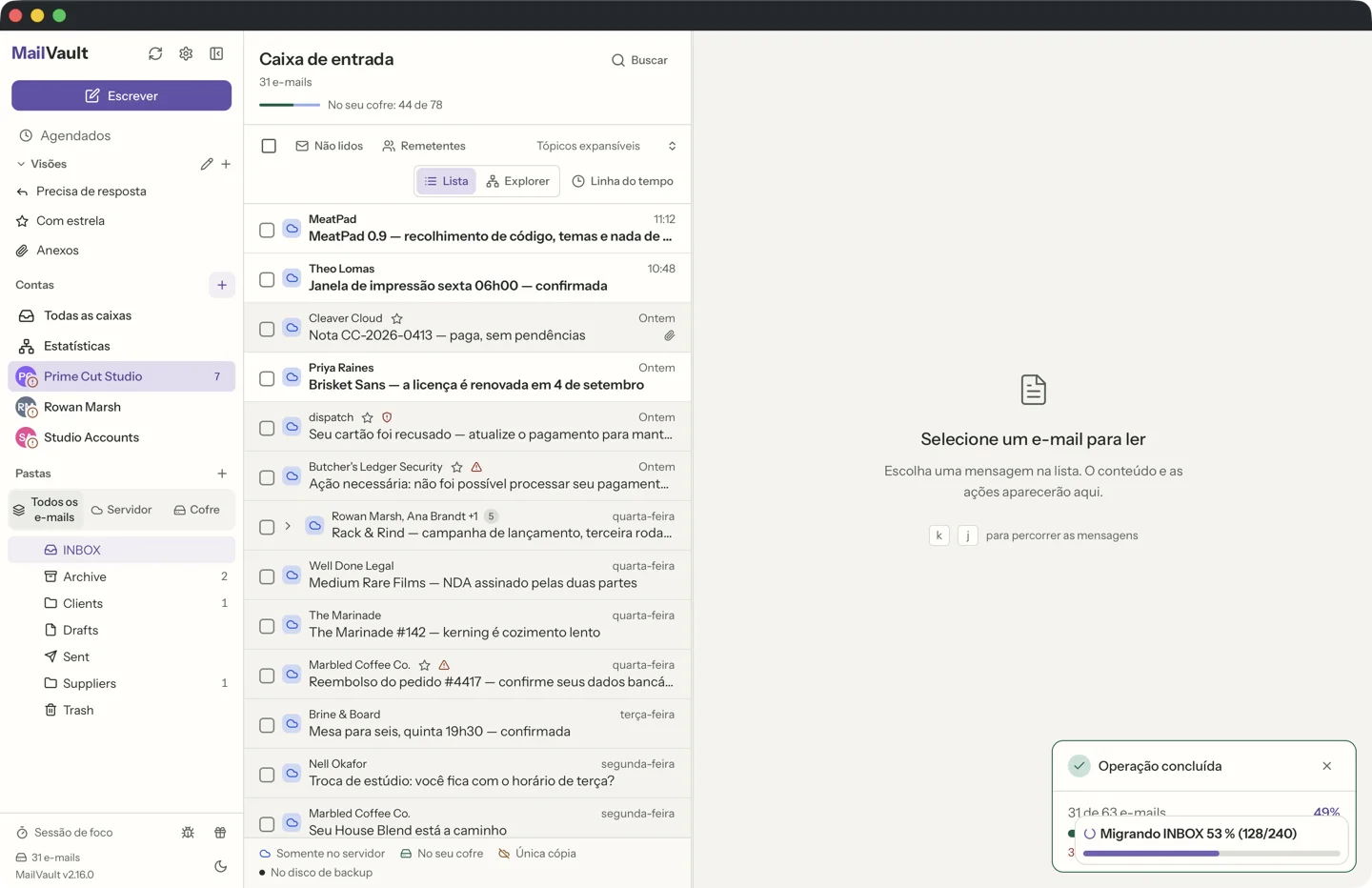
Como conferir se o download está completo
Desconecte o computador da internet. Abra uma mensagem recente, a mais antiga que espera encontrar e um anexo de outra pasta. Compare as pastas locais com as do webmail e guarde uma segunda cópia antes de encerrar a conta ou apagar os e-mails do servidor.