
계정의 모든 이메일을 다운로드하는 방법
모든 이메일을 다운로드하려면 계정 전체를 내보내거나 필요한 모든 폴더를 로컬 보관함에 저장하세요. Gmail, Outlook, 그 밖의 IMAP 사서함 중 어디에 메일이 있는지에 따라 방법이 달라집니다.
검토일 .
Gmail: 메일 내보내기 파일 다운로드
Google 테이크아웃에서 전체 선택을 해제하고 메일만 선택한 뒤 모든 메일이 포함되는지 확인하세요. 일회성 내보내기를 요청합니다. 분할된 파일을 모두 내려받아 압축을 풀고 호환되는 프로그램에서 MBOX를 엽니다. 한 메일에 라벨이 여러 개 붙을 수 있으므로 라벨별 개수를 더하면 중복될 수 있습니다.
Outlook: 사서함 전체 내보내기
Windows용 클래식 Outlook에서 캐시된 Exchange 모드를 쓴다면 모든 기간의 메일을 먼저 다운로드하세요. 파일에서 열기 및 내보내기, 가져오기/내보내기를 차례로 선택하세요. Outlook 데이터 파일(.pst)로 내보내기를 선택하고 폴더 트리 맨 위의 계정을 지정한 뒤 하위 폴더를 포함합니다. PST를 열어 보낸 편지함과 가장 오래된 메일을 확인하세요.
기타 IMAP 계정: 받은 편지함 외의 폴더도 포함
먼저 웹메일에서 폴더 목록을 확인하세요. 보낸 편지함, 보관함, 직접 만든 폴더를 포함하고 필요하다면 휴지통과 스팸함도 포함합니다. Mac의 Mail에서는 다운로드가 끝난 뒤 메일상자를 선택하고 메일상자 메뉴에서 내보냅니다. MailVault에서는 확인한 폴더를 보관하고 작업이 끝날 때까지 기다리세요.
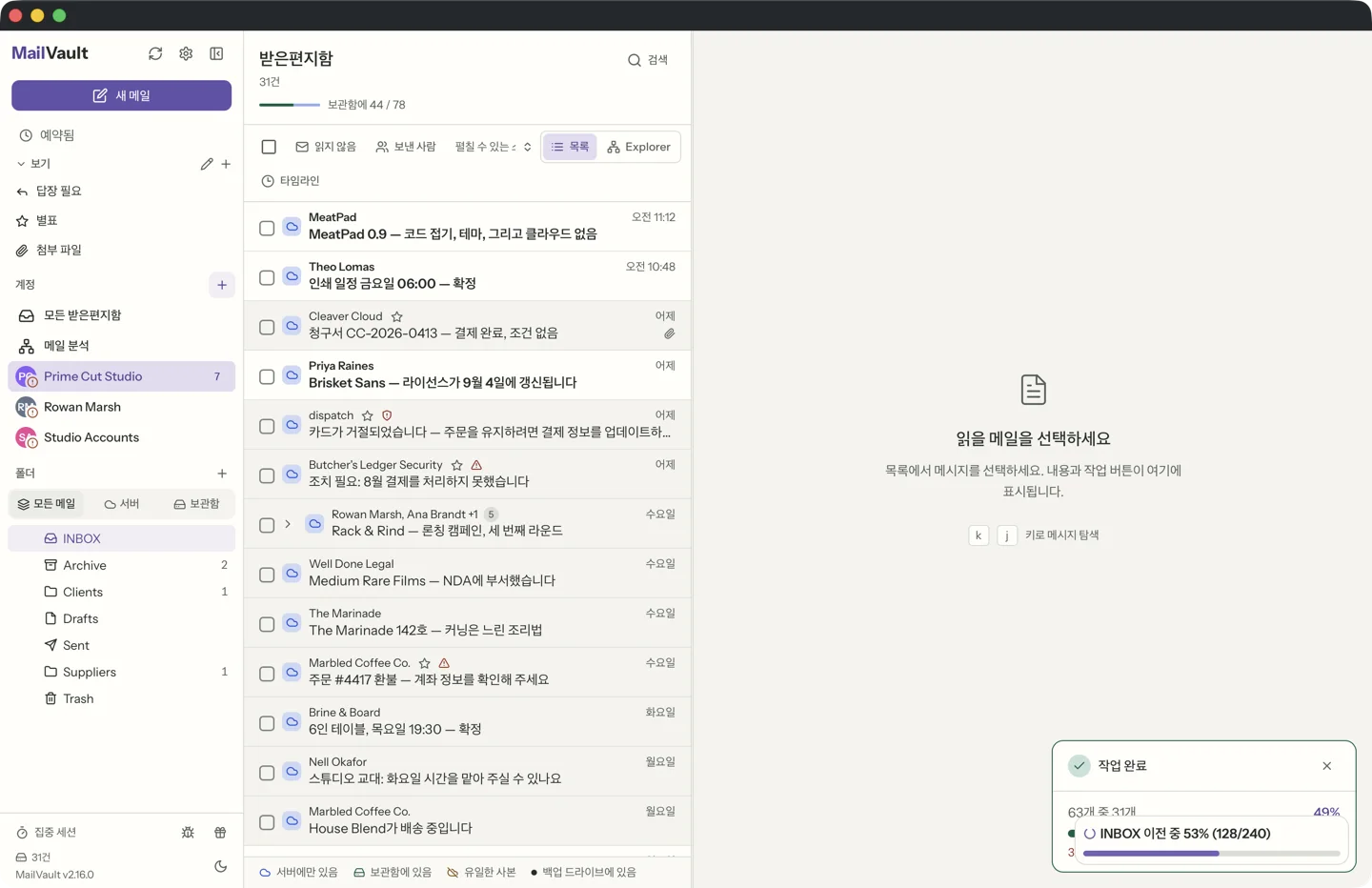
다운로드가 완료되었는지 확인하는 방법
인터넷 연결을 끊고 최근 메일, 있어야 할 가장 오래된 메일, 다른 폴더의 첨부 파일 하나를 열어 보세요. 로컬 폴더 목록을 웹메일과 대조하고 계정을 해지하거나 서버 메일을 지우기 전에 사본을 하나 더 보관하세요.