
如何下载账户中的所有邮件
要下载所有邮件,可以导出整个账户,也可以将需要的每个文件夹保存到本地归档。具体方法取决于邮件位于 Gmail、Outlook,还是其他通过 IMAP 访问的邮箱。
核对日期为 。
Gmail:下载邮件导出文件
在 Google 导出中取消全选,只选择邮件并确认已包含所有邮件。申请一次性导出。下载所有分卷,解压后用兼容的阅读器打开 MBOX 文件。一封邮件可能有多个标签,因此将各标签下的数量相加可能会重复计数。
Outlook:导出整个邮箱
在 Windows 版经典 Outlook 中,如果账户使用缓存 Exchange 模式,请先下载全部历史邮件。从“文件”选择“打开和导出”,再选择“导入/导出”。导出为 Outlook 数据文件(.pst),选择文件夹树顶层的账户并包括子文件夹。重新打开 PST,检查已发送邮件和最早的邮件。
其他 IMAP 账户:别遗漏收件箱以外的文件夹
先在网页版邮箱查看文件夹列表。包括已发送、归档和自建文件夹,必要时也包括废纸篓和垃圾邮件。在 Mac 的“邮件”中等候下载完成,选中目标邮箱后从“邮箱”菜单导出。在 MailVault 中归档已确认的文件夹,然后等待操作完成。
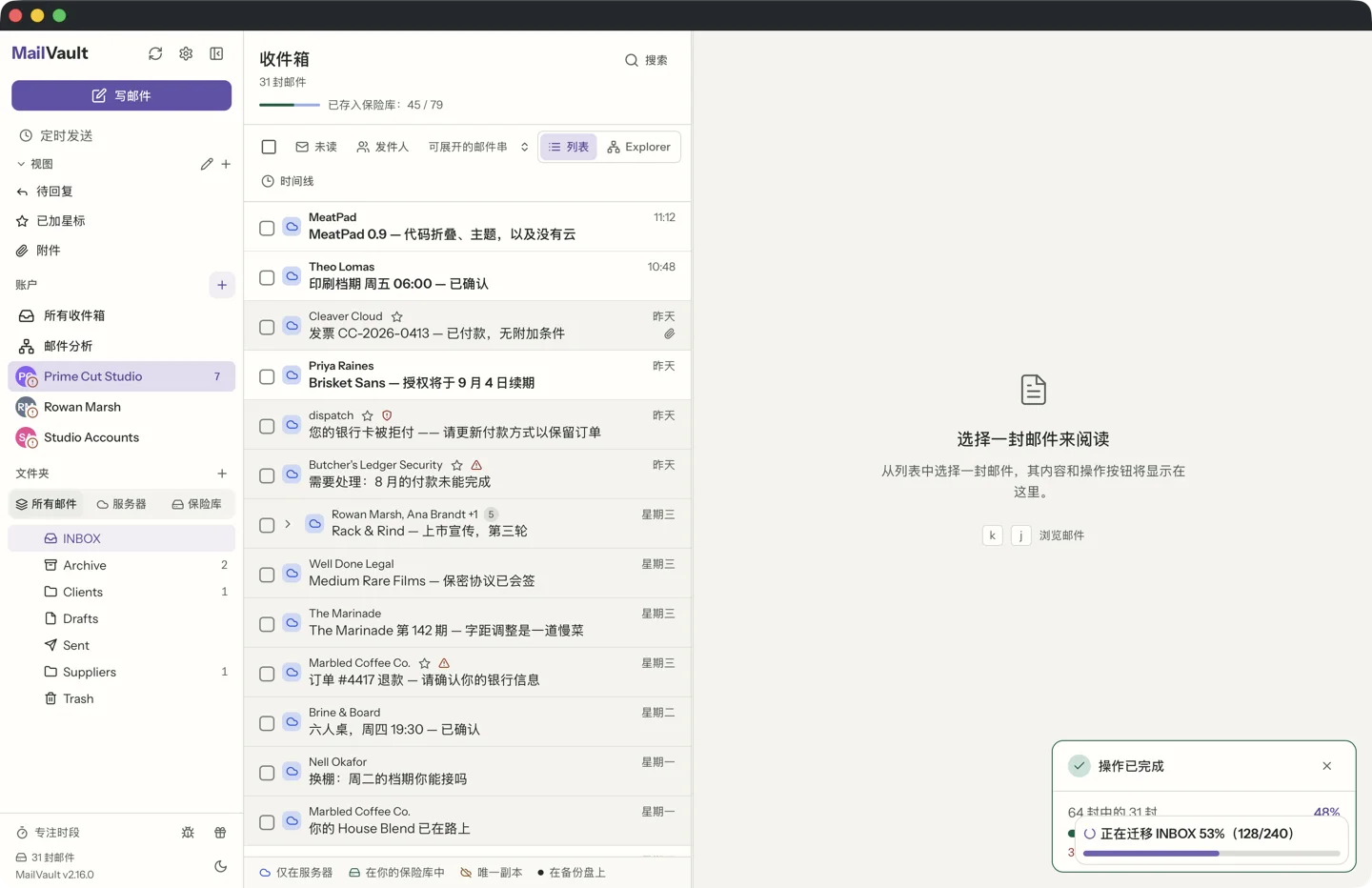
如何确认下载完整?
断开网络,打开一封近期邮件、预计最早的一封邮件,以及另一个文件夹中的一个附件。将本地文件夹列表与网页版邮箱核对,并在关闭账户或删除服务器邮件之前另存一份副本。