
アカウントのメールをすべてダウンロードする方法
メールをすべてダウンロードするには、アカウント全体をエクスポートするか、必要なフォルダーをすべてローカルに保存します。Gmail、Outlook、それ以外の IMAP メールボックスでは手順が異なります。
確認日:。
Gmail:Google データ エクスポートでメールを取得する
Google データ エクスポートで選択をすべて解除し、メールだけを選んで全件が対象か確認します。1回限りのエクスポートを依頼します。分割されたファイルはすべてダウンロードして展開し、対応アプリで MBOX を開きます。1通に複数のラベルが付くため、ラベル別の件数を足すと重複することがあります。
Outlook:メールボックス全体を書き出す
Windows 版の従来の Outlook で Exchange キャッシュモードを使っている場合は、先に全期間のメールをダウンロードします。「ファイル」から「開く/エクスポート」、「インポート/エクスポート」の順に進みます。Outlook データファイル(.pst)へのエクスポートを選び、階層の最上位にあるアカウントを指定してサブフォルダーを含めます。PST を開き、送信済みアイテムと最も古いメールを確認します。
その他の IMAP アカウント:受信トレイ以外も含める
まずウェブメールでフォルダー一覧を確認します。送信済み、アーカイブ、自分で作成したフォルダーのほか、必要ならゴミ箱と迷惑メールも含めます。Mac の「メール」では受信の完了を待ち、対象を選択して「メールボックス」メニューから書き出します。MailVault では対象フォルダーをアーカイブし、完了まで待ちます。
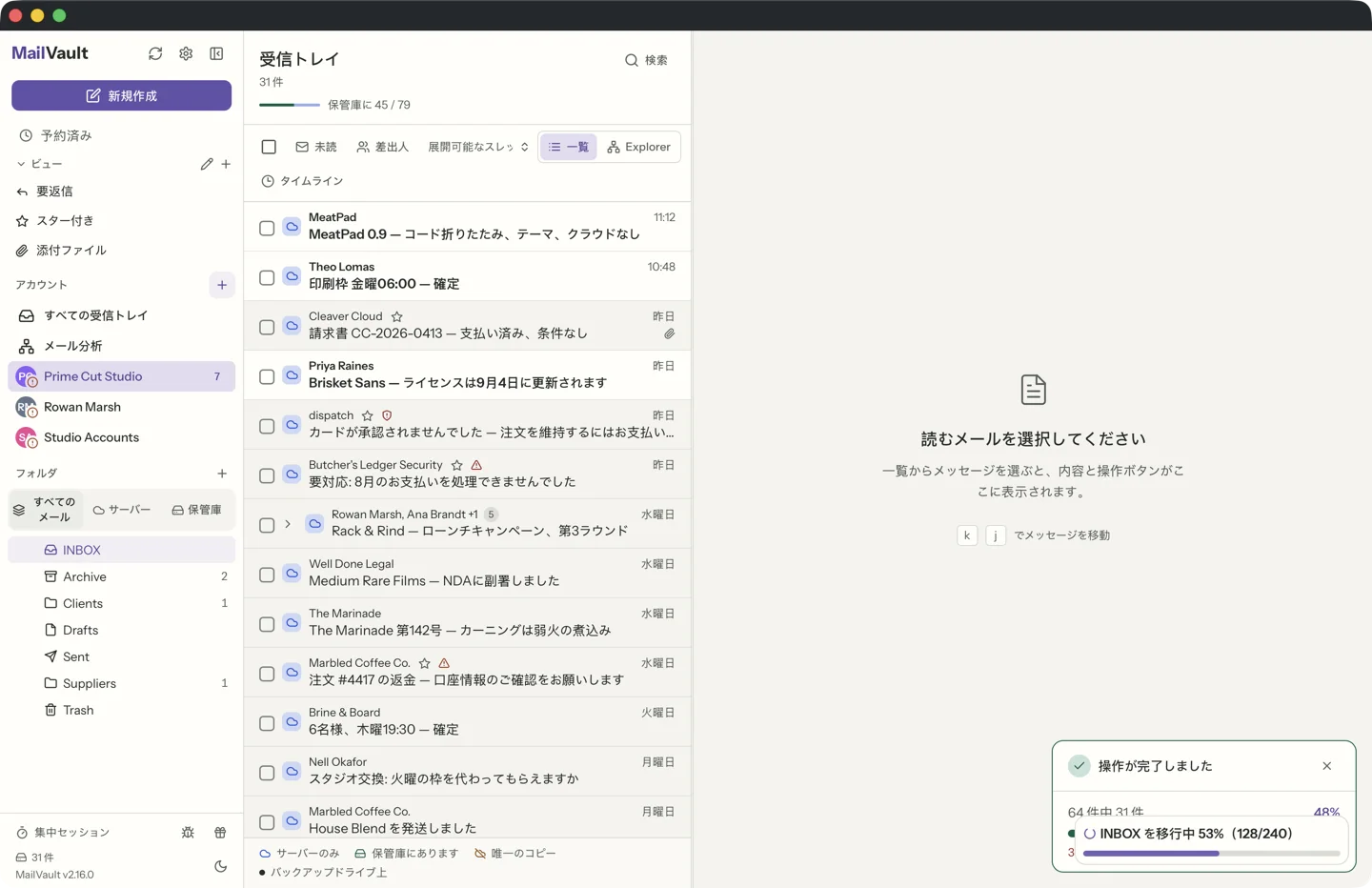
すべてダウンロードできたか確認する方法
インターネット接続を切り、最近のメール、残っているはずの最も古いメール、別のフォルダーの添付ファイルを開きます。手元のフォルダーとウェブメールの一覧を照合し、アカウントの解約やサーバー上のメール削除の前に、もう1部コピーを保管します。