
Cómo descargar todos los correos de tu cuenta
Para descargar todos tus correos, exporta la cuenta completa o guarda cada carpeta que necesites en un archivo local. El método depende de si el correo está en Gmail, Outlook u otro buzón al que accedes mediante IMAP.
Revisado el .
Gmail: descargar la exportación de correo
En Google Takeout, desmarca todos los productos, selecciona el correo y comprueba que se incluyan todos los mensajes. Solicita una exportación única. Descarga todas las partes, descomprímelas y abre el MBOX con un lector compatible. Un mensaje puede tener varias etiquetas, por lo que sumar sus recuentos puede duplicarlo.
Outlook: exportar el buzón completo
En Outlook clásico para Windows, descarga todo el historial si usas el modo caché de Exchange. En Archivo, elige Abrir y exportar y después Importar o exportar. Exporta a un archivo de datos de Outlook (.pst), selecciona la cuenta en la parte superior del árbol e incluye las subcarpetas. Abre el PST y comprueba los elementos enviados y tus mensajes más antiguos.
Otras cuentas IMAP: incluir las carpetas fuera de la bandeja de entrada
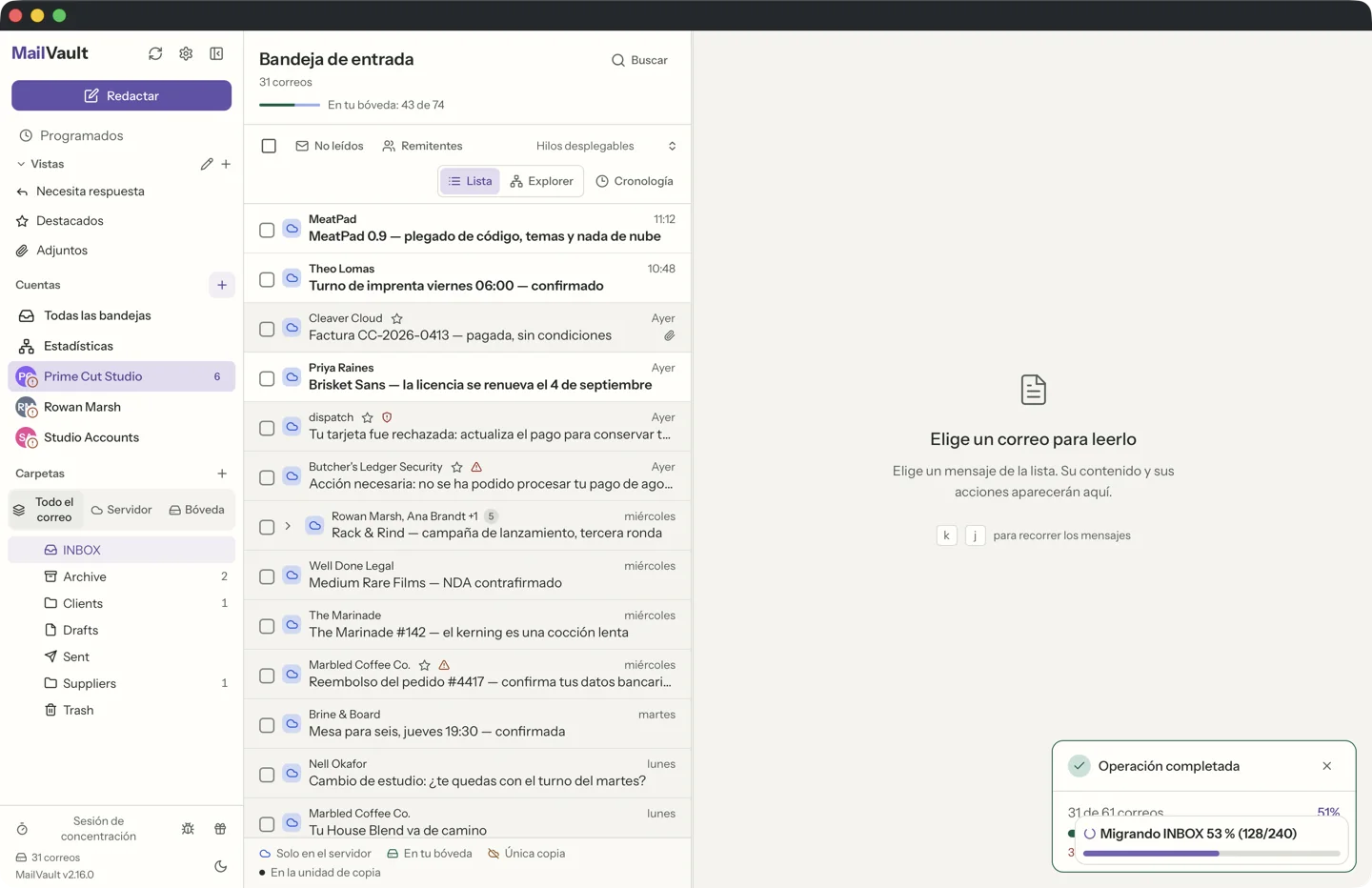
Consulta primero las carpetas en el correo web. Incluye los enviados, el archivo y las carpetas personales, además de la papelera y el correo no deseado si los necesitas. En Mail para Mac, deja que se descarguen los mensajes, selecciona los buzones y elige Buzón > Exportar buzón. En MailVault, archiva las carpetas elegidas y espera a que termine la operación.
Cómo comprobar que la descarga está completa
Desconéctate de Internet. Abre un mensaje reciente, el más antiguo que esperas encontrar y un adjunto de otra carpeta. Compara las carpetas locales con las del correo web y guarda una segunda copia antes de cerrar la cuenta o borrar el correo del servidor.