
Como exportar e-mails do Outlook para um arquivo PST
No novo Outlook para Windows, procure o assistente de exportação em Configurações, depois Arquivos. No Outlook clássico, comece em Arquivo e Abrir e Exportar. Use PST quando precisar de um arquivo de dados do Outlook. Considere arquivos .eml individuais para abrir em outro computador mensagens que ainda estão na sua caixa de correio.
Documentação da Microsoft consultada em .
Exportar no novo Outlook para Windows
Abra Configurações e escolha Arquivos e Exportar. Inicie o assistente e selecione a caixa de correio ou as pastas. Se o assistente oferecer a opção de copiar ou mover, escolha Copiar para manter os originais na caixa de correio. Use o Outlook clássico se precisar incluir contatos ou calendário no backup. Instruções da Microsoft para exportar PST
Exportar no Outlook clássico para Windows
Abra Configurações de Conta, depois Nome da Conta e Configurações de Sincronização. Selecione Tudo como intervalo de download e aguarde o download de todo o histórico. No Modo Cache do Exchange, o Outlook exporta apenas os itens do cache.
Abra Arquivo e escolha Abrir e Exportar, depois Importar/Exportar. Exporte para Arquivo de Dados do Outlook (.pst), selecione a conta e inclua as subpastas. Salve em uma pasta local fora do OneDrive. Etapas de exportação no Outlook clássico
Como verificar o arquivo exportado
Abra o PST e confira uma mensagem recente, uma antiga, uma subpasta e um anexo. No Outlook clássico, selecione Arquivo, Abrir e Exportar e Abrir Arquivo de Dados do Outlook. Para abrir um PST no novo Outlook, entre outros requisitos, é preciso ter o Outlook clássico instalado. Guia da Microsoft para abrir arquivos PST
Abrir um PST permite conferir o arquivo local. A importação copia os itens escolhidos para uma caixa de destino. Antes de fechar uma conta antiga, confirme que sua edição oferece a opção de importação necessária. Guia da Microsoft para importar PST
Quando escolher arquivos .eml individuais
Se as mensagens ainda estiverem na caixa de correio do Outlook, o MailVault pode salvá-las como arquivos .eml individuais para pesquisa local e acesso offline. O MailVault não importa PST. Se o PST for a única cópia, guarde-o e abra-o pelo Outlook.
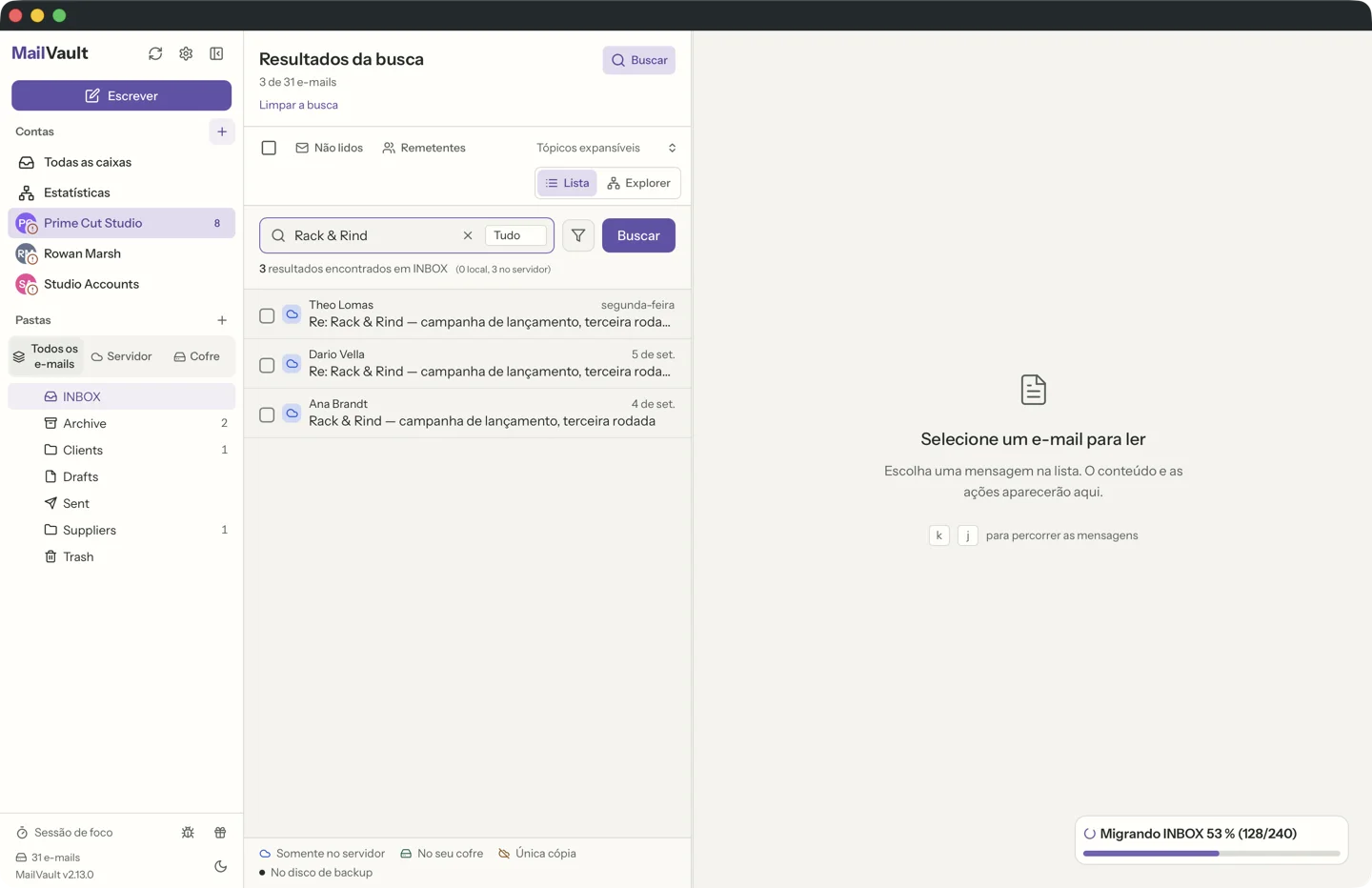
Siga o guia de exportação do Outlook para EML ou verifique um backup de e-mail existente.