
Comment télécharger tous les e-mails d’un compte
Pour télécharger tous vos e-mails, exportez le compte entier ou enregistrez chaque dossier utile dans des archives locales. La méthode dépend de votre messagerie : Gmail, Outlook ou une autre boîte accessible en IMAP.
Vérifié le .
Gmail : télécharger l’exportation de la messagerie
Dans Google Takeout, désélectionnez tout, sélectionnez la messagerie et vérifiez que tous les messages sont inclus. Demandez une exportation unique. Téléchargez toutes les parties, décompressez-les et ouvrez le fichier MBOX dans un lecteur compatible. Un message peut porter plusieurs libellés : additionner leurs compteurs peut le compter plusieurs fois.
Outlook : exporter toute la boîte aux lettres
Dans Outlook classique pour Windows, téléchargez tout l’historique si le mode Exchange mis en cache est activé. Dans Fichier, choisissez Ouvrir et exporter, puis Importer/Exporter. Exportez vers un fichier de données Outlook (.pst), sélectionnez le compte en haut de l’arborescence et incluez les sous-dossiers. Rouvrez le PST et vérifiez les éléments envoyés et vos messages les plus anciens.
Autres comptes IMAP : penser aux dossiers hors de la boîte de réception
Consultez d’abord les dossiers dans le webmail. Incluez les éléments envoyés, les archives et les dossiers personnels, ainsi que la corbeille et les indésirables si nécessaire. Dans Mail sur Mac, laissez les messages se télécharger, sélectionnez les boîtes puis choisissez Boîte aux lettres > Exporter la boîte aux lettres. Dans MailVault, archivez les dossiers retenus et attendez la fin de l’opération.
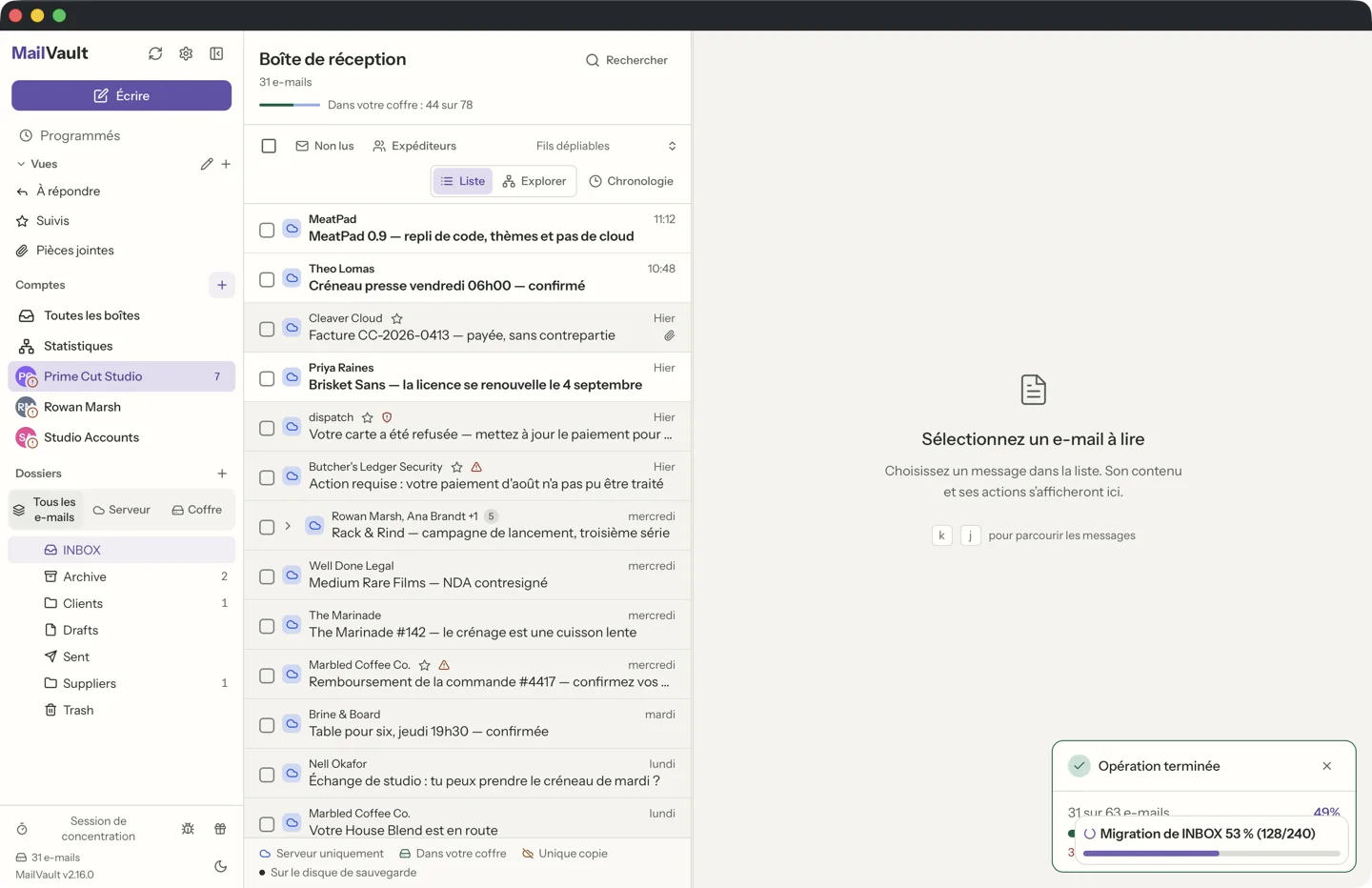
Comment vérifier que le téléchargement est complet ?
Déconnectez-vous d’Internet. Ouvrez un message récent, le plus ancien attendu et une pièce jointe provenant d’un autre dossier. Comparez les dossiers locaux au webmail et gardez une seconde copie avant de fermer le compte ou d’effacer les messages sur le serveur.