Saltar al contenido
Temas de ayuda
Versión 2.20.0
Revisado el

Explorer e Estadísticas

En esta página

Dos formas de mirar un buzón que ya tienes: Explorer lo agrupa, Estadísticas lo representa. Ambas son gratis y ambas leen solo lo que hay en tu disco.

¿Qué es Explorer?

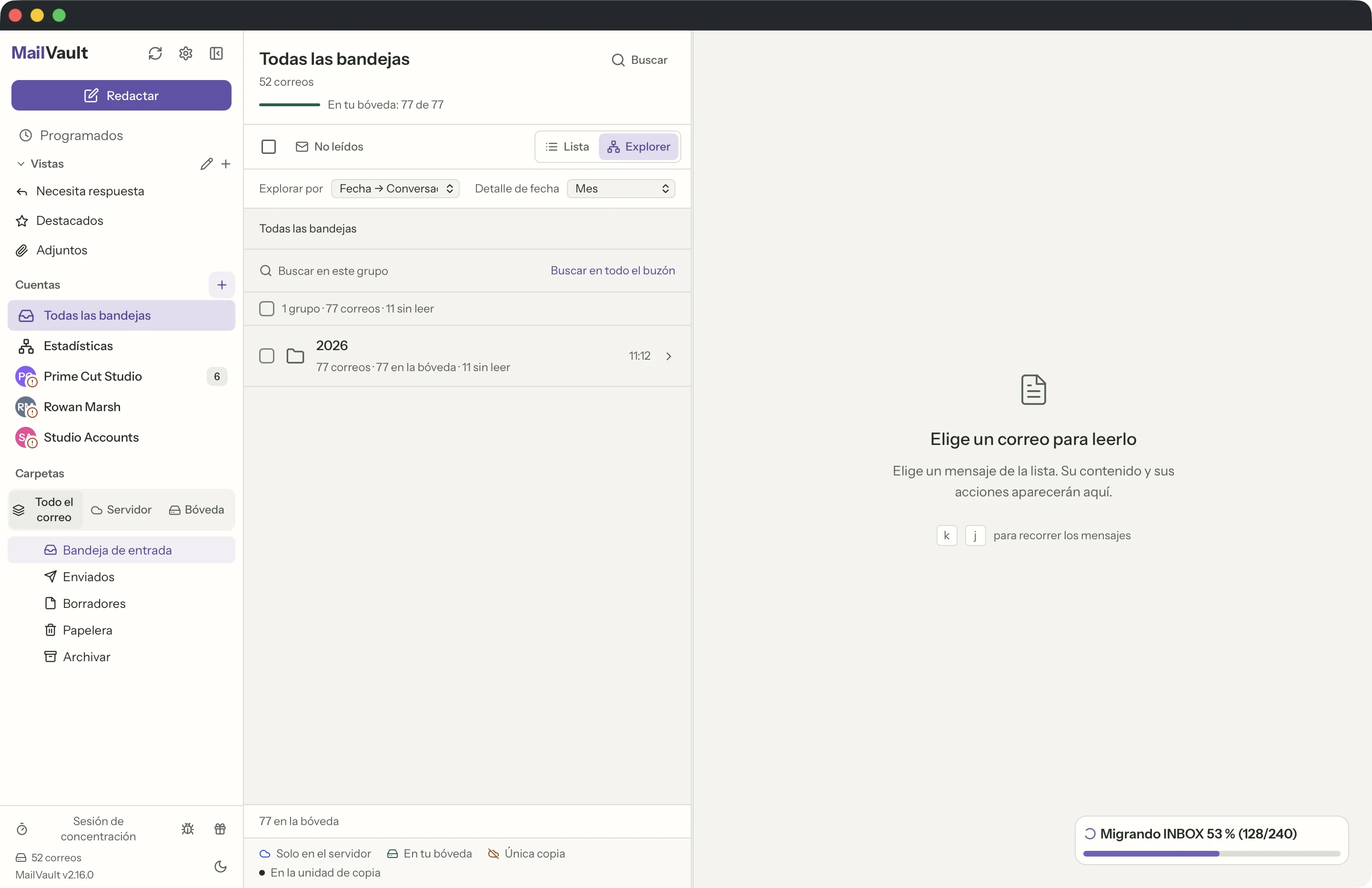
Explorer es otra forma de recorrer el correo que ya tienes. En lugar de una única lista larga, pliega los mensajes de la carpeta actual en grupos por los que puedes ir bajando — por fecha, por remitente o por fecha y luego conversación. Actívalo con el control Lista / Explorer que hay encima de la lista de mensajes; no se mueve, copia ni recoloca nada, y al volver a Lista todo queda como estaba.

Cada grupo te dice lo que hay dentro antes de abrirlo: cuántos mensajes contiene, cuántos de ellos están ya guardados en tu bóveda y cuántos están sin leer. Abre un grupo y los mensajes de dentro se muestran igual que en la lista normal, con el mismo lector y las mismas acciones.
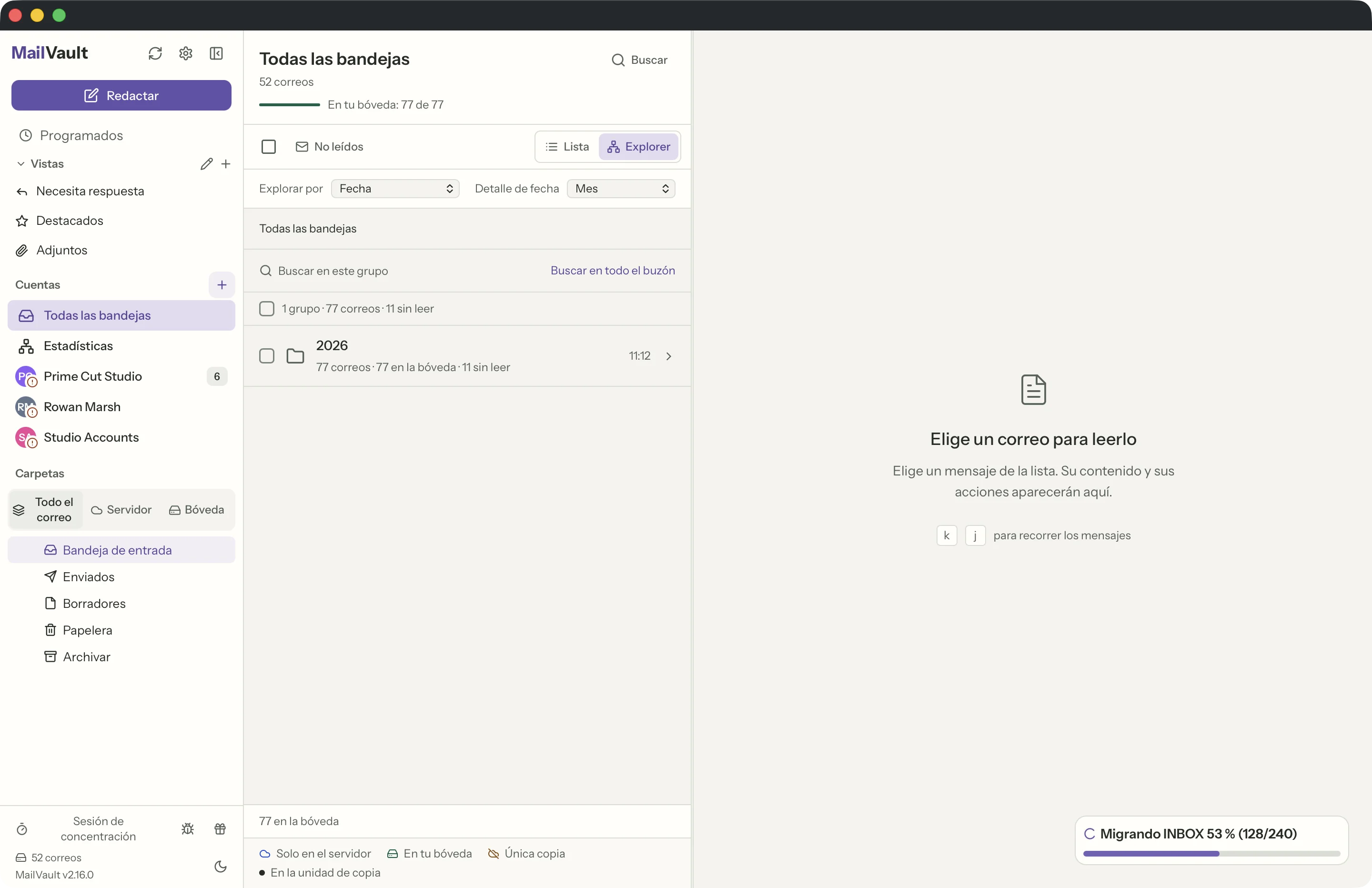
Explorer de MailVault agrupando un buzón por fecha, con un grupo de mes que muestra los recuentos de mensajes, de bóveda y de mensajes sin leer · MailVault version 2.16.0 es
Explorar por fecha: meses, o días si quieres más detalle.

¿Puedo ver todo lo que me ha enviado una persona?

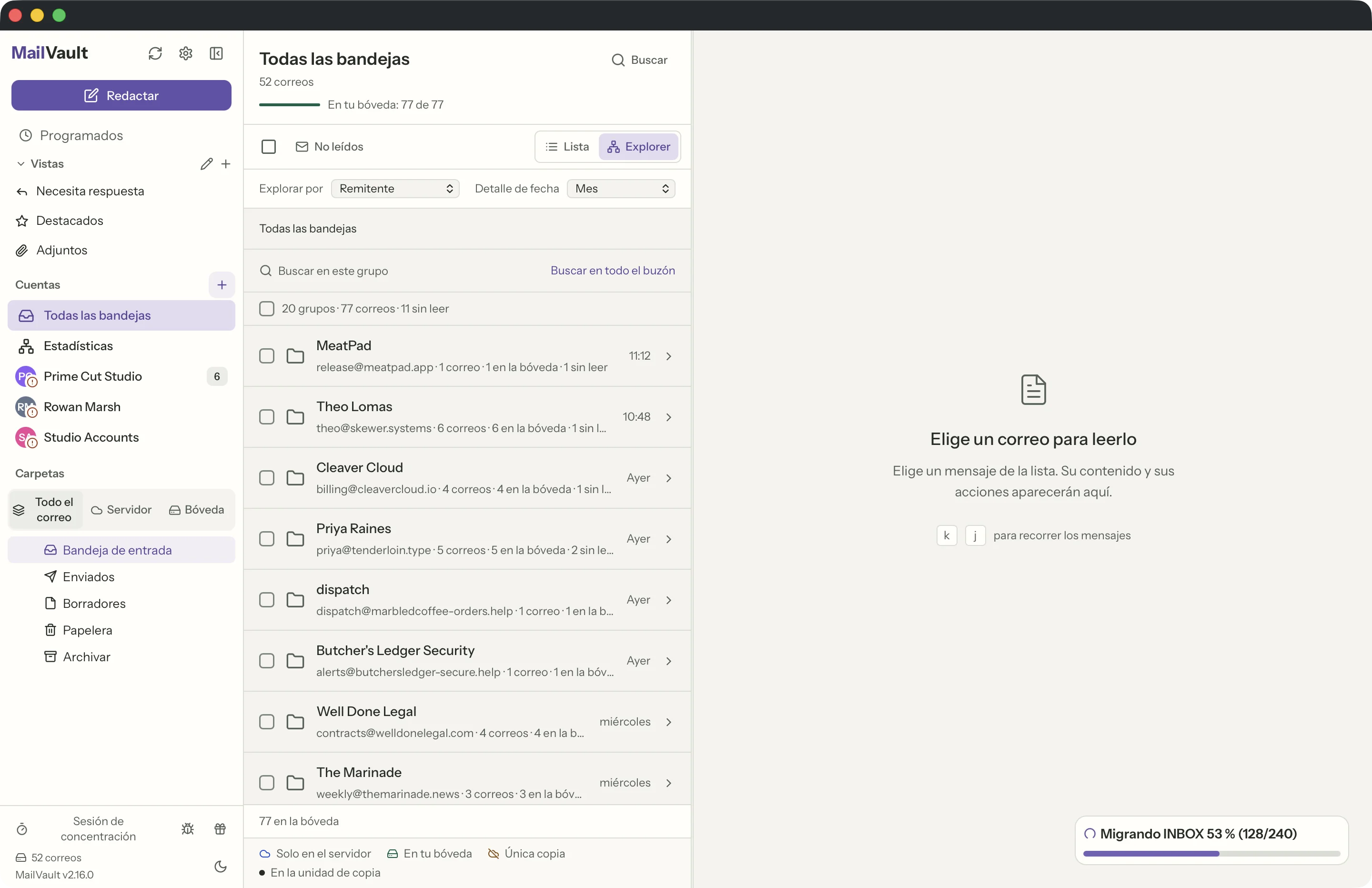
Sí — pon Explorar por en Remitente. Cada contacto pasa a ser un grupo con todos sus mensajes de la carpeta actual, los más nuevos primero, y con la fecha del más reciente en la fila.

La casilla de la fila de un grupo selecciona todos sus mensajes de golpe, así que «archivar todo lo que ha enviado este boletín» son dos clics en lugar de un largo clic con Mayús. Lo mismo sirve para borrar y exportar.

Explorer de MailVault agrupado por remitente, con un grupo por contacto · MailVault version 2.16.0 es
Explorar por remitente: un grupo por contacto, seleccionable entero.

¿Qué hace «Fecha → Conversación»?

Anida un nivel más. El nivel superior siguen siendo los meses (o los días), pero al abrir uno se muestran las conversaciones que ocurrieron en ese periodo en lugar de mensajes sueltos. Abre una conversación para leerla, o usa Abrir conversación completa para pasarla a la vista de conversación normal.

Esta es la vista para encontrar algo que recuerdas más por cuándo pasó, más o menos, que por quién lo envió.

Explorer de MailVault en modo fecha y luego conversación, mostrando conversaciones agrupadas bajo un mes · MailVault version 2.16.0 es
Fecha → Conversación: los meses se abren para mostrar sus hilos.

¿La búsqueda sigue funcionando en Explorer?

Sí, y funciona en dos niveles. El cuadro de búsqueda dentro de Explorer filtra el grupo en el que estás, que es la forma más rápida de encontrar un mensaje dentro de un grupo grande de remitente o de mes. Si prefieres todo el buzón, Buscar en todo el buzón vuelve a la lista y abre la búsqueda normal.

Explorer también recuerda dónde estabas. Tu agrupación, el detalle de fecha y el grupo que tenías abierto se guardan por carpeta y por cuenta, y sobreviven a un reinicio.

¿Qué es Estadísticas?

Estadísticas es una vista a pantalla completa de con quién te escribes, a la que se llega desde Estadísticas en la barra lateral. Lee las cabeceras de los mensajes que MailVault ya tiene en tu disco — remitente, destinatarios y fechas — y las dibuja de tres maneras.

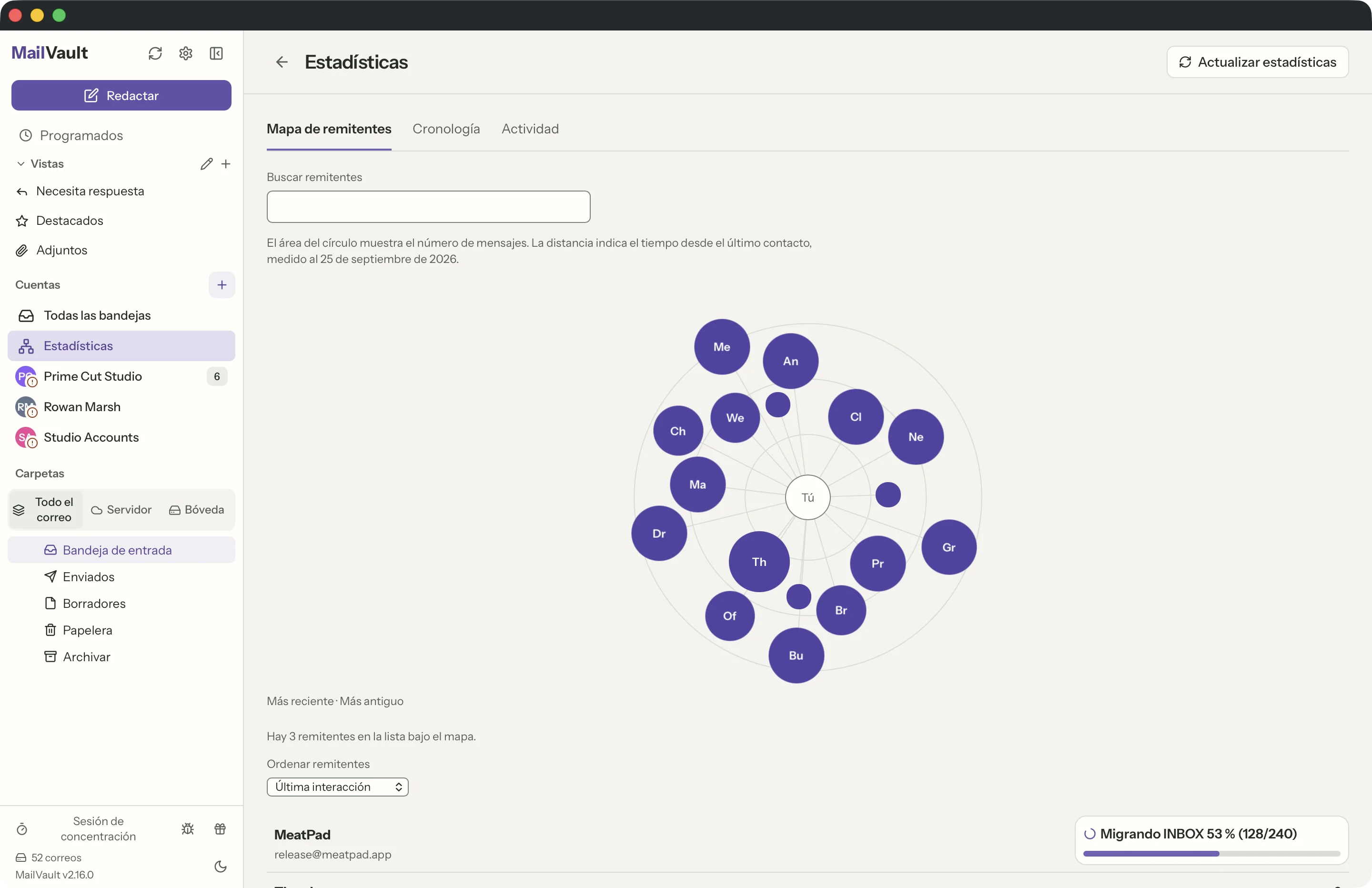
El Mapa de remitentes te coloca en el centro y sitúa a cada contacto a tu alrededor como una burbuja. El área de una burbuja indica cuántos mensajes le corresponden a esa persona; la distancia al centro, cuánto hace que no sabes de ella. Los contactos recientes y habladores quedan cerca y grandes; quien escribió una vez, hace años, queda lejos y pequeño.

Haz clic en cualquier burbuja para ver los mensajes que hay detrás y leerlos sin salir de la página.

Mapa de remitentes de Estadísticas de MailVault, con los contactos dibujados como burbujas cuyo tamaño depende del número de mensajes y cuya posición depende de lo reciente que sea · MailVault version 2.16.0 es
El mapa de remitentes: el área de la burbuja es el volumen, la distancia es el tiempo desde el último mensaje.

¿Qué muestran las vistas Cronología y Actividad?

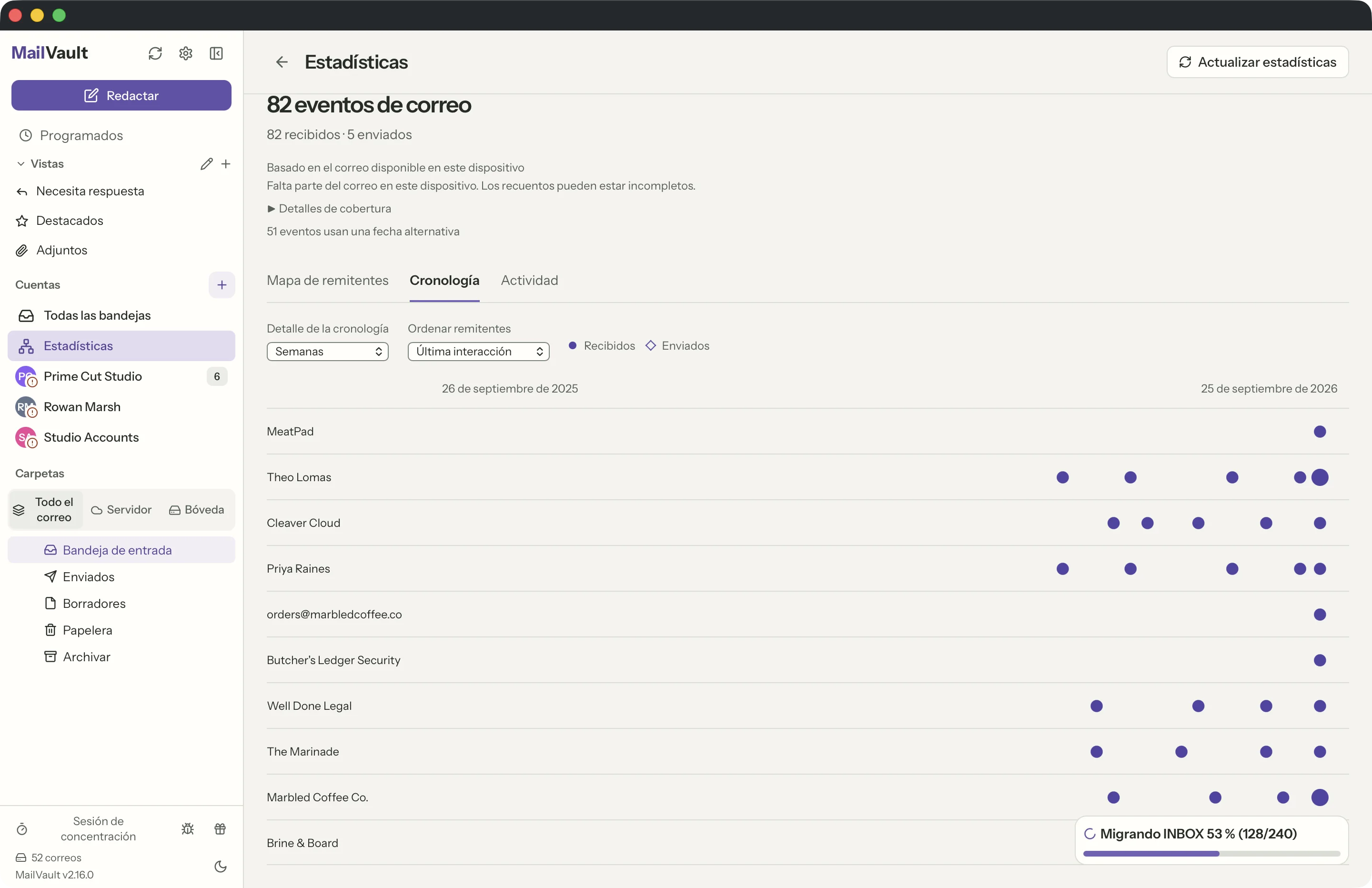
Cronología da a cada remitente un carril sobre un eje temporal real, con círculos para los mensajes que recibiste y rombos para los que enviaste. Es la vista que muestra una relación que empieza, que se apaga o que se vuelve unilateral. Amplía entre semanas, días y mensajes concretos.

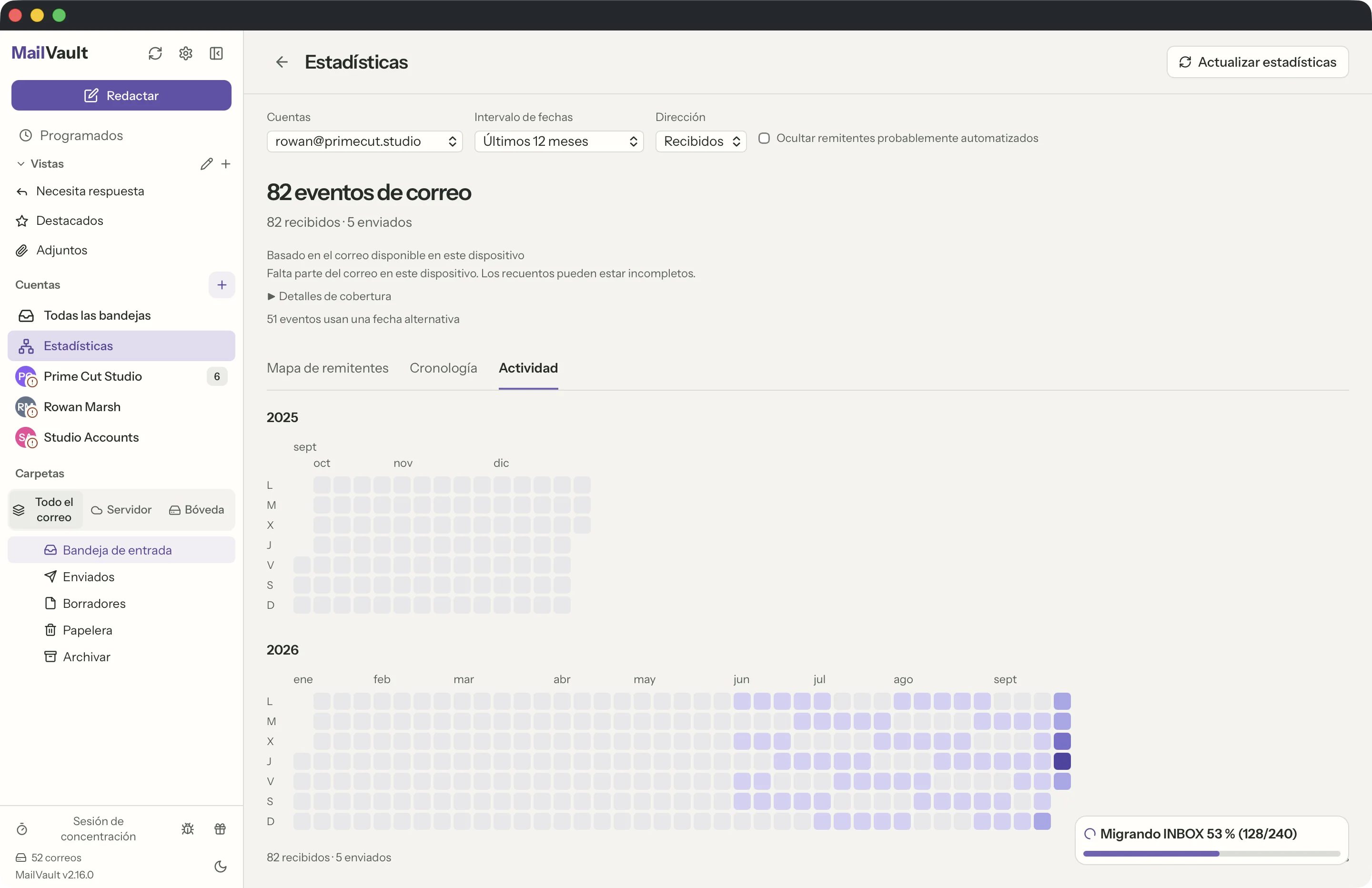
Actividad es una cuadrícula de calendario, un cuadro por día, sombreado según cuánto correo se movió ese día. Haz clic en un día para ver exactamente qué llegó.

Las tres vistas comparten los mismos controles arriba: qué cuenta, qué intervalo de fechas — 30 días, 90 días, 12 meses o las fechas que elijas — y si miras el correo recibido, el enviado o ambos. Ocultar remitentes probablemente automatizados saca de la imagen los boletines y las direcciones de no-reply con una sola casilla.

Cronología de Estadísticas de MailVault, un carril por remitente con marcas de recibidos y enviados sobre un eje temporal · MailVault version 2.16.0 es
Cronología: un carril por remitente, con lo recibido y lo enviado marcado por separado.
Calendario de actividad de Estadísticas de MailVault, una cuadrícula de días sombreados según cuánto correo se movió · MailVault version 2.16.0 es
Actividad: un año de correo de un vistazo, un cuadro por día.

¿Estadísticas envía mi correo a algún sitio?

No. Estadísticas se construye por completo con datos de cabecera ya guardados en tu propia máquina — las cabeceras en caché de las carpetas que has abierto y los mensajes de tu bóveda. No se lee ningún cuerpo de mensaje, no se toca ningún adjunto y no se sube nada a ningún servicio. No hay ninguna cuenta que crear y funciona con la red apagada.

Como solo puede describir el correo que está en este dispositivo, Estadísticas lo dice con claridad: una nota de cobertura bajo los controles indica qué carpetas ha leído y cuánto de cada una está en caché local, para que un mes que parece tranquilo nunca se confunda con un hecho cuando en realidad es un hueco.

¿Explorer e Estadísticas forman parte de Premium?

No. Ambas son gratis, en la versión gratuita, sin cuenta y sin inicio de sesión. Llegaron en MailVault 2.13.0.

Ten en cuenta que Estadísticas no es lo mismo que el antiguo panel del remitente del panel de lectura, que muestra el historial de intercambios con quien escribió el mensaje que tienes abierto. Ese sigue ahí y también es gratis; Estadísticas es la vista de todo el buzón.

Volver a todos los temas de las FAQ

¿Todavía tienes dudas?

Verlo en MailVault

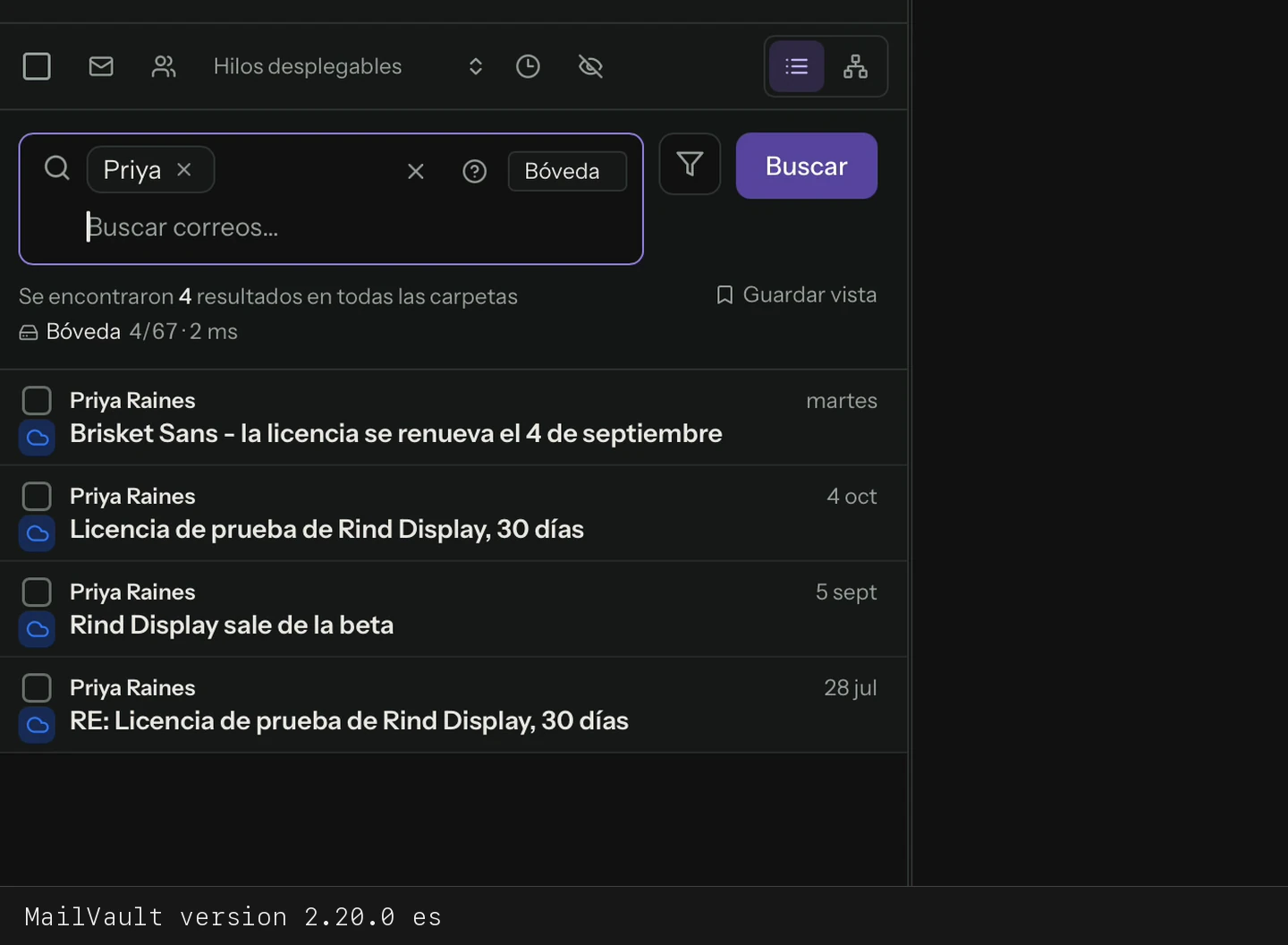
Buscar a Priya en los mensajes locales y mostrar los resultados · MailVault version 2.20.0 es
Buscar a Priya en los mensajes locales y mostrar los resultados
Transcripción del vídeo

Escribir Priya en el campo de búsqueda. Iniciar la búsqueda y revisar los mensajes guardados en este equipo.

Versión 2.20.0
Revisado el