
Como migrar do MailStore Home para o Mac e verificar os EML exportados
Exporte os arquivos EML do MailStore Home enquanto você ainda tem acesso ao arquivo no Windows. Copie a pasta inteira da exportação para o Mac e faça a verificação antes de desativar a instalação antiga.
Documentação dos fornecedores consultada em .
Exporte EML no Windows
No MailStore Home, abra Exportar e-mail e escolha Diretório (sistema de arquivos). Selecione EML, escolha uma pasta de destino vazia e indique as pastas que quer exportar. Conclua e execute o perfil de exportação. Se o arquivo for grande, teste primeiro com uma pasta. Instruções de exportação do MailStore Home
Copie a exportação para o Mac
Copie toda a pasta de destino, incluindo as subpastas, usando um disco externo ou uma transferência confiável. Guarde o arquivo do Windows. No Finder, abra alguns arquivos .eml com o Apple Mail ou outro aplicativo compatível. Cada arquivo contém uma mensagem.
Verifique as mensagens e os anexos
Compare o número de arquivos EML no Windows e no Mac, incluindo as subpastas. Compare uma mensagem antiga, uma recente e um anexo com o MailStore Home. Confira o remetente, a data e o corpo. Se faltar algo, revise o que foi selecionado e exporte de novo para uma pasta vazia antes de apagar qualquer coisa. Guarde uma segunda cópia da exportação verificada.
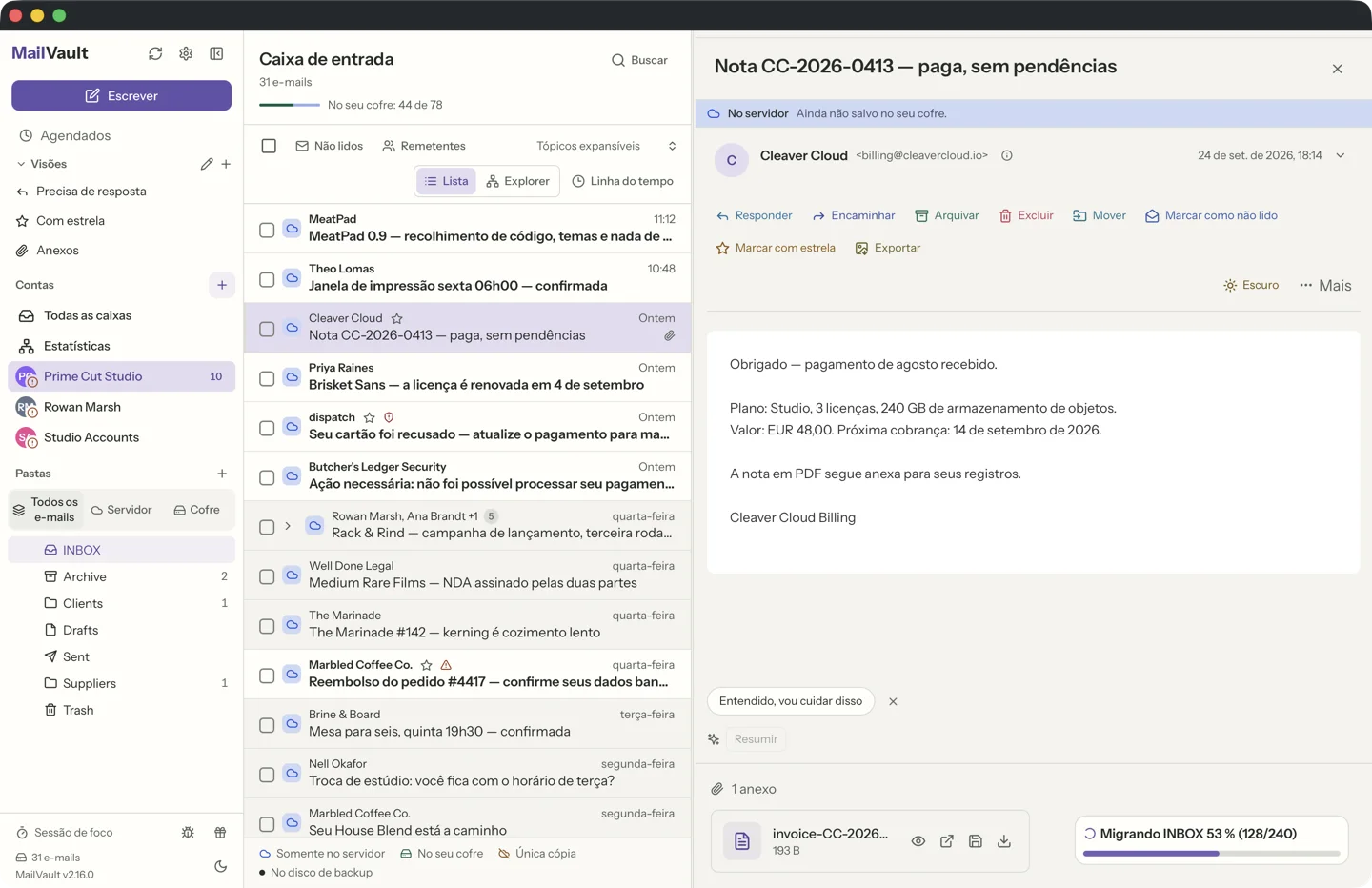
Arquive novas mensagens no Mac
Guarde a pasta EML para consultar o arquivo antigo. O MailVault pode salvar como arquivos .eml individuais as mensagens que ainda estão em uma conta acessível. Abra os EML exportados separadamente no Mac.