
Von MailStore Home zum Mac wechseln und EML-Dateien exportieren und prüfen
Exportiere EML-Dateien aus MailStore Home, solange du auf das Windows-Archiv zugreifen kannst. Kopiere den vollständigen Exportordner auf den Mac und prüfe ihn, bevor du das alte System außer Betrieb nimmst.
Dokumentation der Anbieter geprüft am .
EML unter Windows exportieren
Öffne in MailStore Home „E-Mails exportieren“ und wähle „Verzeichnis (Dateisystem)“. Wähle EML als Format, einen leeren Zielordner und die gewünschten Archivordner. Schließe die Einrichtung ab und führe das Exportprofil aus. Teste bei einem großen Archiv zuerst einen Ordner. Exportanleitung für MailStore Home
Export auf den Mac kopieren
Kopiere den gesamten Zielordner samt Unterordnern mit einem externen Laufwerk oder per vertrauenswürdiger Dateiübertragung. Bewahre das Windows-Archiv auf. Öffne im Finder einige .eml-Dateien mit Apple Mail oder einer anderen App, die EML lesen kann. Jede Datei enthält eine Nachricht.
Nachrichten und Anhänge prüfen
Vergleiche die Anzahl der EML-Dateien unter Windows und auf dem Mac, einschließlich Unterordnern. Gleiche eine alte und eine neue Nachricht sowie einen Anhang mit MailStore Home ab. Prüfe Absender, Datum und Inhalt. Fehlt etwas, prüfe die Auswahl der exportierten Ordner und exportiere erneut in einen leeren Ordner, bevor du etwas löschst. Bewahre eine zweite Kopie des geprüften Exports auf.
Neue E-Mails auf dem Mac archivieren
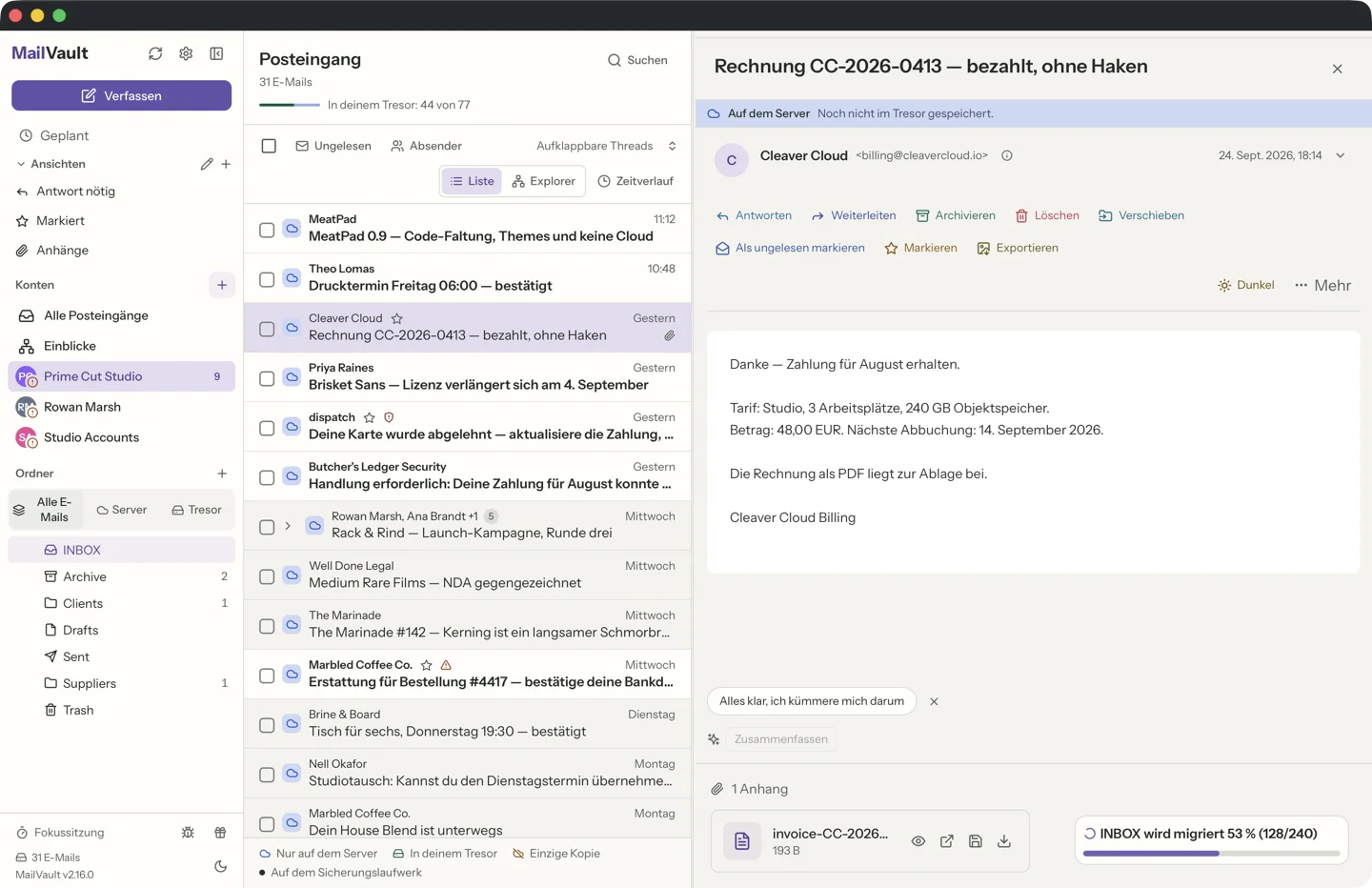
Bewahre den exportierten EML-Ordner für das alte Archiv auf. MailVault kann E-Mails aus einem Konto, auf das du noch zugreifen kannst, lokal als einzelne .eml-Dateien speichern. Exportierte EML-Dateien öffnest du separat auf dem Mac.