
Cómo pasar de MailStore Home a Mac y verificar tus archivos EML
Exporta los archivos EML desde MailStore Home mientras tengas acceso al archivo en Windows. Copia toda la carpeta exportada al Mac y verifícala antes de retirar el sistema anterior.
Documentación de los proveedores consultada el .
Exporta EML en Windows
En MailStore Home, abre Exportar correo electrónico y elige Directorio (sistema de archivos). Selecciona EML, elige una carpeta de destino vacía y selecciona las carpetas del archivo que quieras. Termina y ejecuta el perfil de exportación. Si el archivo es grande, prueba primero con una carpeta. Instrucciones de exportación de MailStore Home
Copia la exportación al Mac
Copia toda la carpeta de destino, incluidas las subcarpetas, con un disco externo o una transferencia de confianza. Conserva el archivo de Windows. En Finder, abre algunos archivos .eml con Apple Mail u otra app compatible. Cada archivo contiene un mensaje.
Verifica los mensajes y adjuntos
Compara la cantidad de archivos EML en Windows y en el Mac, incluidas las subcarpetas. Contrasta un mensaje antiguo, otro reciente y un adjunto con MailStore Home. Comprueba el remitente, la fecha y el cuerpo. Si falta algo, revisa qué seleccionaste y repite la exportación en una carpeta nueva antes de borrar nada. Conserva otra copia de la exportación verificada.
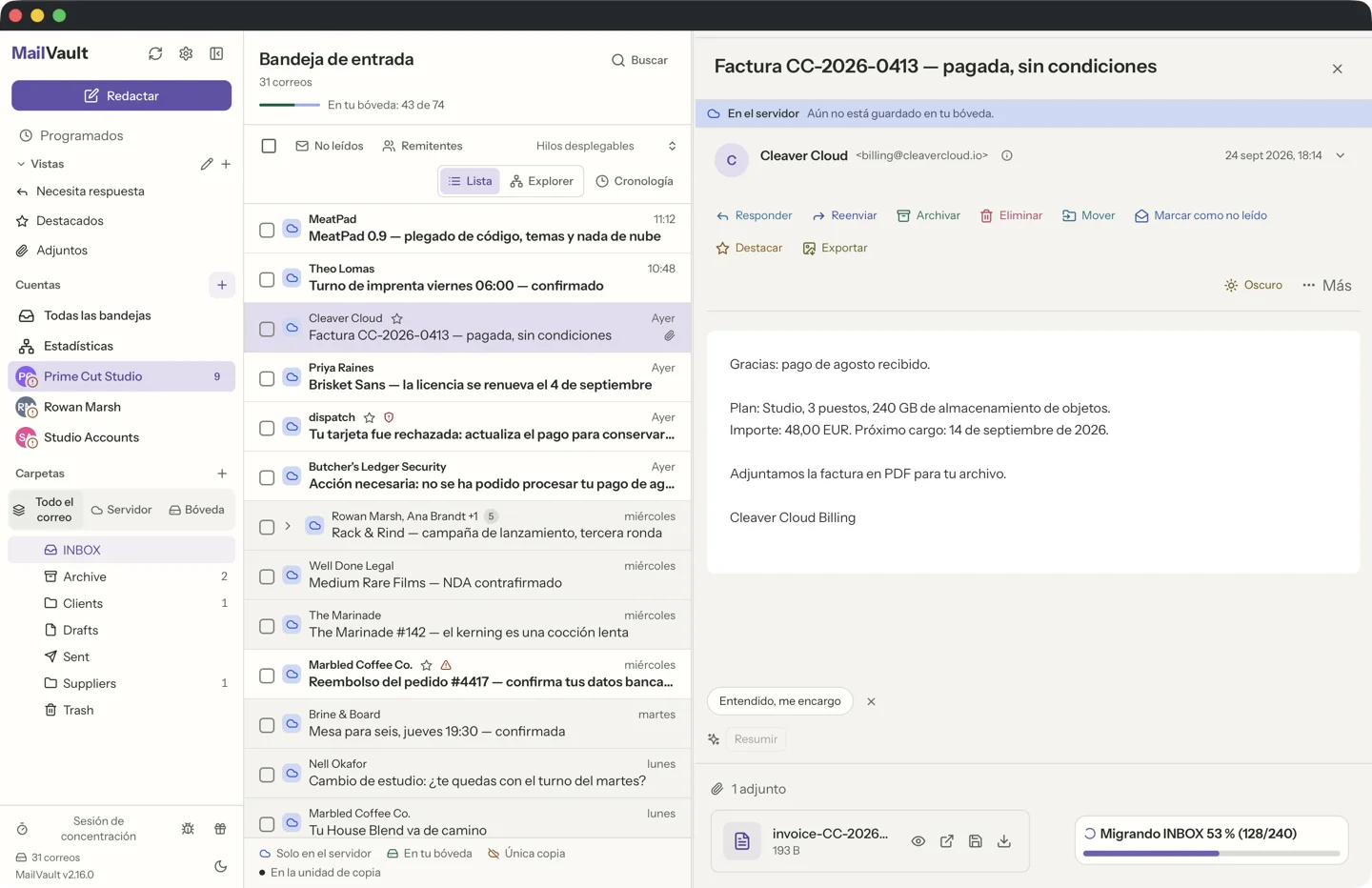
Archiva los mensajes nuevos en el Mac
Conserva la carpeta de archivos EML como archivo histórico. MailVault puede guardar los mensajes que sigan en una cuenta accesible como archivos .eml individuales. Abre los EML exportados por separado en el Mac.