
MailStore Home에서 Mac으로 옮기고 EML 파일을 확인하는 방법
Windows 보관 파일에 접근할 수 있을 때 MailStore Home에서 EML 파일을 내보냅니다. 내보내기 폴더 전체를 Mac에 복사하고 이전 환경을 정리하기 전에 확인합니다.
공급업체 공식 문서는 에 확인했습니다.
Windows에서 EML 내보내기
MailStore Home에서 이메일 내보내기를 열고 Directory (File System)를 선택합니다. EML 형식, 비어 있는 대상 폴더, 원하는 보관 폴더를 선택합니다. 설정을 마치고 내보내기 프로필을 실행합니다. 보관 파일이 크다면 먼저 폴더 하나로 시험해 보세요. MailStore Home 내보내기 안내
내보낸 파일을 Mac으로 복사하기
외장 드라이브나 신뢰할 수 있는 파일 전송으로 하위 폴더를 포함한 대상 폴더 전체를 복사합니다. Windows 보관 파일은 보관하세요. Finder에서 .eml 파일 몇 개를 Apple Mail이나 다른 호환 앱으로 엽니다. 각 파일에는 메시지 한 개가 있습니다.
메시지와 첨부 파일 확인하기
하위 폴더를 포함해 Windows와 Mac의 EML 파일 수를 비교합니다. 오래된 메일, 최근 메일, 첨부 파일을 각각 하나씩 MailStore Home과 비교하고 보낸 사람, 날짜, 본문을 확인합니다. 누락이 있으면 삭제하기 전에 내보내기 범위를 확인하고 새 폴더로 다시 내보냅니다. 확인한 내보내기 파일은 복사본을 하나 더 보관하세요.
Mac에서 새 메일 보관하기
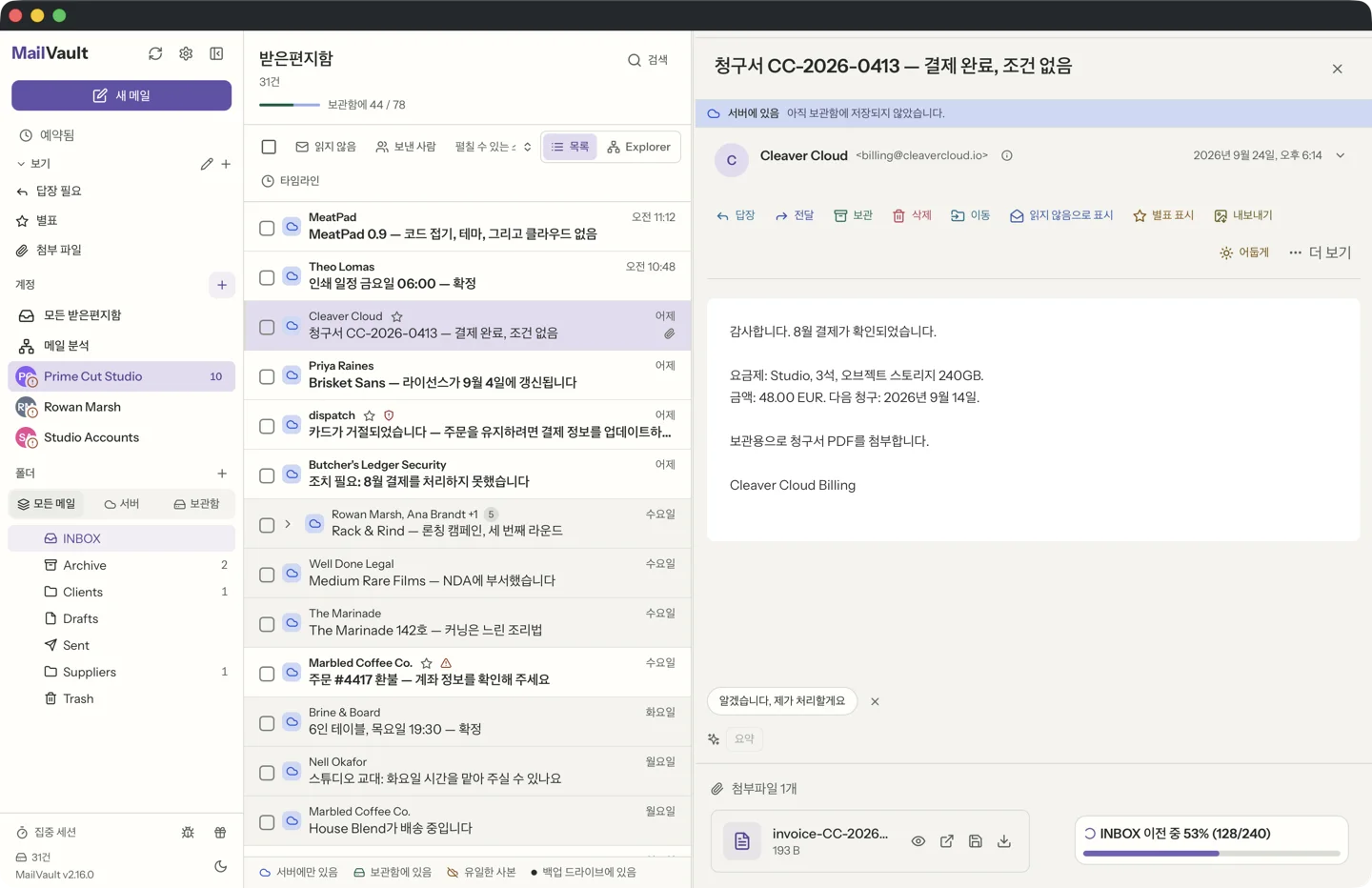
이전 보관 파일을 위해 내보낸 EML 폴더를 보관하세요. 아직 접근할 수 있는 계정의 메일은 MailVault에서 개별 .eml 파일로 로컬에 저장할 수 있습니다. 내보낸 EML 파일은 Mac에서 별도로 엽니다.