
从 MailStore Home 迁移到 Mac 并验证导出的 EML 文件
趁 Windows 上的归档仍可访问,从 MailStore Home 导出 EML 文件。将整个导出文件夹复制到 Mac,并在停用旧环境前检查文件。
厂商文档核对日期为 。
在 Windows 上导出 EML
在 MailStore Home 中打开导出电子邮件功能,选择 Directory (File System)。选择 EML 格式、一个空的目标文件夹,以及要导出的归档文件夹。完成设置后运行导出配置。归档较大时,可以先用一个文件夹试导出。MailStore Home 导出说明
将导出文件复制到 Mac
使用外部存储设备或可信的文件传输方式,复制整个目标文件夹及其子文件夹。保留 Windows 归档。在访达中用 Apple Mail 或其他支持 EML 的应用打开几个 .eml 文件。每个文件对应一封邮件。
检查邮件和附件
对比 Windows 和 Mac 上的 EML 文件数量,记得计入子文件夹。对照 MailStore Home 抽查一封旧邮件、一封近期邮件和一个附件。检查发件人、日期和正文。如有缺失,请先核对导出范围,再导出到新文件夹,然后才考虑删除先前的文件。验证完成后再保留一份副本。
在 Mac 上归档新邮件
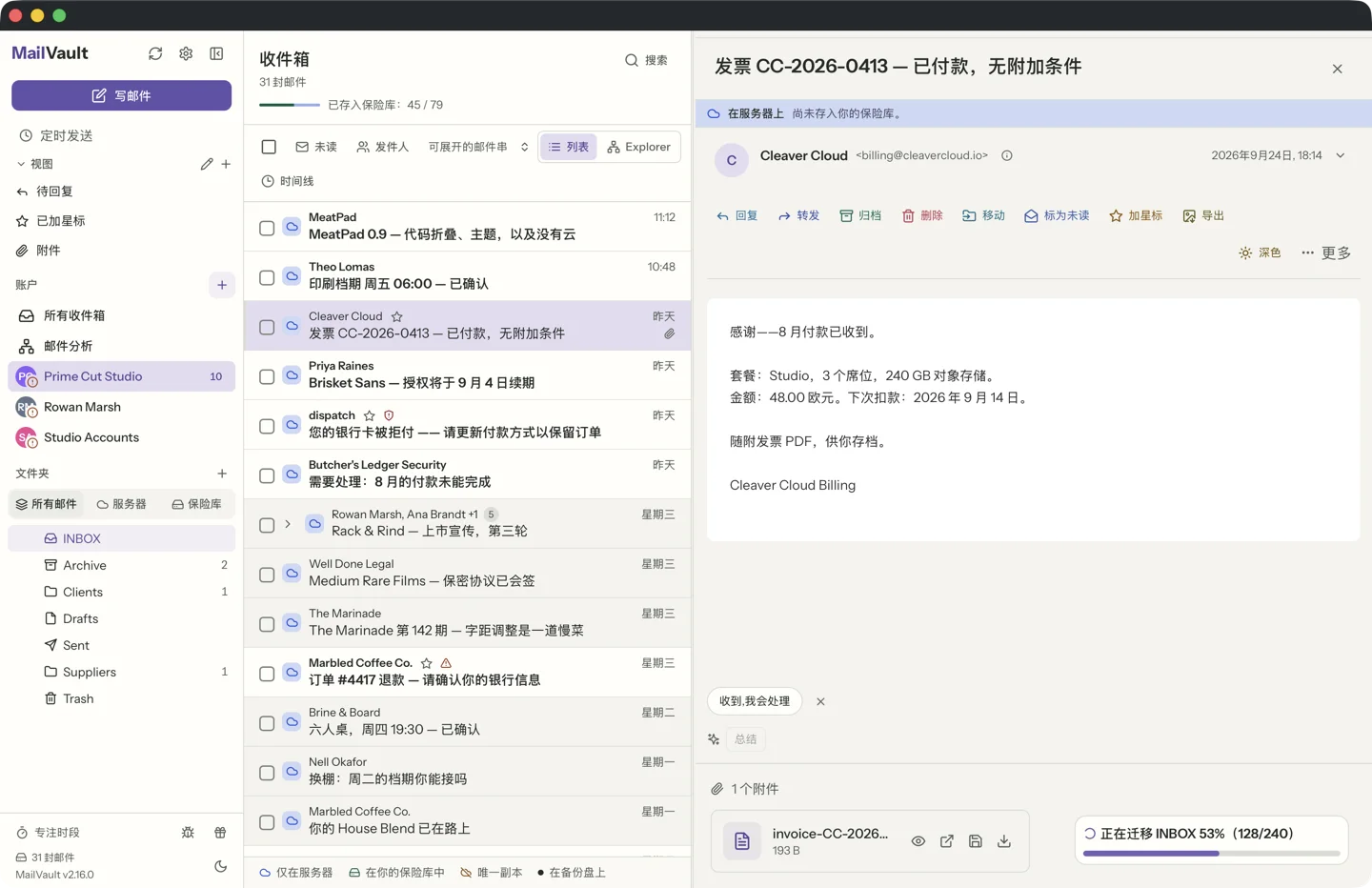
保留导出的 EML 文件夹作为旧邮件归档。仍可访问的帐户中的邮件可通过 MailVault 保存到本地,每封邮件对应一个 .eml 文件。已经导出的 EML 文件可在 Mac 上单独打开。