
Passer de MailStore Home au Mac et vérifier les fichiers EML exportés
Exportez les fichiers EML de MailStore Home tant que l’archive Windows reste accessible. Copiez le dossier d’exportation complet sur le Mac et vérifiez-le avant de retirer l’ancien système.
Documentation des éditeurs vérifiée le .
Exporter en EML sous Windows
Dans MailStore Home, ouvrez Exporter les e-mails et choisissez Répertoire (système de fichiers). Sélectionnez EML comme format, choisissez un dossier de destination vide, puis sélectionnez les dossiers d’archives voulus. Terminez et lancez le profil d’exportation. Si l’archive est volumineuse, faites d’abord un essai sur un dossier. Instructions d’exportation de MailStore Home
Copier l’exportation sur le Mac
Copiez le dossier de destination entier, avec ses sous-dossiers, via un disque externe ou un moyen de transfert de confiance. Conservez l’archive Windows. Dans le Finder, ouvrez quelques fichiers .eml avec Apple Mail ou une autre application compatible. Chaque fichier contient un message.
Vérifier les messages et les pièces jointes
Comparez le nombre de fichiers EML sous Windows et sur le Mac, sous-dossiers compris. Contrôlez un ancien message, un récent et une pièce jointe par rapport à MailStore Home. Vérifiez l’expéditeur, la date et le corps du message. S’il manque quelque chose, vérifiez le périmètre et relancez l’exportation vers un dossier vide avant toute suppression. Conservez une deuxième copie de l’exportation vérifiée.
Archiver les nouveaux messages sur Mac
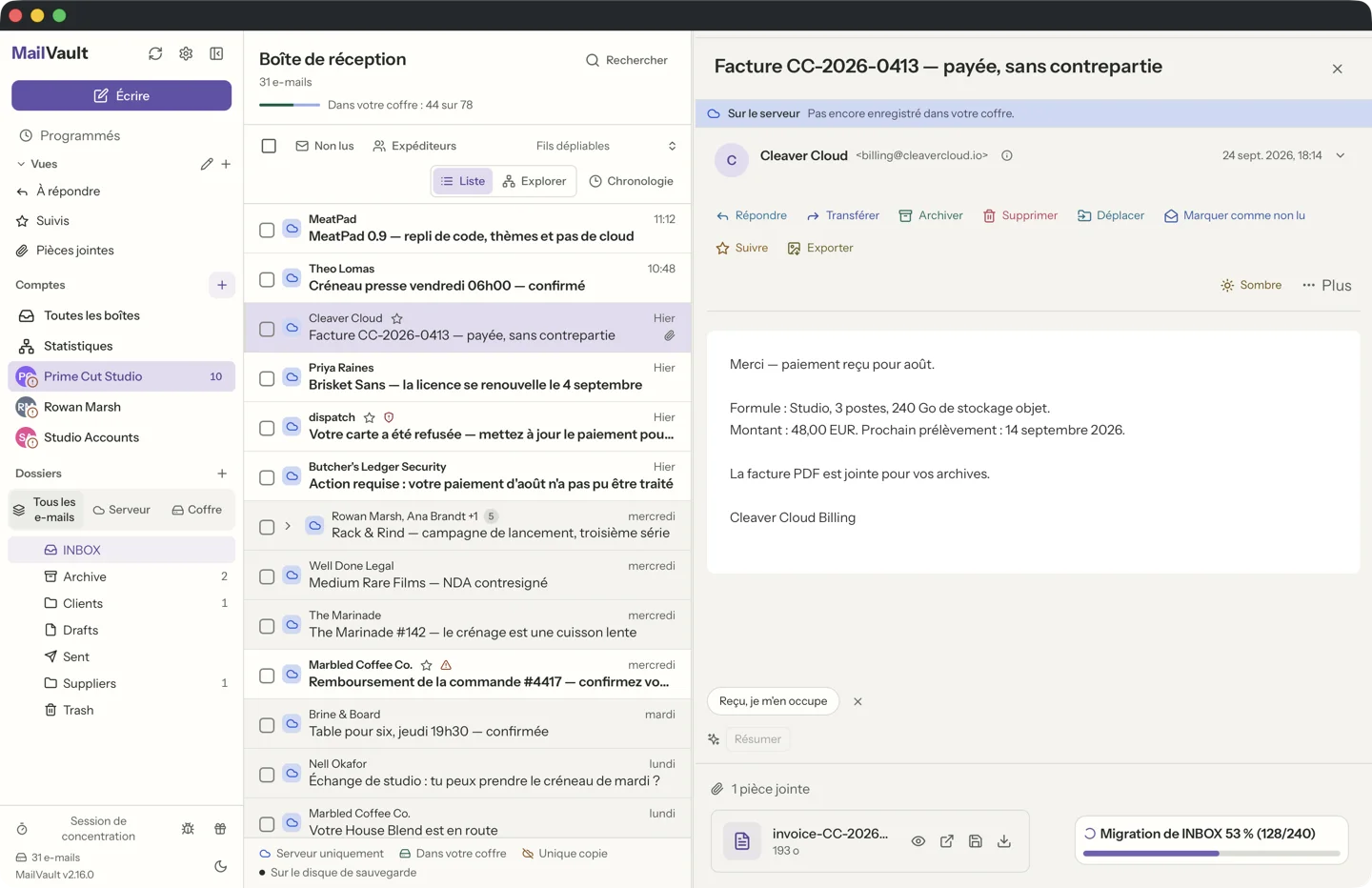
Gardez le dossier EML exporté pour l’ancienne archive. Pour les messages encore présents dans un compte accessible, MailVault peut enregistrer des copies locales sous forme de fichiers .eml individuels. Les fichiers EML exportés s’ouvrent séparément sur le Mac.