
Passare da MailStore Home al Mac, esportare e verificare i file EML
Esporta i file EML da MailStore Home finché puoi accedere all’archivio Windows. Copia l’intera cartella di esportazione sul Mac e verificala prima di dismettere il vecchio sistema.
Documentazione dei fornitori verificata il .
Esportare in EML su Windows
In MailStore Home, apri Esporta e-mail e scegli Directory (file system). Seleziona EML, scegli una cartella di destinazione vuota e indica le cartelle di archivio da includere. Completa ed esegui il profilo di esportazione. Per un archivio grande, fai prima una prova con una cartella. Istruzioni di esportazione di MailStore Home
Copiare l’esportazione sul Mac
Copia l’intera cartella di destinazione, sottocartelle comprese, con un disco esterno o un trasferimento di file affidabile. Conserva l’archivio Windows. Nel Finder, apri alcuni file .eml con Apple Mail o un’altra app compatibile. Ogni file contiene un messaggio.
Verificare i messaggi e gli allegati
Confronta il numero di file EML su Windows e Mac, sottocartelle comprese. Confronta con MailStore Home un messaggio vecchio, uno recente e un allegato. Controlla mittente, data e corpo. Se manca qualcosa, verifica cosa hai incluso e riprova in una cartella nuova prima di cancellare file. Conserva una seconda copia dell’esportazione verificata.
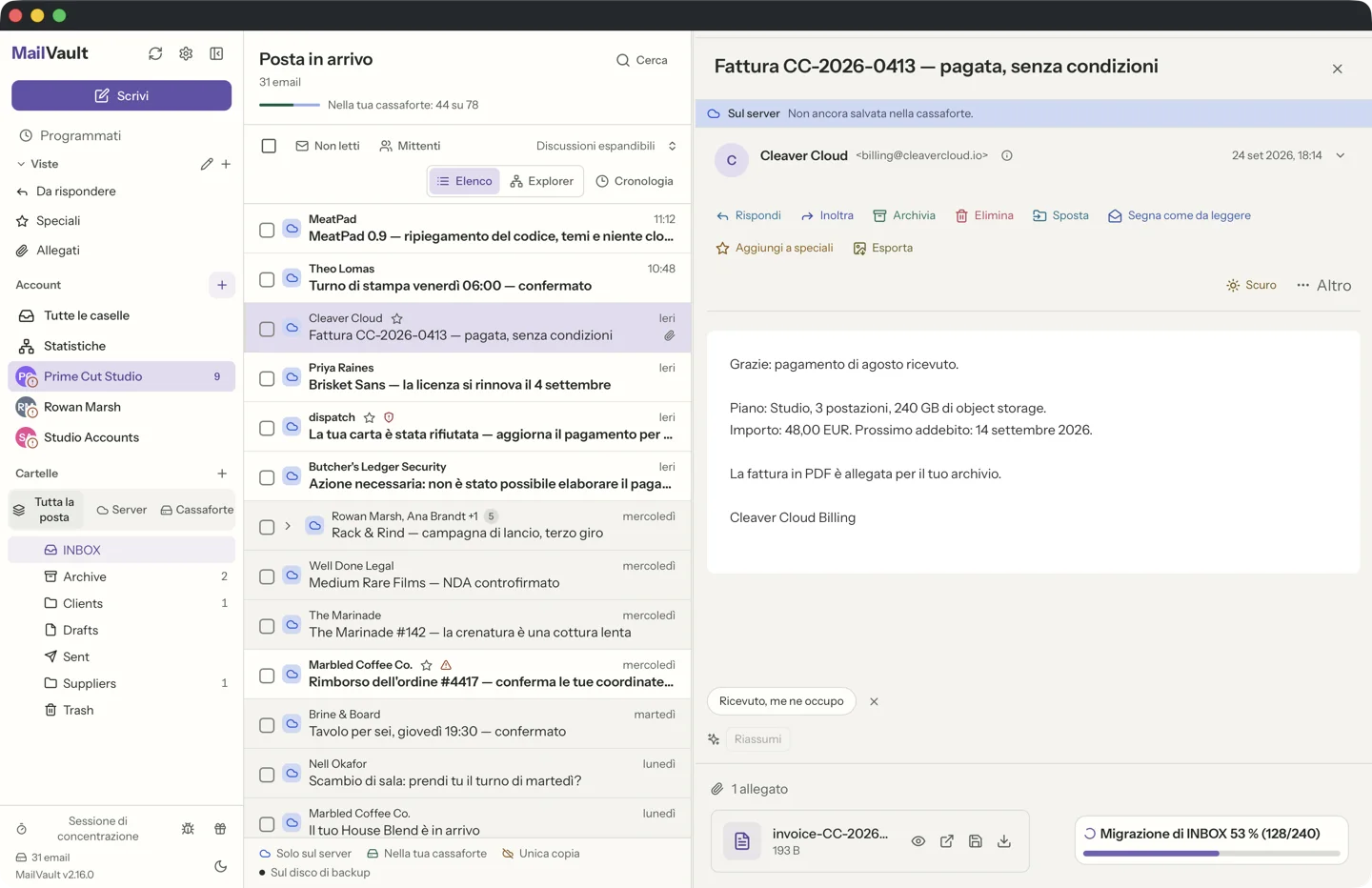
Archiviare la nuova posta sul Mac
Conserva la cartella EML per il vecchio archivio. MailVault può salvare in file .eml separati le email che si trovano ancora in un account accessibile. I file EML esportati si aprono a parte sul Mac.