
MailStore HomeからMacに移行してEMLファイルを確認する方法
WindowsのアーカイブにアクセスできるうちにMailStore HomeからEMLファイルをエクスポートします。エクスポート先のフォルダ全体をMacにコピーし、古い環境の利用を終える前に内容を確認します。
各社の公式資料はに確認しました。
WindowsでEMLにエクスポートする
MailStore Homeでメールのエクスポートを開き、Directory (File System) を選びます。形式にEMLを指定し、空の保存先フォルダと対象のアーカイブフォルダを選びます。設定を完了してエクスポートプロファイルを実行します。大きなアーカイブでは、まず1つのフォルダで試してください。MailStore Homeのエクスポート手順
エクスポートしたファイルをMacにコピーする
保存先フォルダ全体を、サブフォルダも含めて外付けドライブや信頼できるファイル転送でコピーします。Windowsのアーカイブは保管してください。Finderでいくつかの.emlファイルをApple Mailなどの対応アプリで開きます。1ファイルに1通のメールが入っています。
メールと添付ファイルを確認する
サブフォルダも含め、WindowsとMacでEMLファイルの件数を照合します。古いメール、新しいメール、添付ファイルを一つずつMailStore Homeと比較し、差出人、日付、本文を確認します。不足があれば、削除する前に対象範囲を確認し、新しいフォルダに出力し直します。確認済みのエクスポートはもう1部保管してください。
新しいメールをMacにアーカイブする
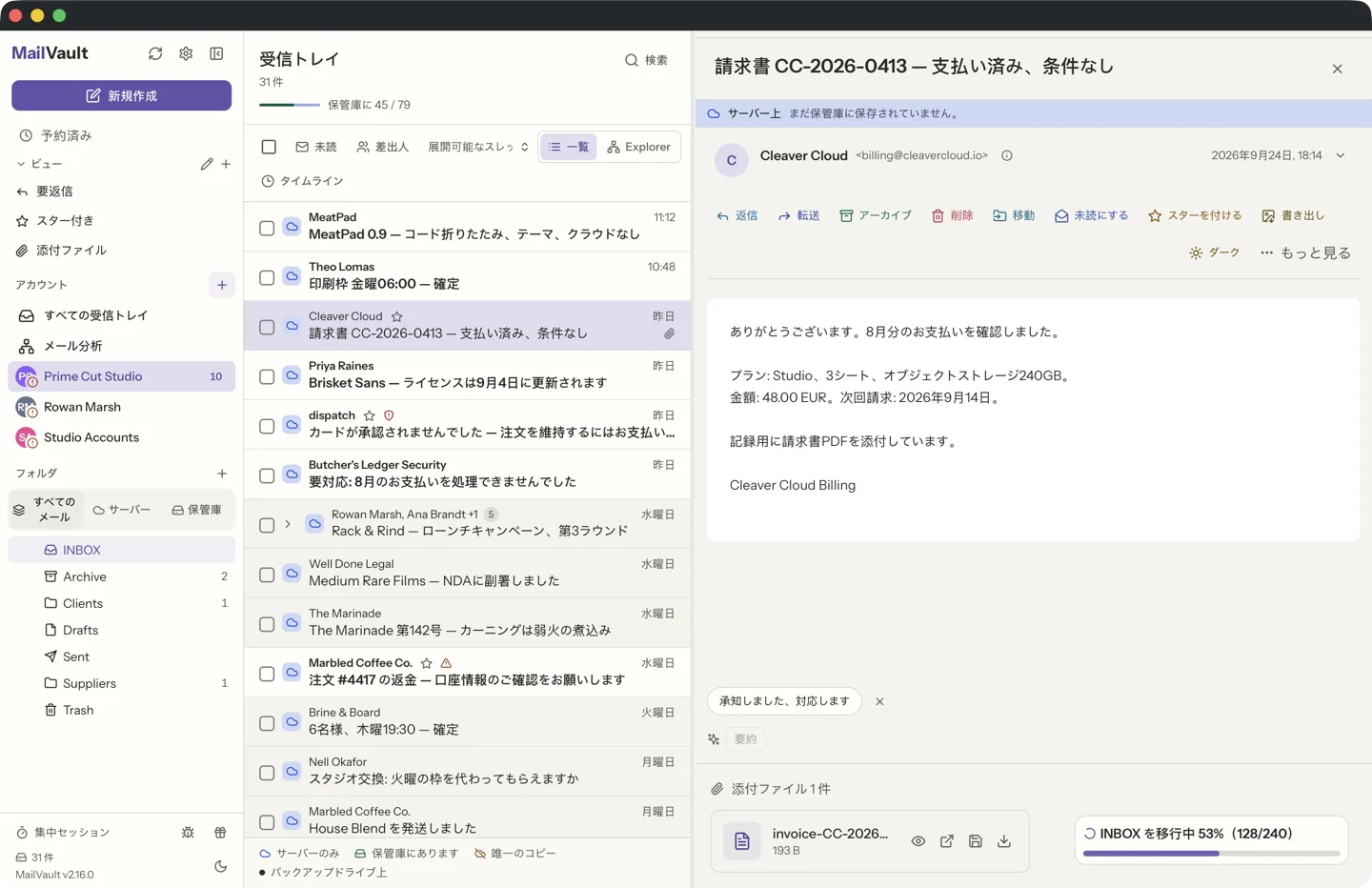
古いアーカイブはEMLファイルの入ったフォルダで保管します。アクセスできるアカウントに残っているメールは、MailVaultで個別の.emlファイルとしてローカルに保存できます。エクスポート済みのEMLはMacで個別に開きます。