Vai al contenuto
Argomenti di aiuto
Versione 2.20.0
Verificato il

Explorer e Statistiche

In questa pagina

Due modi di guardare una casella di posta che hai già: Explorer la raggruppa, Statistiche la mette in grafico. Sono entrambi gratuiti ed entrambi leggono solo quello che è sul tuo disco.

Che cos’è Explorer?

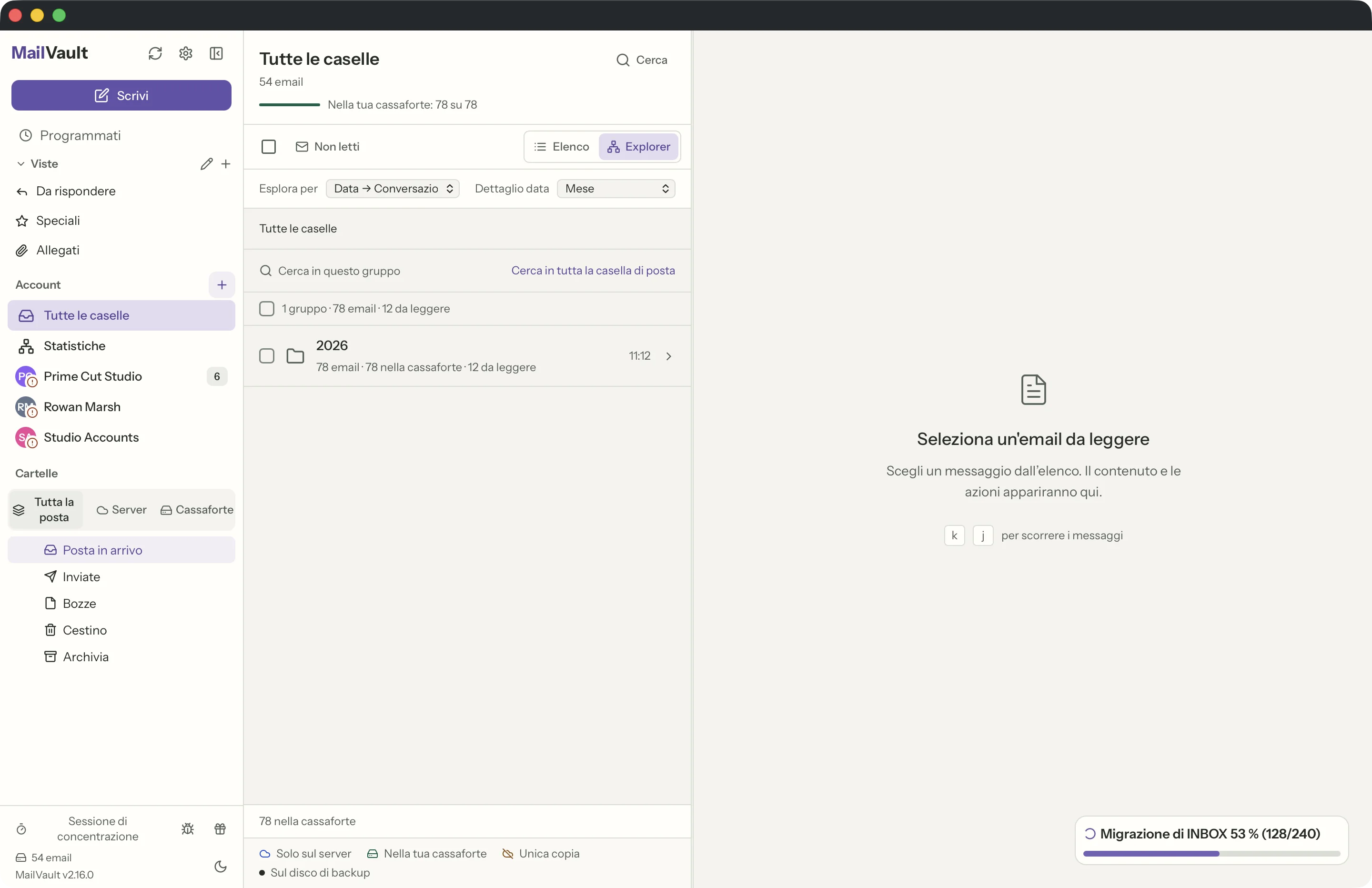
Explorer è un secondo modo di attraversare la posta che hai già. Invece di un unico elenco lungo, raccoglie i messaggi della cartella corrente in gruppi in cui puoi scendere — per data, per mittente o per data e poi conversazione. Attivalo con il controllo Elenco / Explorer sopra l’elenco dei messaggi; niente viene spostato, copiato o riordinato, e tornando a Elenco tutto resta com’era.

Ogni gruppo ti dice che cosa contiene prima ancora di aprirlo: quanti messaggi tiene, quanti di questi sono già salvati nel tuo vault e quanti sono non letti. Apri un gruppo e i messaggi al suo interno si mostrano esattamente come nell’elenco normale, con lo stesso lettore e le stesse azioni.
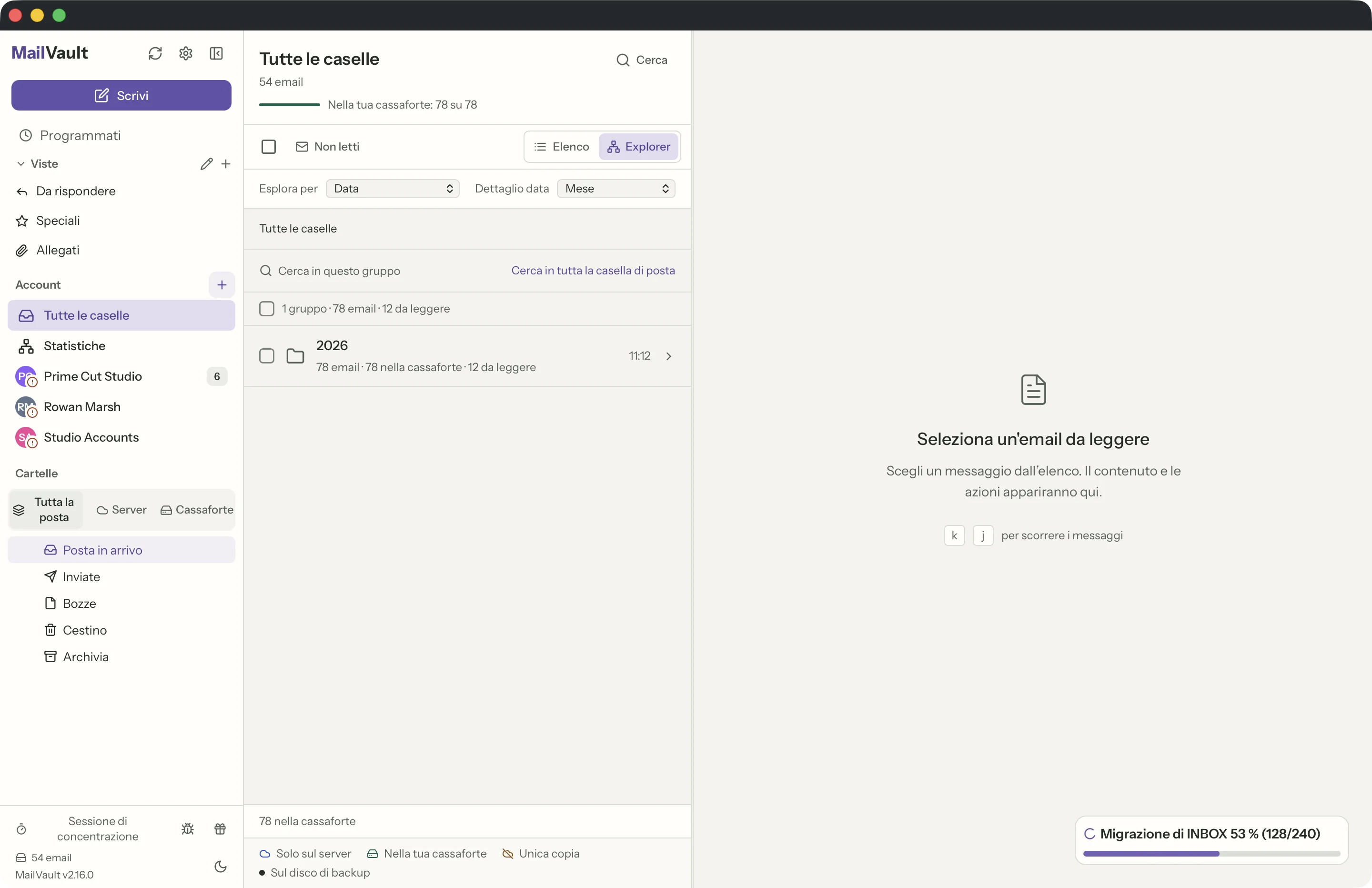
Explorer di MailVault che raggruppa una casella di posta per data, con un gruppo mensile che mostra il numero di messaggi, quelli in vault e quelli non letti · MailVault version 2.16.0 it
Esplora per data: mesi, oppure giorni se vuoi un dettaglio più fine.

Posso vedere tutto quello che una persona mi ha mai inviato?

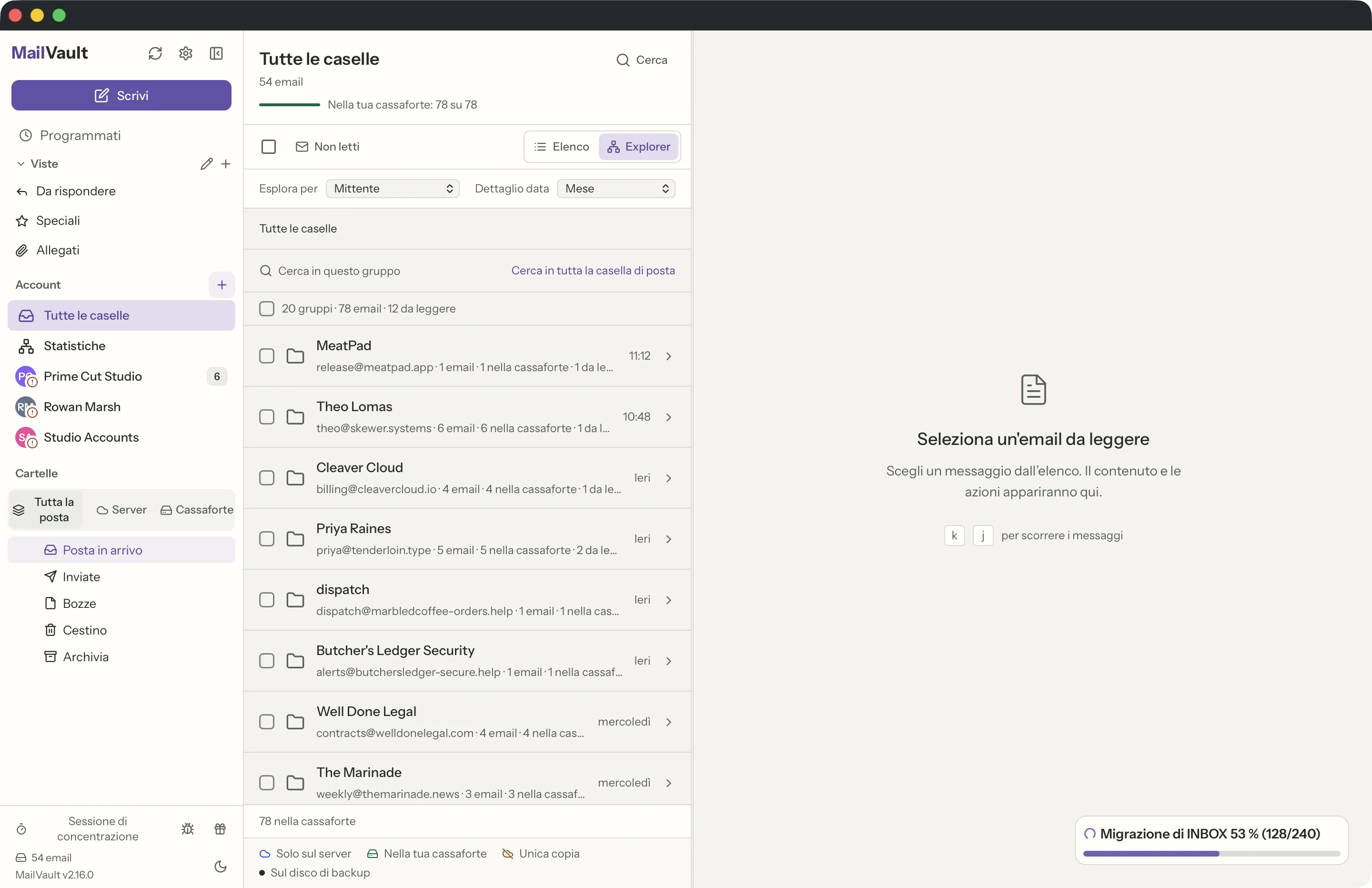
Sì — imposta Esplora per su Mittente. Ogni corrispondente diventa un gruppo che tiene tutti i suoi messaggi nella cartella corrente, dal più recente, con la data dell’ultimo sulla riga.

La casella di spunta sulla riga di un gruppo seleziona in una volta sola tutti i suoi messaggi, così «archivia tutto quello che questa newsletter ha mai inviato» sono due clic invece di un lungo shift-clic. Lo stesso vale per l’eliminazione e per l’esportazione.

Explorer di MailVault raggruppato per mittente, con un gruppo per corrispondente · MailVault version 2.16.0 it
Esplora per mittente: un gruppo per corrispondente, selezionabile per intero.

Che cosa fa «Data → Conversazione»?

Annida un livello più in profondità. Il livello più alto resta quello dei mesi (o dei giorni), ma aprendone uno vedi le conversazioni avvenute in quel periodo invece dei singoli messaggi sciolti. Apri una conversazione per leggerla, oppure usa Apri la conversazione completa per passarla alla normale vista dei thread.

È la vista giusta per ritrovare qualcosa che ricordi più o meno per quando è successo, invece che per chi te l’ha inviato.

Explorer di MailVault in modalità data e poi conversazione, con le conversazioni raggruppate sotto un mese · MailVault version 2.16.0 it
Data → Conversazione: i mesi si aprono mostrando le conversazioni al loro interno.

La ricerca funziona anche in Explorer?

Sì, e funziona su due livelli. La casella di ricerca dentro Explorer filtra il gruppo in cui ti trovi, ed è il modo più rapido per trovare un messaggio dentro un gruppo grande di un mittente o di un mese. Se invece vuoi tutta la casella di posta, Cerca in tutta la casella di posta torna all’elenco e apre la ricerca normale.

Explorer ricorda anche dove eri. Il raggruppamento, il dettaglio data e il gruppo che avevi aperto vengono conservati per cartella e per account, e sopravvivono a un riavvio.

Che cos’è Statistiche?

Statistiche è una vista a schermo intero di chi ti scrive, raggiungibile da Statistiche nella barra laterale. Legge le intestazioni dei messaggi che MailVault tiene già sul tuo disco — mittente, destinatari e date — e le disegna in tre modi.

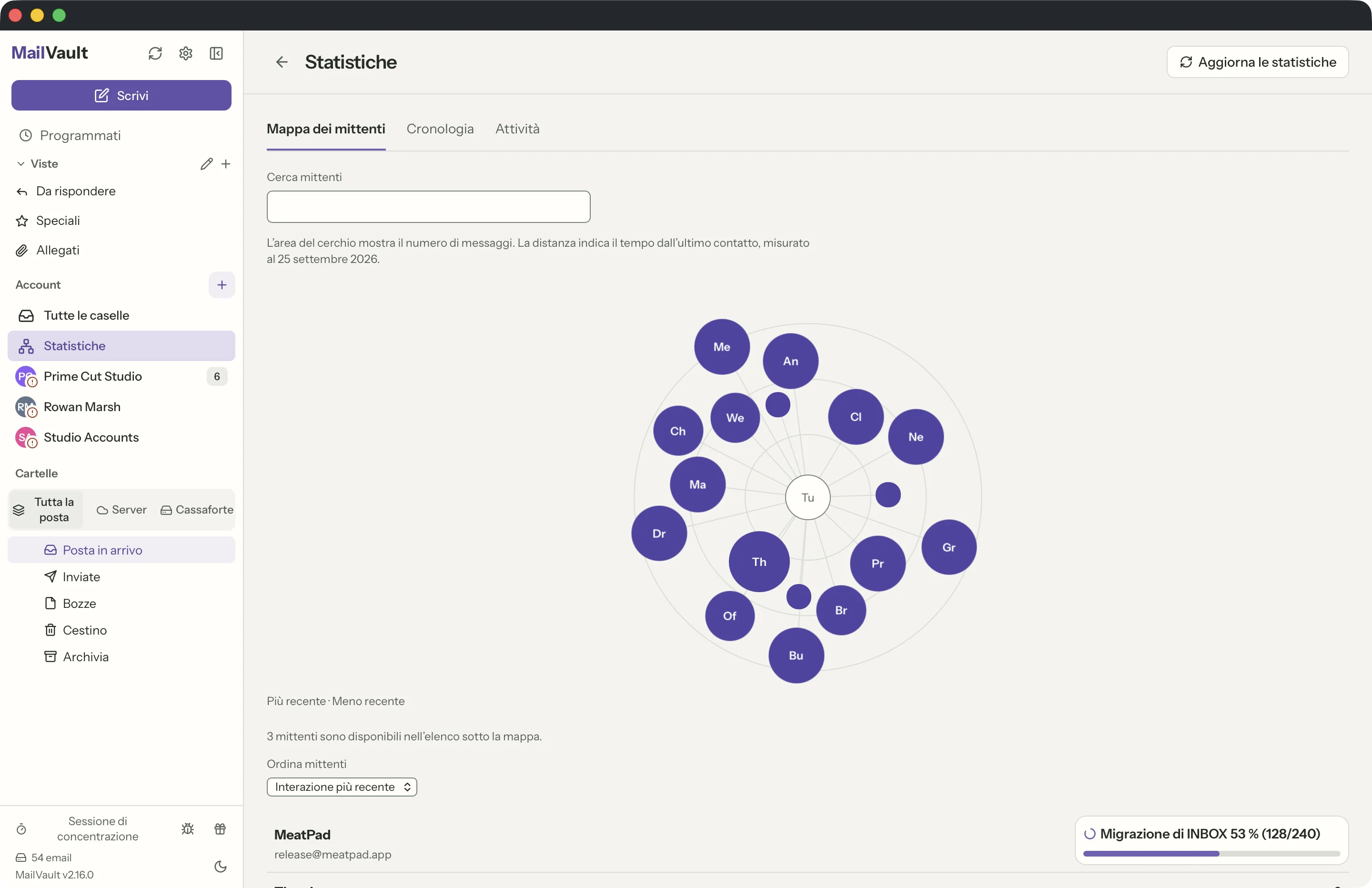
La Mappa dei mittenti mette te al centro e ogni corrispondente attorno a te come una bolla. L’area di una bolla dice quanti messaggi vale quella persona; la distanza dal centro dice quanto tempo è passato da quando l’hai sentita l’ultima volta. Chi è recente e prolifico sta vicino e grande; chi ha scritto una volta sola, anni fa, sta lontano e piccolo.

Fai clic su una bolla qualsiasi per vedere i messaggi che ci stanno dietro e leggerli senza lasciare la pagina.

Mappa dei mittenti di Statistiche di MailVault, con i corrispondenti disegnati come bolle dimensionate sul numero di messaggi e collocate in base a quanto sono recenti · MailVault version 2.16.0 it
La mappa dei mittenti: l’area della bolla è il volume, la distanza è il tempo passato dall’ultimo messaggio.

Che cosa mostrano le viste Cronologia e Attività?

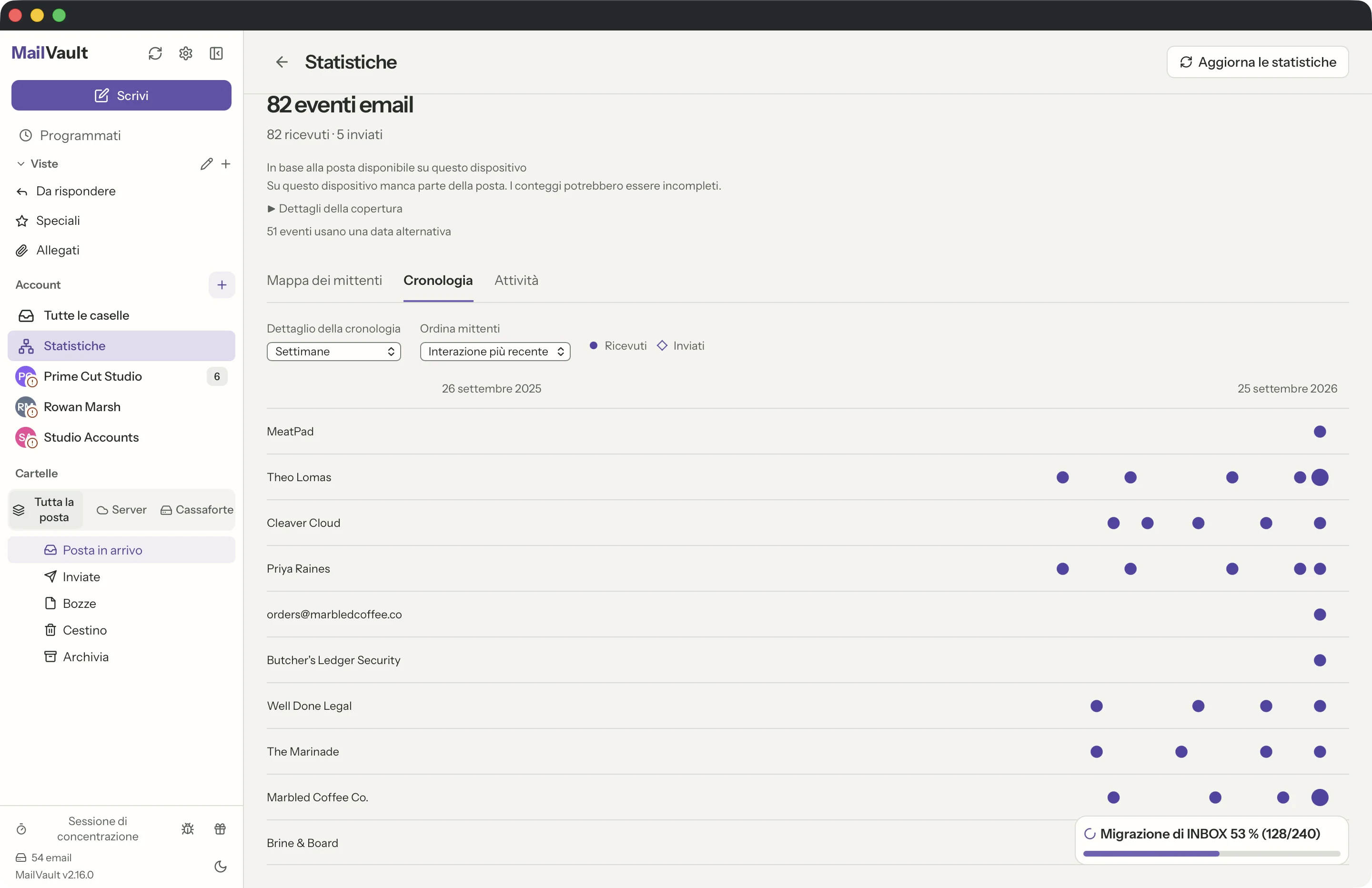
Cronologia dà a ogni mittente una corsia lungo un vero asse del tempo, con cerchi per i messaggi che hai ricevuto e rombi per quelli che hai inviato. È la vista che mostra una relazione che nasce, che si spegne o che diventa a senso unico. Puoi passare fra settimane, giorni e singoli messaggi con lo zoom.

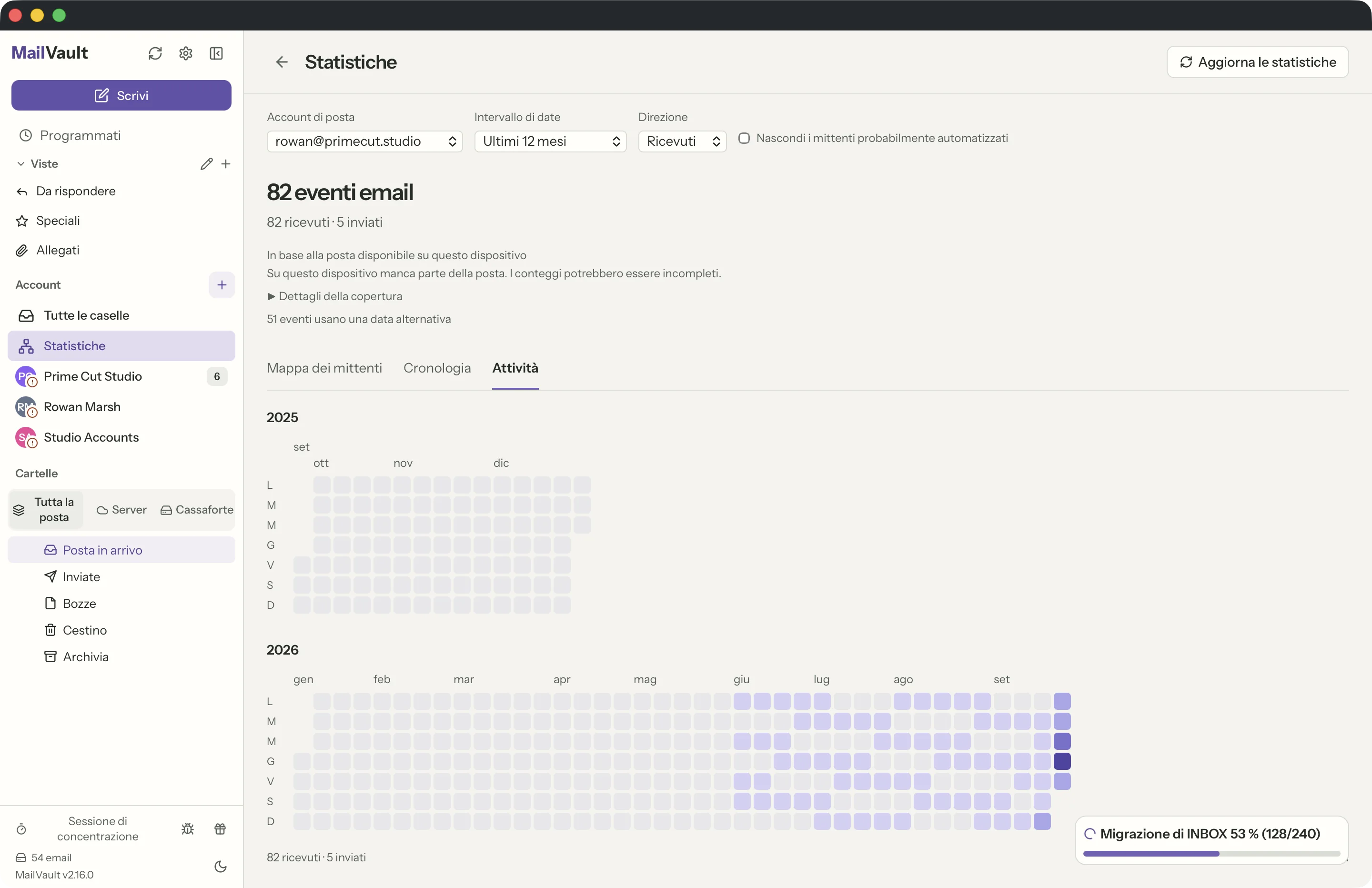
Attività è una griglia a calendario, un quadrato per giorno, con una tinta che dipende da quanta posta si è mossa quel giorno. Fai clic su un giorno per vedere esattamente che cosa è arrivato.

Tutte e tre le viste condividono gli stessi controlli in alto: quale account, quale intervallo di date — 30 giorni, 90 giorni, 12 mesi o le date che scegli tu — e se stai guardando la posta ricevuta, quella inviata o entrambe. Nascondi i mittenti probabilmente automatizzati toglie dal quadro newsletter e indirizzi no-reply con una spunta.

Cronologia di Statistiche di MailVault, una corsia per mittente con i segni di ricevuto e inviato lungo un asse del tempo · MailVault version 2.16.0 it
Cronologia: una corsia per mittente, con ricevuti e inviati segnati separatamente.
Calendario delle attività di Statistiche di MailVault, una griglia di giorni con una tinta che dipende da quanta posta si è mossa · MailVault version 2.16.0 it
Attività: un anno di posta a colpo d’occhio, un quadrato per giorno.

Statistiche manda la mia posta da qualche parte?

No. Statistiche è costruito interamente su dati di intestazione già conservati sulla tua macchina — le intestazioni in cache delle cartelle che hai aperto e i messaggi nel tuo vault. Nessun corpo del messaggio viene letto, nessun allegato viene toccato e niente viene caricato su alcun servizio. Non c’è nessun account da creare e funziona anche con la rete spenta.

Poiché può descrivere solo la posta presente su questo dispositivo, Statistiche lo dice chiaramente: una nota sulla copertura, sotto i controlli, elenca quali cartelle ha letto e quanta parte di ciascuna è in cache in locale, così un mese che sembra tranquillo non viene mai scambiato per un dato di fatto quando in realtà è una lacuna.

Explorer e Statistiche fanno parte di Premium?

No. Sono entrambi gratuiti, nella versione gratuita, senza account e senza accesso. Sono arrivati con MailVault 2.13.0.

Nota che Statistiche non è la stessa cosa del più vecchio riquadro del mittente nel riquadro di lettura, che mostra lo storico degli scambi con chi ha scritto il messaggio che hai aperto. Quello c’è ancora ed è anch’esso gratuito; Statistiche è la vista sull’intera casella di posta.

Torna a tutti gli argomenti delle FAQ

Guarda in MailVault

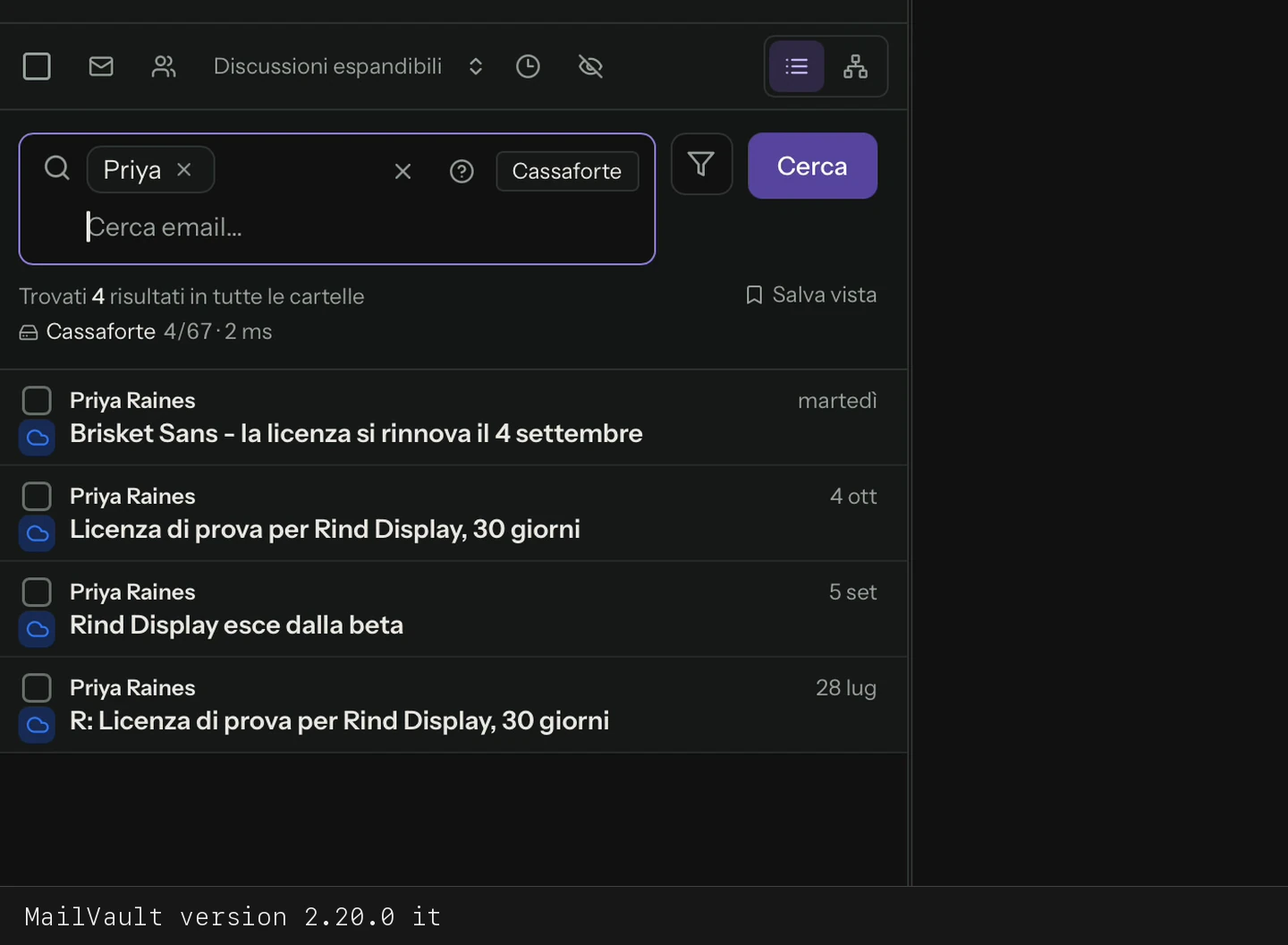
Cercare Priya nei messaggi locali e mostrare i risultati · MailVault version 2.20.0 it
Cercare Priya nei messaggi locali e mostrare i risultati
Trascrizione del video

Digitare Priya nel campo di ricerca. Avviare la ricerca e consultare i messaggi salvati su questo computer.

Versione 2.20.0
Verificato il