Aller au contenu
Rubriques d’aide
Version 2.20.0
Vérifié le

Explorer et Statistiques

Sur cette page

Deux façons de regarder une boîte aux lettres que vous avez déjà : Explorer la groupe, Statistiques la met en graphiques. Les deux sont gratuites et ne lisent que ce qui se trouve sur votre disque.

Qu'est-ce qu'Explorer ?

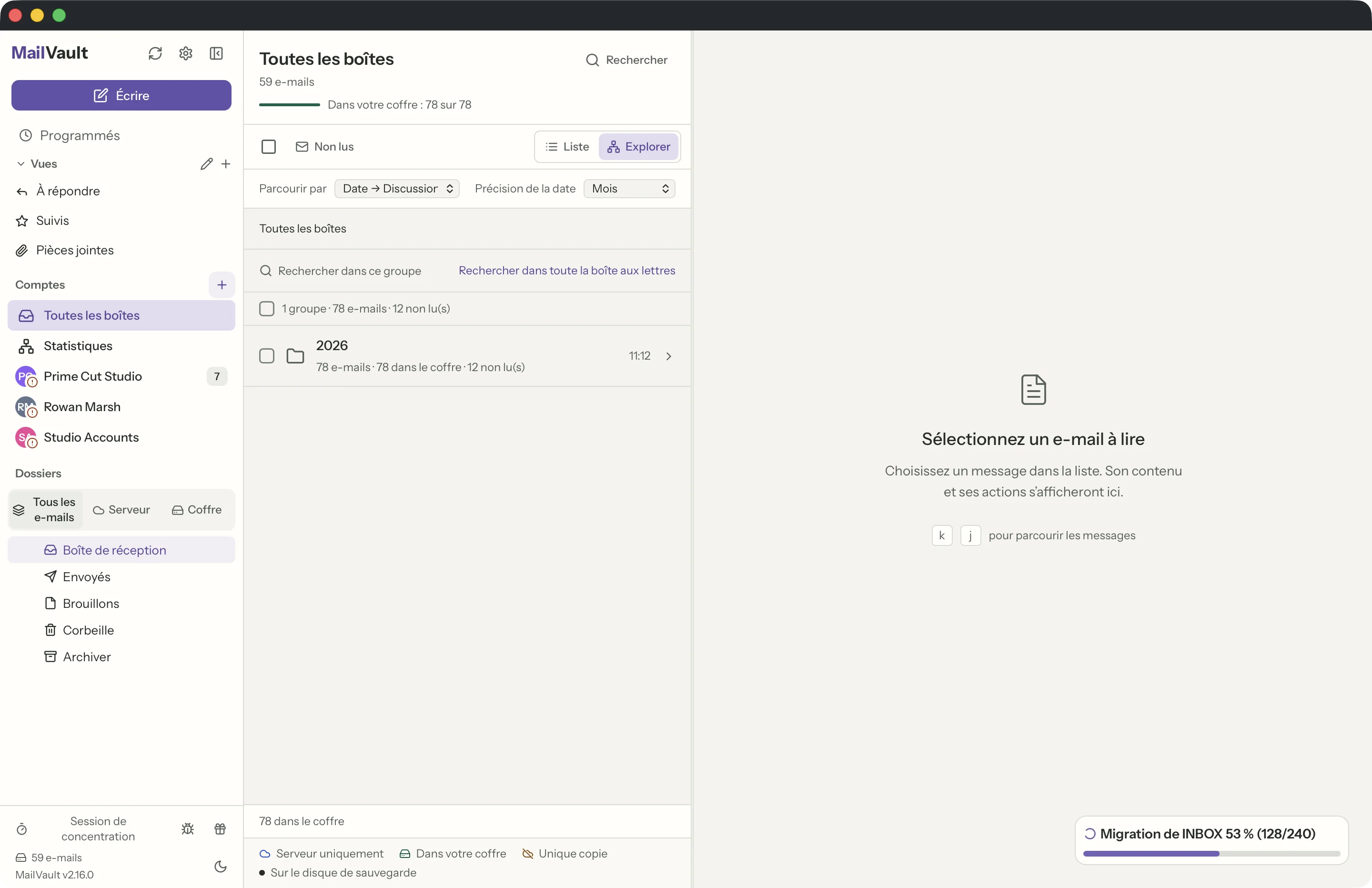
Explorer est une seconde façon de parcourir le courrier que vous avez déjà. Au lieu d'une seule longue liste, il replie les messages du dossier courant en groupes dans lesquels vous pouvez descendre — par date, par expéditeur, ou par date puis discussion. Activez-le avec le contrôle Liste / Explorer au-dessus de la liste des messages ; rien n'est déplacé, copié ni reclassé, et revenir à Liste laisse tout tel quel.

Chaque groupe vous dit ce qu'il contient avant même que vous l'ouvriez : combien de messages il contient, combien sont déjà enregistrés dans votre coffre, et combien ne sont pas lus. Ouvrez un groupe et les messages s'affichent exactement comme dans la liste habituelle, avec le même lecteur et les mêmes actions.
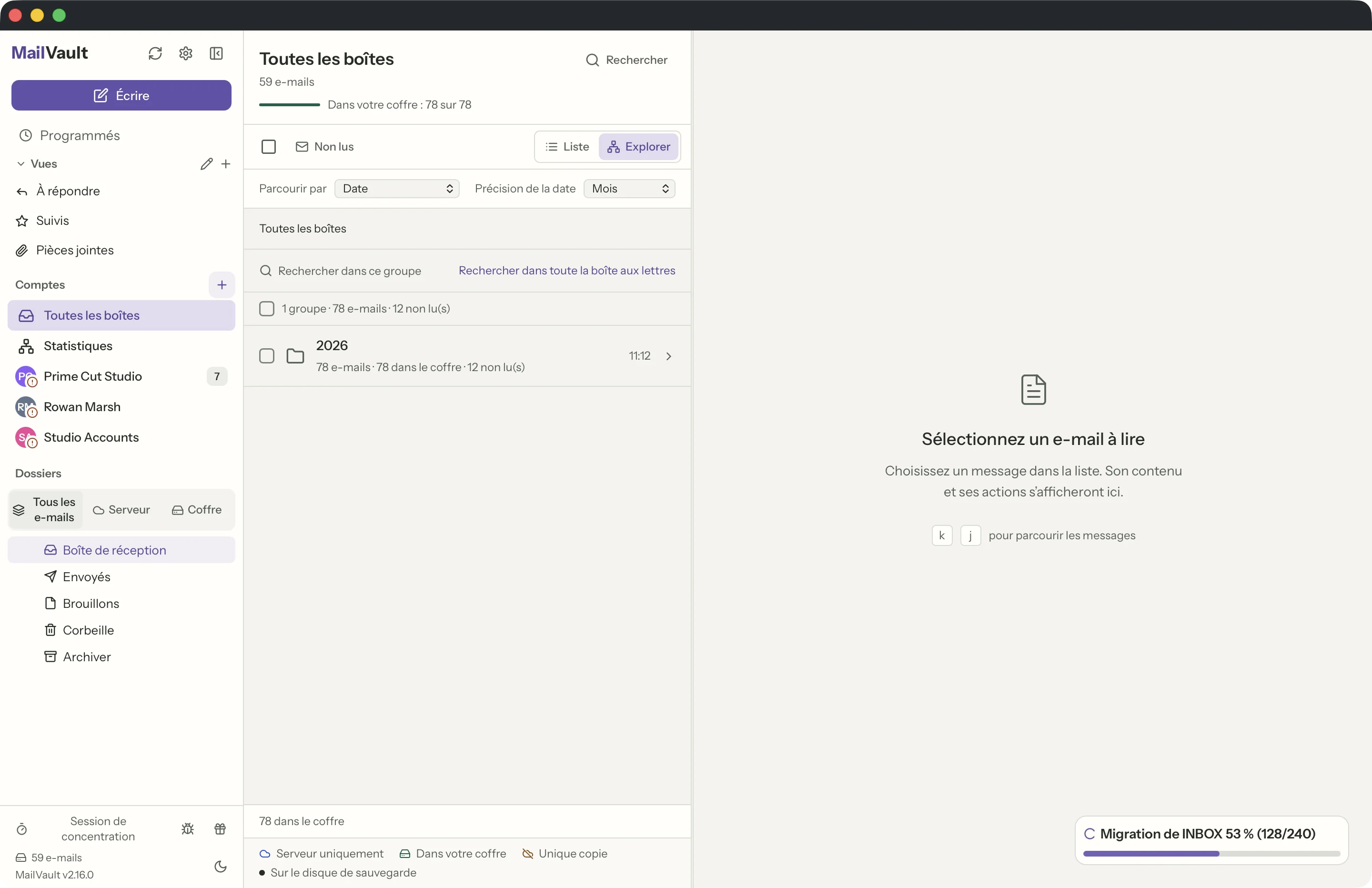
Explorer de MailVault groupant une boîte aux lettres par date, avec un groupe de mois indiquant le nombre de messages, le nombre dans le coffre et le nombre de non lus · MailVault version 2.16.0 fr
Parcourir par date : les mois, ou les jours si vous voulez un détail plus fin.

Puis-je voir tout ce qu'une personne m'a envoyé ?

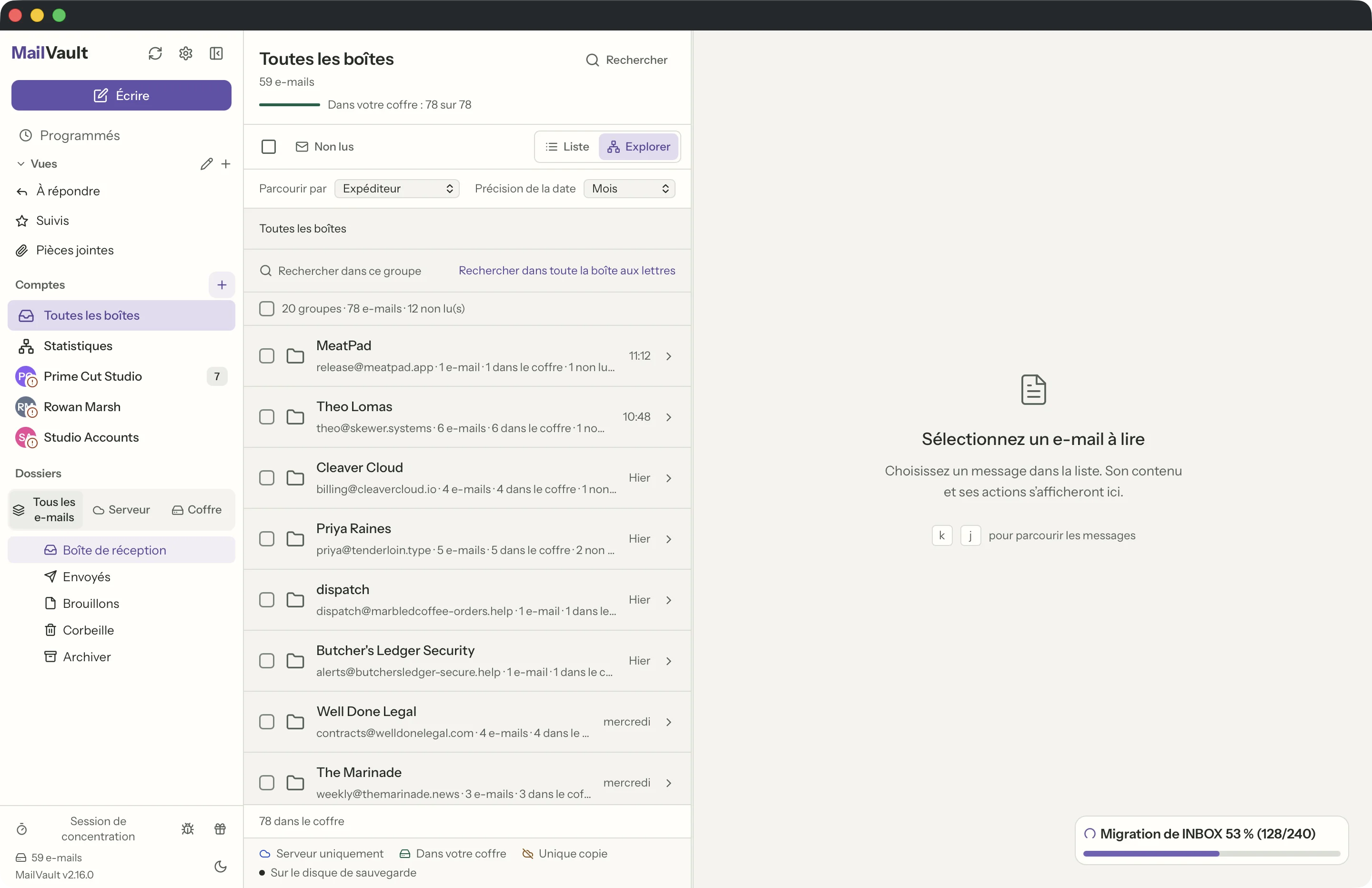
Oui — réglez Parcourir par sur Expéditeur. Chaque correspondant devient un groupe qui contient tous ses messages du dossier courant, les plus récents en premier, avec la date du plus récent sur la ligne.

La case à cocher sur la ligne d'un groupe sélectionne tous ses messages d'un coup : « archiver tout ce que cette newsletter a jamais envoyé » tient en deux clics plutôt qu'un long clic-Maj. Cela vaut aussi pour la suppression et l'export.

Explorer de MailVault groupé par expéditeur, avec un groupe par correspondant · MailVault version 2.16.0 fr
Parcourir par expéditeur : un groupe par correspondant, sélectionnable en bloc.

Que fait « Date → Discussion » ?

Il ajoute un niveau d'imbrication. Le niveau supérieur reste les mois (ou les jours), mais en ouvrir un affiche les discussions qui ont eu lieu sur cette période plutôt que des messages isolés. Ouvrez une discussion pour la lire, ou utilisez Ouvrir la conversation complète pour la confier à la vue de conversation habituelle.

C'est la vue pour retrouver quelque chose dont vous vous rappelez à peu près la date plutôt que l'expéditeur.

Explorer de MailVault en mode date puis discussion, montrant les conversations groupées sous un mois · MailVault version 2.16.0 fr
Date → Conversation : les mois s’ouvrent sur les fils qu’ils contiennent.

La recherche fonctionne-t-elle toujours dans Explorer ?

Oui, et cela fonctionne à deux niveaux. Le champ de recherche d'Explorer filtre le groupe où vous vous trouvez, ce qui est le moyen le plus rapide de retrouver un message dans un gros groupe d'expéditeur ou de mois. Si vous voulez plutôt toute la boîte aux lettres, Rechercher dans toute la boîte aux lettres revient à la liste et ouvre la recherche habituelle.

Explorer retient aussi où vous en étiez. Votre groupement, votre précision de la date et le groupe que vous aviez ouvert sont conservés par dossier et par compte, et survivent à un redémarrage.

Qu'est-ce qu'Statistiques ?

Statistiques est une vue plein écran de vos correspondants, accessible depuis Statistiques dans la barre latérale. Il lit les en-têtes des messages que MailVault détient déjà sur votre disque — expéditeur, destinataires et dates — et les dessine de trois façons.

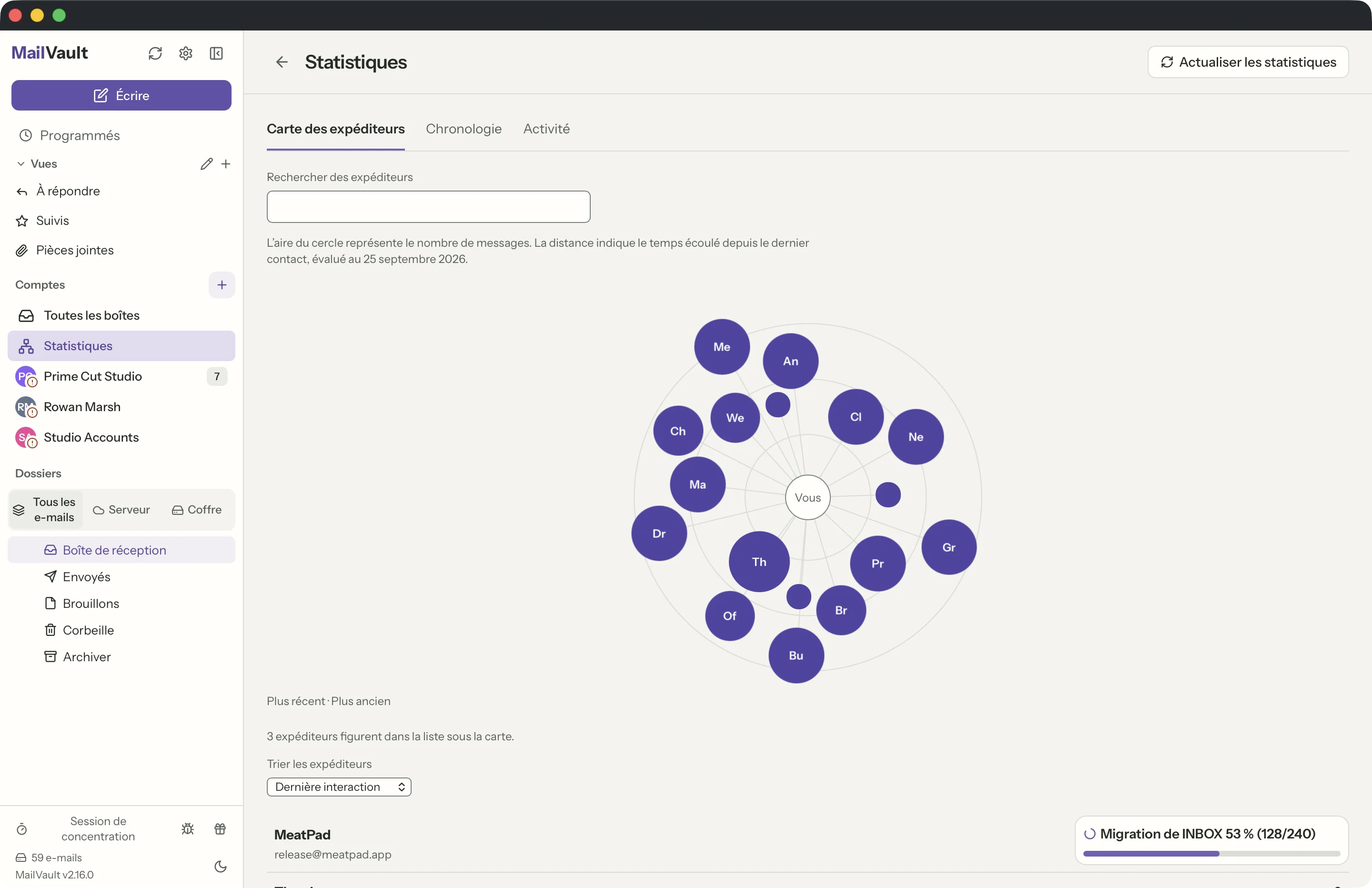
La Carte des expéditeurs vous place au centre et dispose chaque correspondant autour de vous sous forme de bulle. L'aire d'une bulle correspond au nombre de messages que cette personne représente ; la distance au centre indique le temps écoulé depuis ses dernières nouvelles. Les personnes récentes et bavardes sont proches et grandes ; quelqu'un qui a écrit une fois, il y a des années, est loin et petit.

Cliquez sur une bulle pour voir les messages correspondants et les lire sans quitter la page.

Carte des expéditeurs d'Statistiques dans MailVault, avec les correspondants dessinés en bulles dimensionnées selon le nombre de messages et placées selon la date du dernier contact · MailVault version 2.16.0 fr
La carte des expéditeurs : l'aire de la bulle indique le volume, la distance le temps écoulé depuis le dernier message.

Que montrent les vues Chronologie et Activité ?

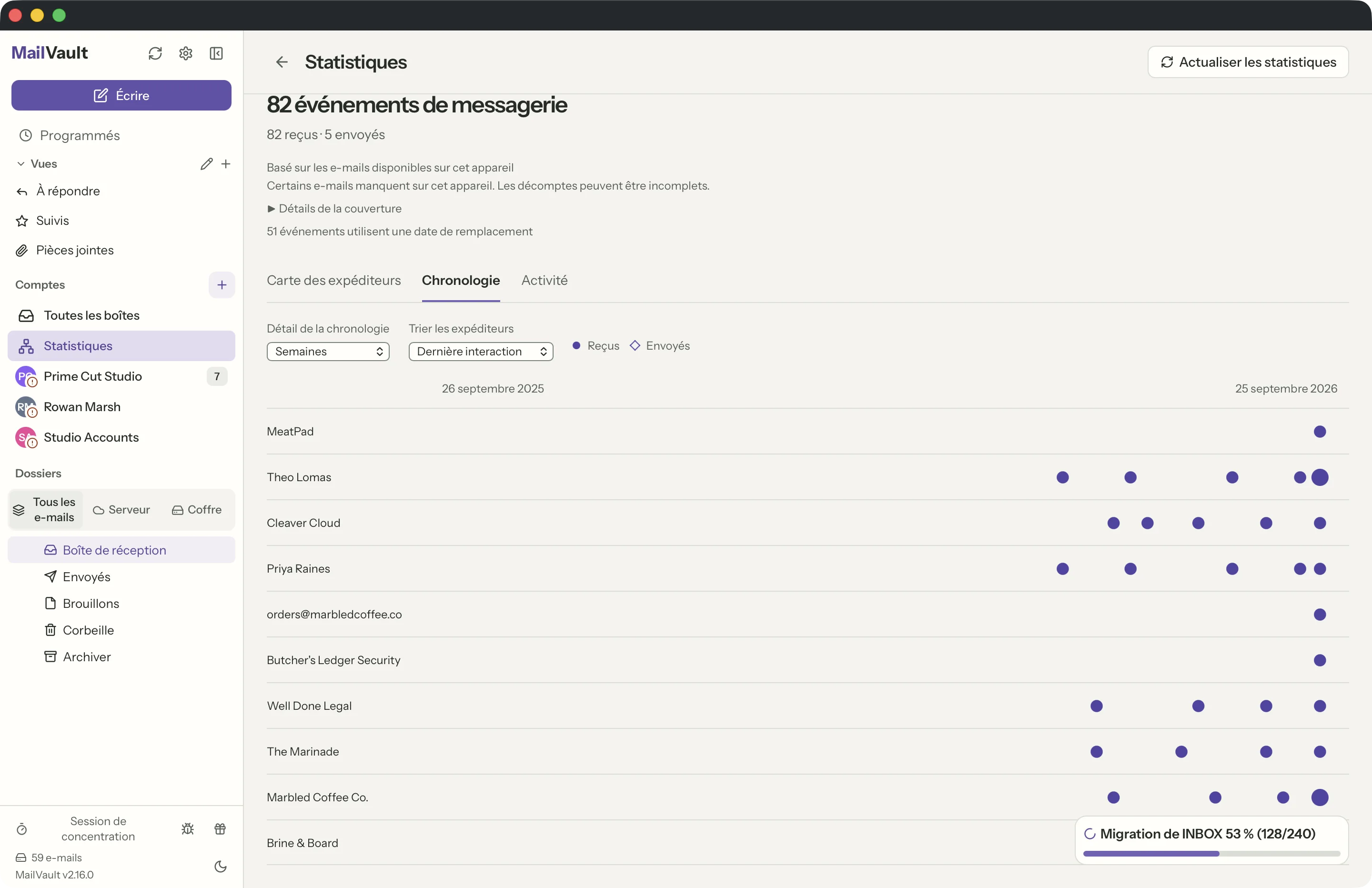
Chronologie donne à chaque expéditeur une ligne le long d'un vrai axe du temps, avec des cercles pour les messages reçus et des losanges pour les messages envoyés. C'est la vue qui montre une relation qui commence, qui s'éteint, ou qui devient à sens unique. Zoomez entre les semaines, les jours et les messages individuels.

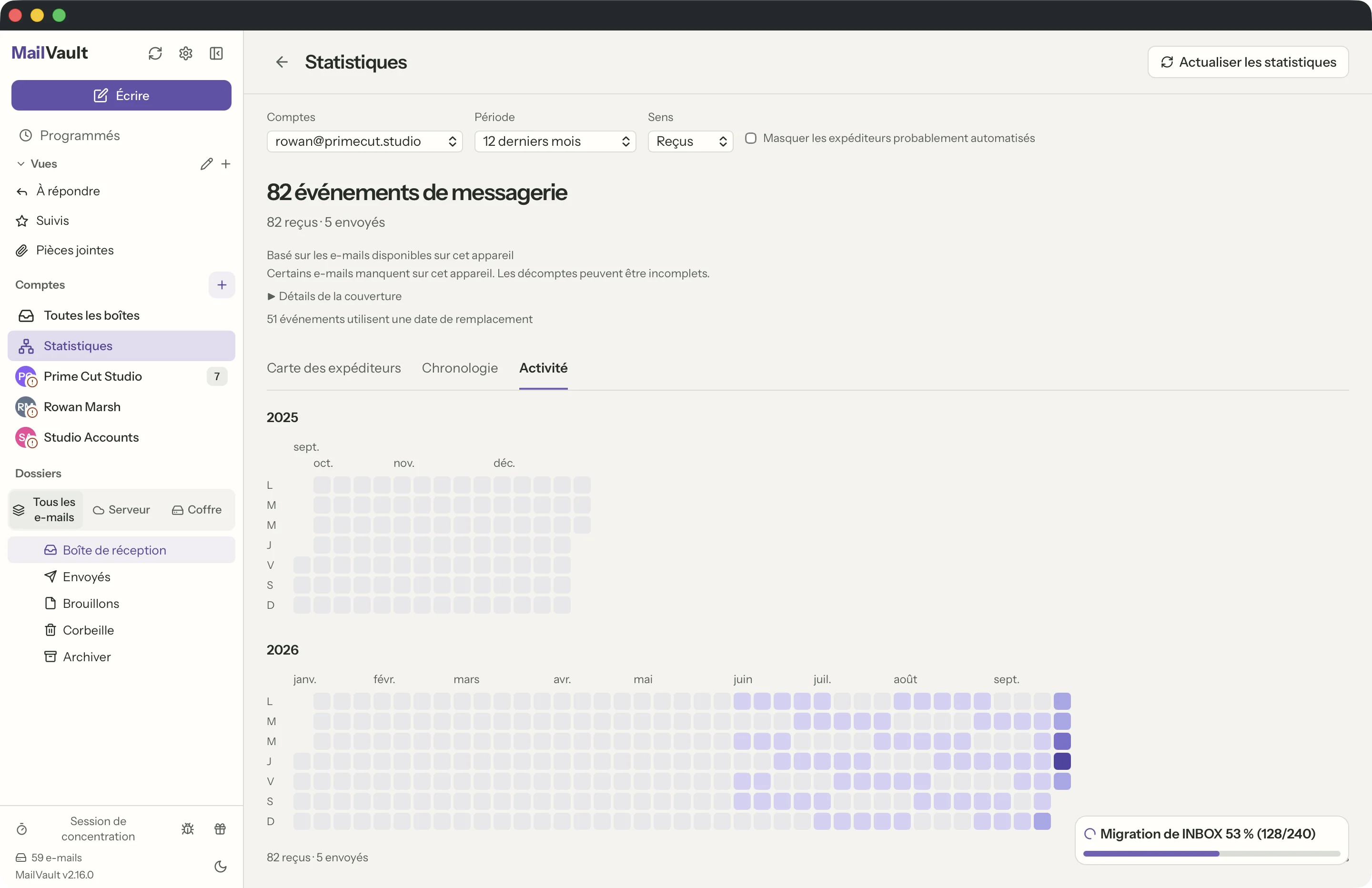
Activité est une grille de calendrier, un carré par jour, teinté selon la quantité de courrier échangé ce jour-là. Cliquez sur un jour pour voir exactement ce qui est arrivé.

Les trois vues partagent les mêmes contrôles en haut : quel compte, quelle période — 30 jours, 90 jours, 12 mois ou des dates que vous choisissez — et si vous regardez le courrier reçu, le courrier envoyé, ou les deux. Masquer les expéditeurs probablement automatisés retire les newsletters et les adresses no-reply du tableau en une case cochée.

Chronologie d'Statistiques dans MailVault, une ligne par expéditeur avec des repères de messages reçus et envoyés le long d'un axe du temps · MailVault version 2.16.0 fr
Chronologie : une ligne par expéditeur, reçus et envoyés marqués séparément.
Calendrier d'activité d'Statistiques dans MailVault, une grille de jours teintés selon la quantité de courrier échangé · MailVault version 2.16.0 fr
Activité : une année de courrier d'un coup d'œil, un carré par jour.

Statistiques envoie-t-il mes e-mails quelque part ?

Non. Statistiques est entièrement construit à partir de données d'en-tête déjà stockées sur votre propre machine — les en-têtes en cache des dossiers que vous avez ouverts et les messages de votre coffre. Aucun corps de message n'est lu, aucune pièce jointe n'est touchée, et rien n'est envoyé à un service. Il n'y a pas de compte à créer et cela fonctionne sans connexion.

Comme il ne peut décrire que le courrier présent sur cet appareil, Statistiques le dit clairement : une note de couverture sous les contrôles indique quels dossiers il a lus et quelle part de chacun est en cache local, pour qu'un mois d'apparence calme ne soit jamais pris pour un fait alors qu'il s'agit d'un trou.

Explorer et Statistiques font-ils partie de Premium ?

Non. Les deux sont gratuits, dans la version gratuite, sans compte ni connexion. Ils sont arrivés dans MailVault 2.13.0.

Notez qu'Statistiques n'est pas la même chose que l'ancien panneau de l'expéditeur du volet de lecture, qui montre l'historique des échanges avec la personne qui a écrit le message ouvert. Celui-ci est toujours là et lui aussi gratuit ; Statistiques est la vue de toute la boîte aux lettres.

Retour à tous les thèmes de la FAQ

Voir dans MailVault

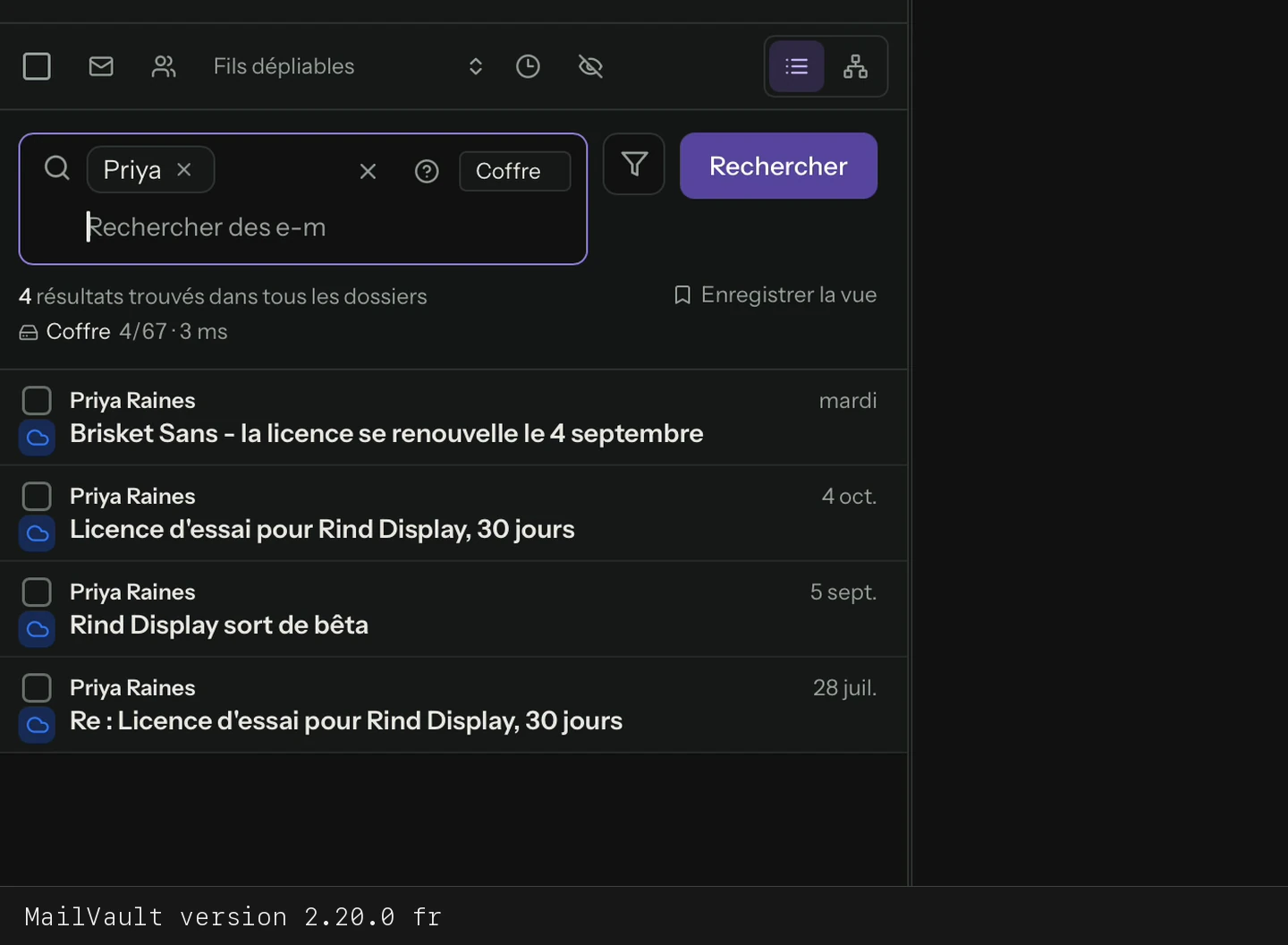
Rechercher Priya dans les messages locaux et afficher les résultats · MailVault version 2.20.0 fr
Rechercher Priya dans les messages locaux et afficher les résultats
Transcription de la vidéo

Saisir Priya dans le champ de recherche. Lancer la recherche et consulter les messages enregistrés sur cet ordinateur.

Version 2.20.0
Vérifié le