
Tengo miles de correos. ¿Cómo los elimino?
Elimina miles de correos por años, no a mano. Busca todo lo anterior a una fecha, selecciona todas las conversaciones que coincidan y elimínalas, o archiva primero esos años en tu ordenador y quítalos del servidor de una sola vez.
Revisado el .
Miles de correos no se eliminan página a página. Elimínalos por años: elige un año de corte, selecciona todo lo anterior y quítalo de una vez. Si algo de eso puede importar más adelante, cópialo antes a tu ordenador.
Decide qué se va
La mayoría de los buzones llenos están llenos sobre todo de correo antiguo: boletines, notificaciones y recibos de hace años. Elige un año de corte que no vayas a echar de menos, como todo lo anterior a 2022. Conserva lo que puedas necesitar para impuestos, garantías, contratos o la recuperación de cuentas, o guarda una copia de todo y olvídate de elegir.
Eliminar miles de correos en Gmail u Outlook.com
Gmail: busca before:2022/01/01, marca la casilla de seleccionar todo, haz clic en el enlace para seleccionar todas las conversaciones que coinciden con la búsqueda y después en Eliminar. Acota con un remitente, como from:[email protected], para empezar por el ruido.
Outlook.com: selecciona un correo de un remitente y usa Limpiar para eliminar todo lo suyo, o busca por fecha en una carpeta y elimina los resultados. Después vacía Elementos eliminados.
En ambos casos, el correo eliminado va primero a la papelera y sigue contando para tu almacenamiento hasta que la vacías.
Archivar por años y después eliminar, en MailVault
MailVault funciona con Gmail, Outlook, Yahoo, iCloud y cualquier cuenta IMAP. Copia los años que elijas en una bóveda en tu ordenador y después los quita del servidor, así que el correo deja tu proveedor sin que lo pierdas.
Añade la cuenta en MailVault y abre su vista Servidor, que muestra el correo que sigue en el proveedor.
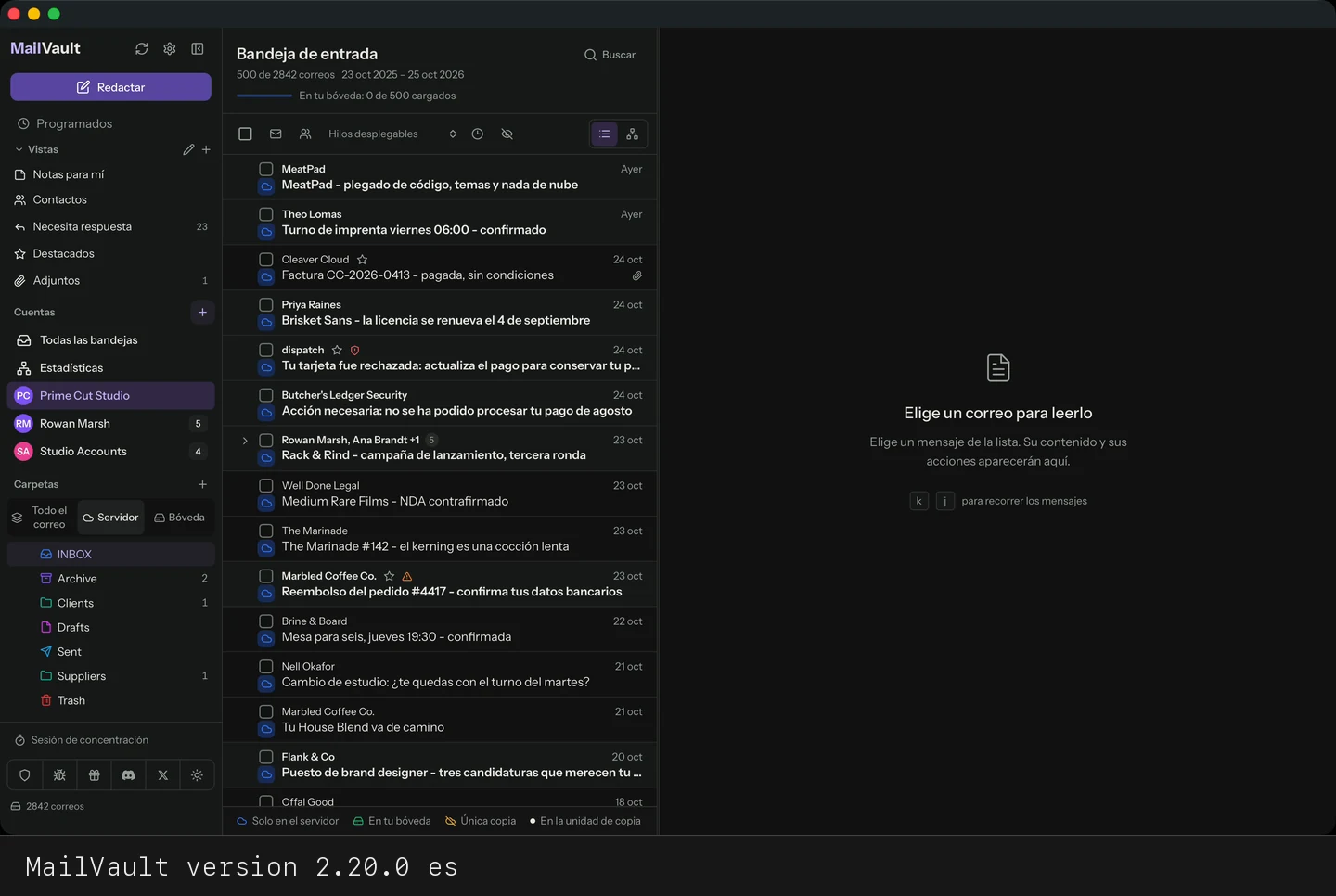
La vista Servidor muestra lo que sigue guardado en el proveedor. Haz clic en la casilla Seleccionar mensajes encima de la lista. Se abre Operaciones masivas de correo y muestra cada año con su número de correos.
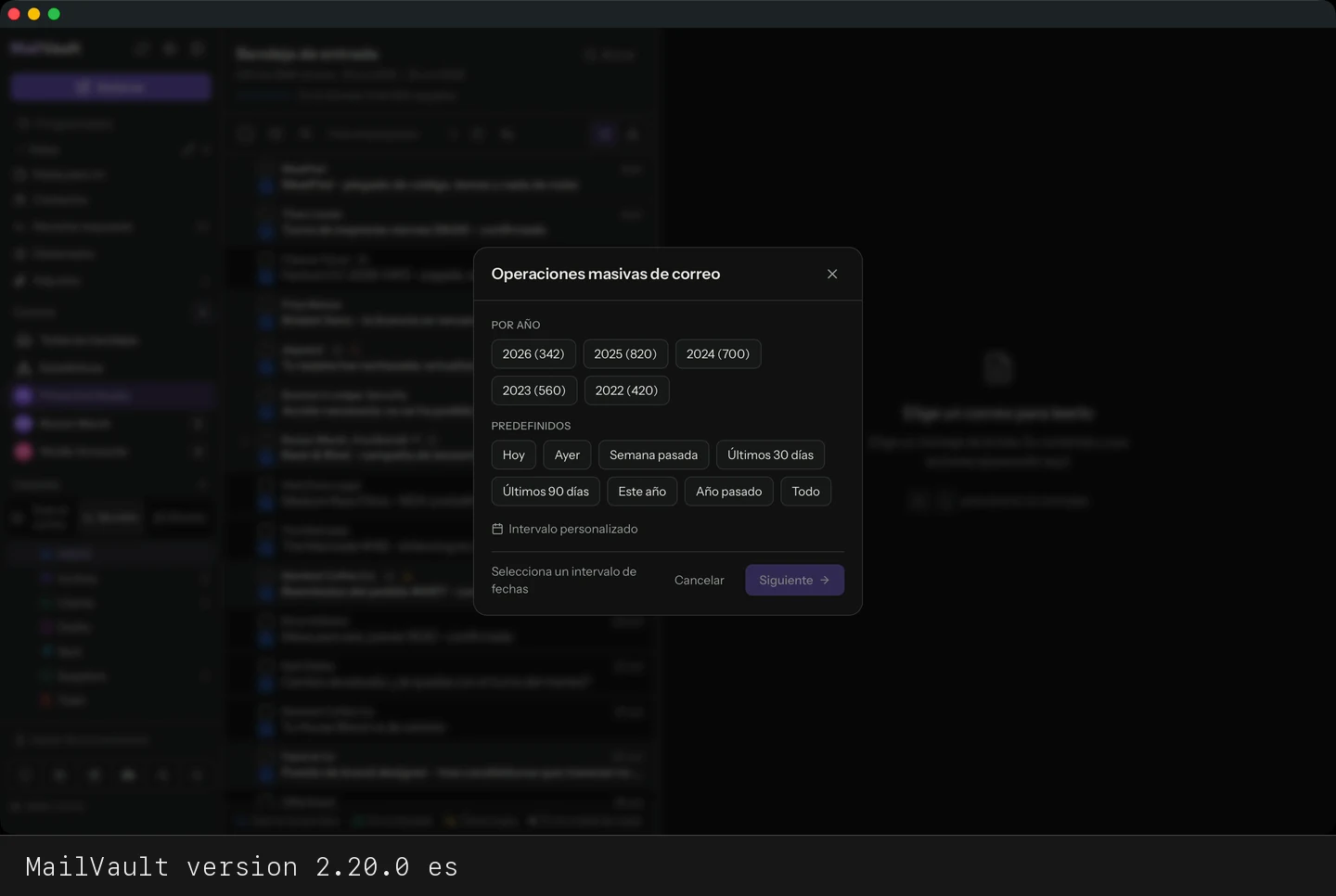
Operaciones masivas de correo agrupa el buzón por años. Marca los años que quieres borrar, o indica un intervalo de fechas personalizado. El diálogo muestra cuántos correos selecciona la elección.
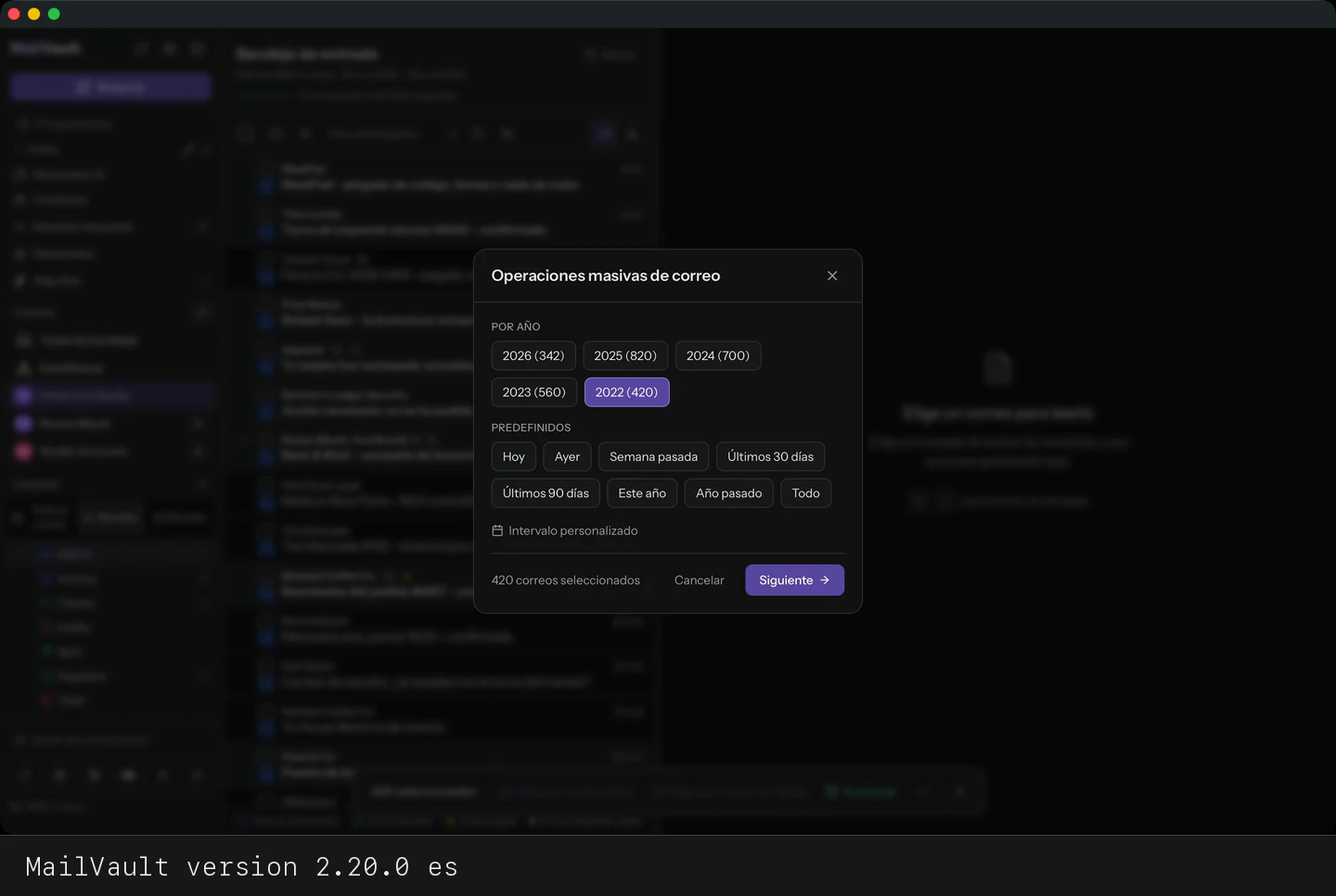
Un año elegido, con el número de correos que abarca. Elige la acción. Archivar copia los correos en tu bóveda en este ordenador y no toca el servidor. Archivar y eliminar copia cada correo, comprueba la copia y después lo quita del servidor.
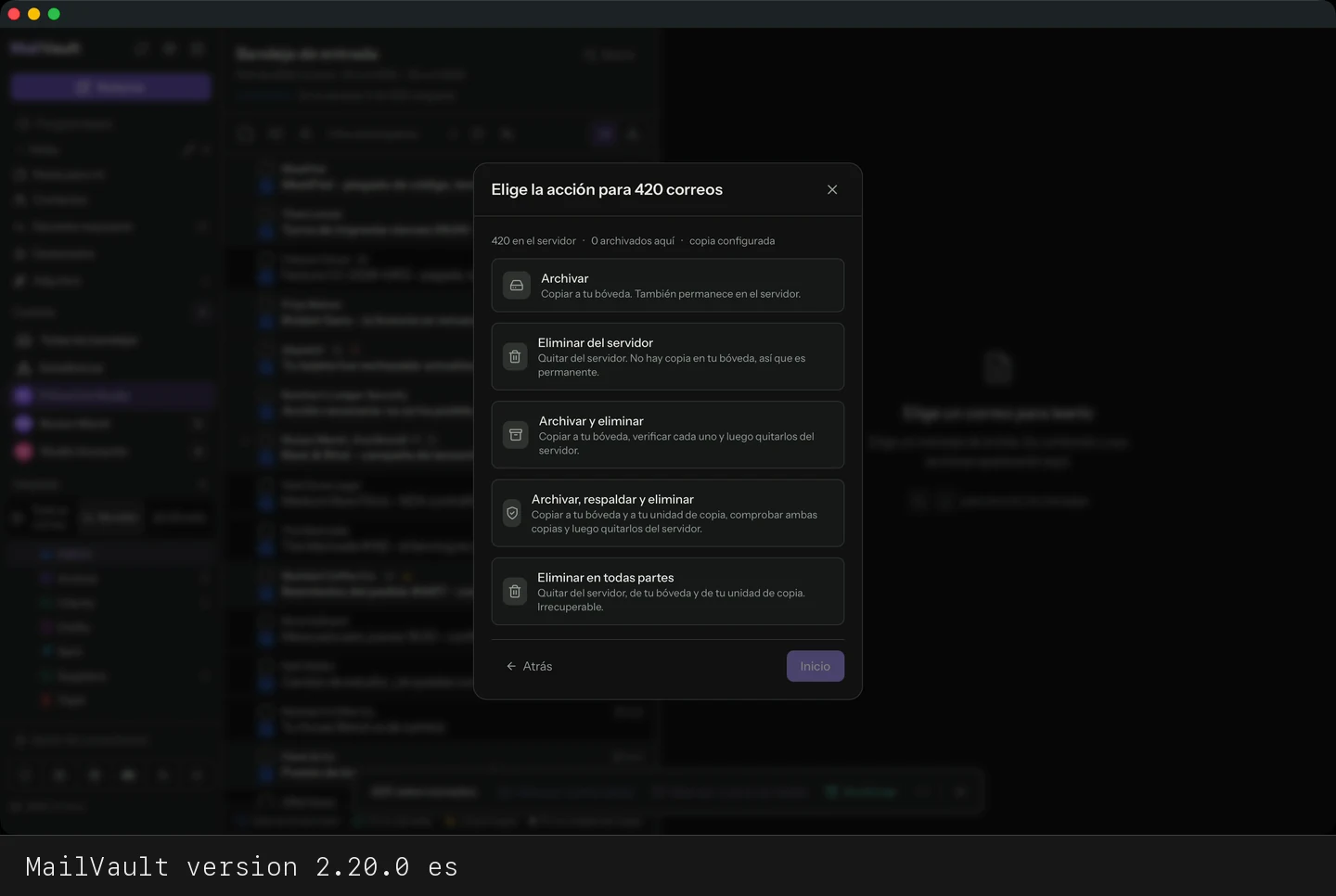
Cada acción indica qué pasa con la copia del servidor y con la copia de tu bóveda. Lee la confirmación y empieza. El progreso se muestra en la esquina de la ventana mientras sigues leyendo correo.
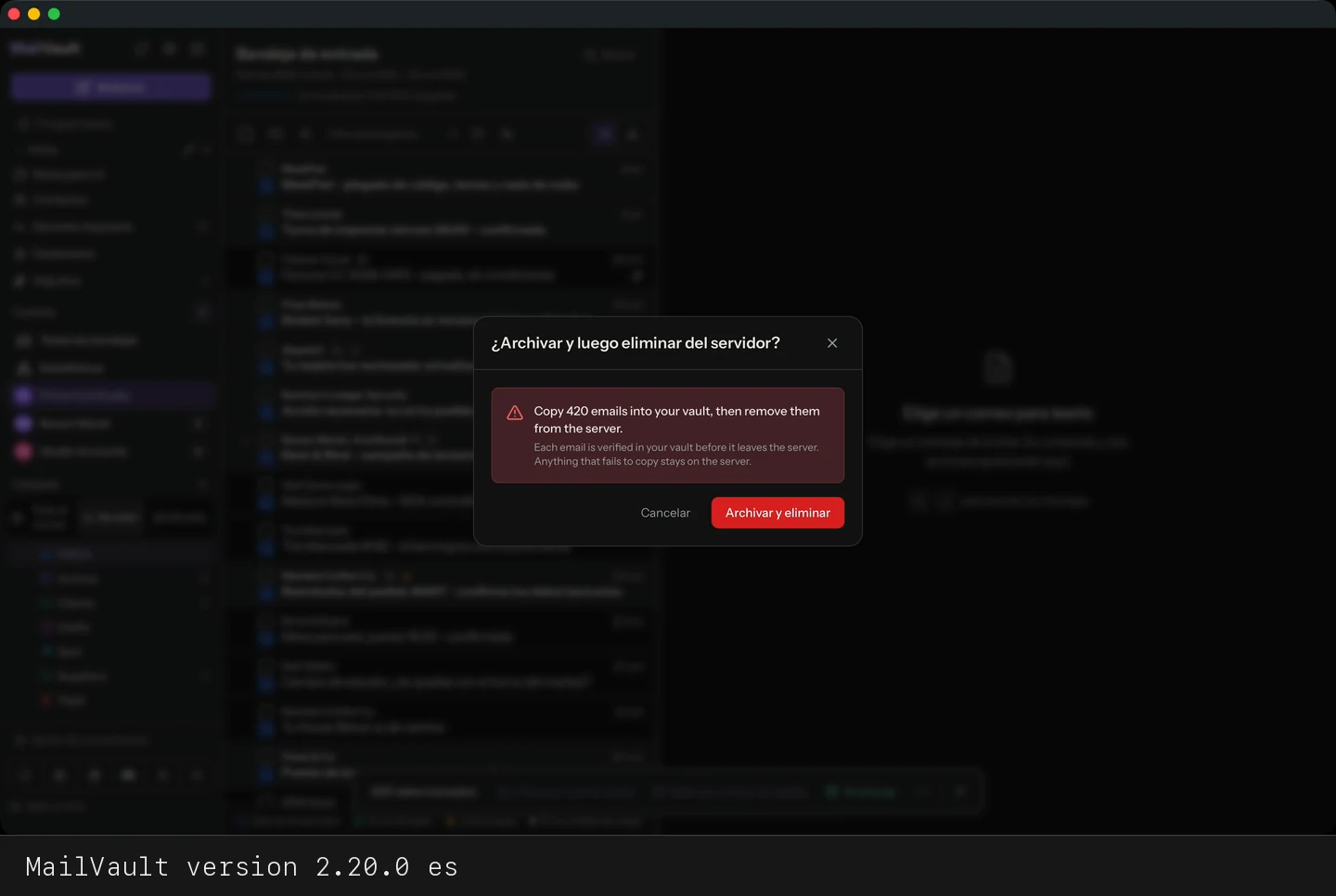
La confirmación indica lo que saldrá del servidor. Cuando termina, baja el recuento de Servidor y la vista Bóveda sigue conteniendo todos los correos archivados, con búsqueda sin conexión.
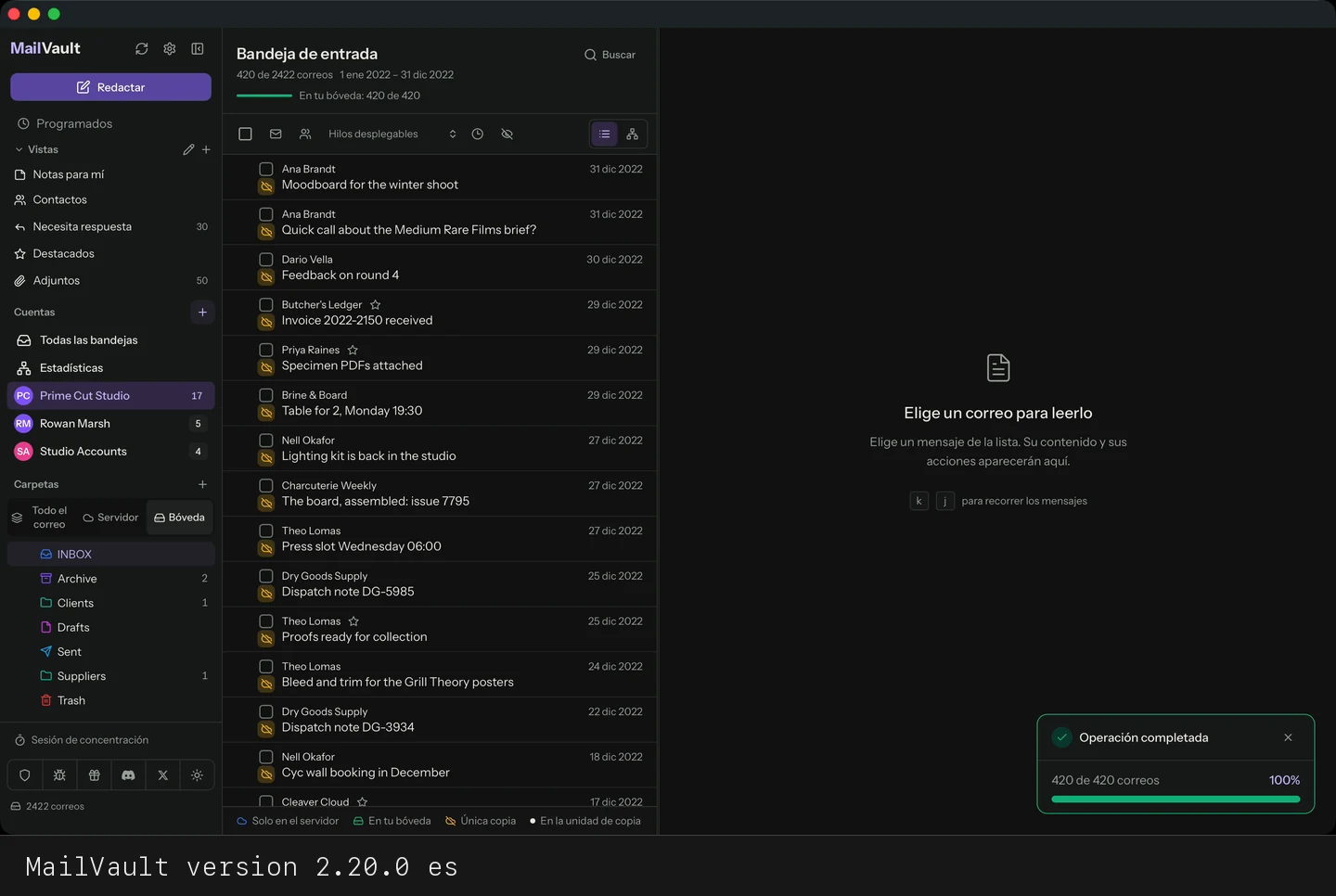
La bóveda conserva los correos que el servidor ya no tiene.
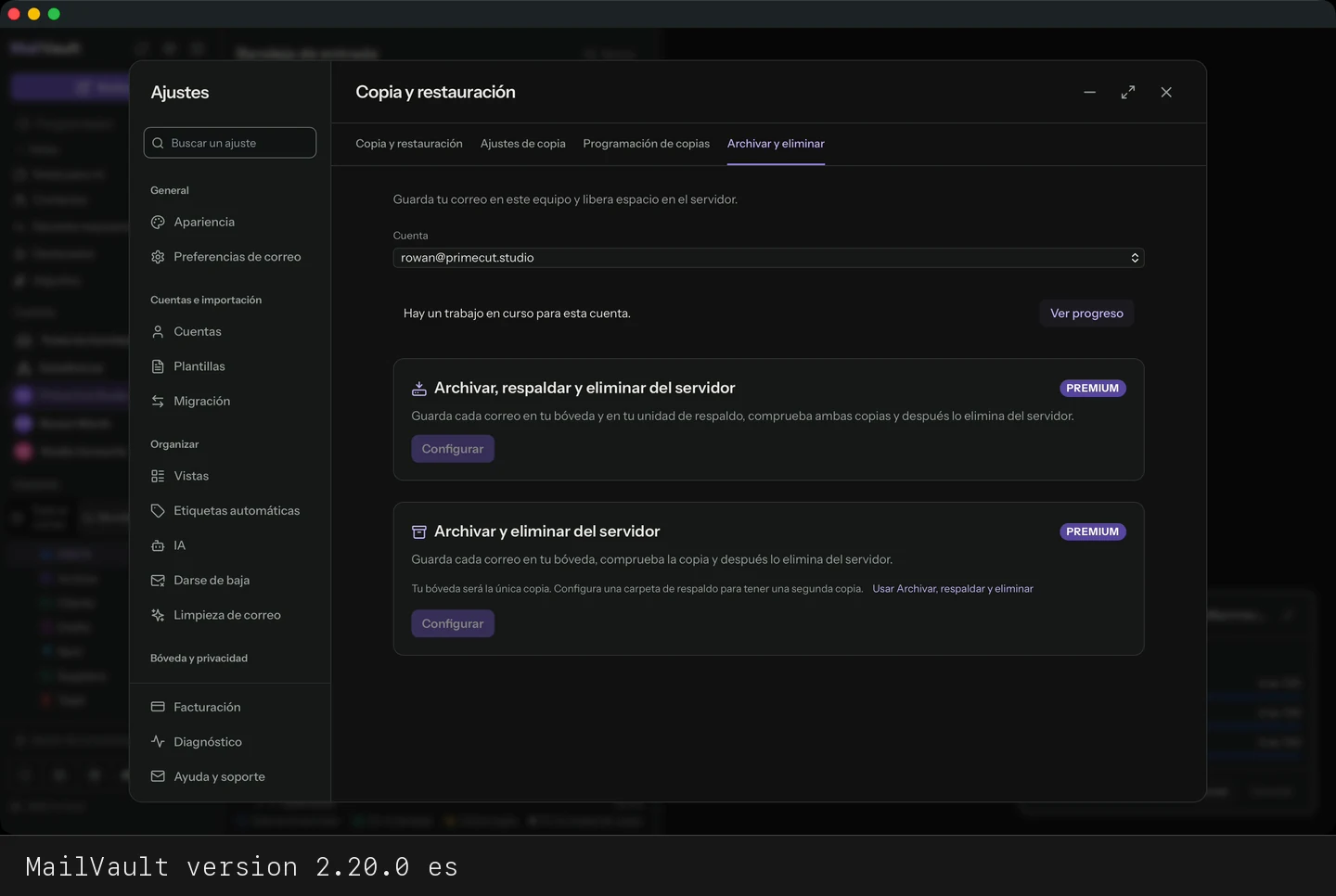
Archivar y Eliminar del servidor son gratuitos. Archivar y eliminar en un solo paso, que comprueba cada copia antes de quitar la del servidor, forma parte de Premium. Con el plan gratuito, ejecuta primero Archivar, comprueba algunos mensajes en la vista Bóveda y después ejecuta Eliminar del servidor sobre los mismos años.
Vaciar una cuenta entera o varias carpetas
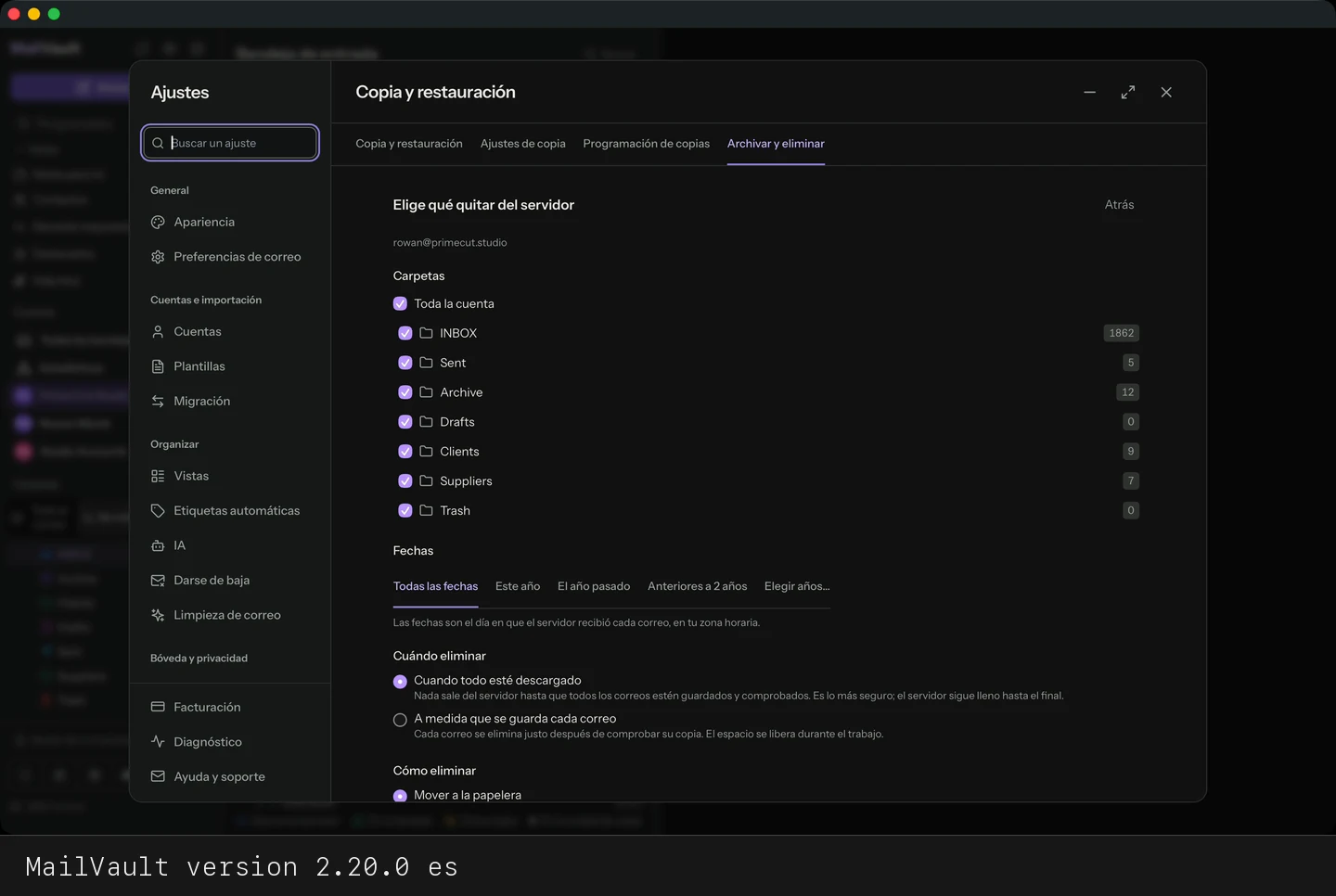
Para una limpieza grande en varias carpetas, Premium añade un trabajo en Ajustes, Copia y restauración, Archivar y eliminar. Marca las carpetas y los años, elige si los correos salen del servidor a medida que se guarda cada uno o solo cuando todo está guardado, lee el resumen y empieza. Se ejecuta en segundo plano.
Preguntas frecuentes
¿Cómo elimino miles de correos a la vez en Gmail?
Busca el lote, por ejemplo before:2022/01/01, marca seleccionar todo, usa el enlace para seleccionar todas las conversaciones que coinciden con la búsqueda y después Eliminar. Vacía la papelera al terminar.
¿Es seguro eliminar todos mis correos antiguos?
Solo cuando tengas una copia de todo lo que puedas necesitar: recibos, contratos, correos de cuentas. Archiva primero esos años en tu ordenador, comprueba la copia y después elimínalos.
¿Por qué no baja mi almacenamiento justo después de eliminar mucho correo?
El correo eliminado se queda en la papelera hasta que se vacía, y Google indica que la cifra de almacenamiento puede tardar un día o más en actualizarse tras una limpieza grande.