
Cómo eliminar correos grandes en Gmail, Outlook, Yahoo e iCloud
Encuentra los correos grandes con una búsqueda por tamaño, como larger:10M en Gmail, u ordenando por tamaño en Outlook y Apple Mail. Guarda los adjuntos que aún necesites, elimina los mensajes y vacía la papelera para recuperar el espacio.
Revisado el .
Un pequeño número de correos grandes suele ocupar la mayor parte del espacio. Un mensaje con un vídeo de 20 MB pesa tanto como varios miles de correos de texto sin formato. Encuéntralos con una búsqueda por tamaño, conserva lo que aún necesites, elimina el resto y vacía la papelera.
Gmail: buscar por tamaño
Escribe un operador de tamaño en el cuadro de búsqueda de Gmail:
larger:10Mencuentra correos de más de 10 MB. Prueba después conlarger:5M.larger:10M older_than:1ylimita la búsqueda al correo de hace más de un año.has:attachment filename:mp4encuentra adjuntos de vídeo por tipo.
Selecciona los resultados, usa el enlace para seleccionar todas las conversaciones que coinciden con la búsqueda si hay más de una página y elimínalas. Después abre la papelera y vacíala.
Outlook.com: ordenar por tamaño y revisar el almacenamiento
En Outlook en la web, abre Configuración, Cuenta, Almacenamiento para ver cuánto espacio ocupa cada carpeta. En una carpeta, elige Filtrar, Ordenar por, Tamaño para poner arriba los correos más grandes. Guarda los adjuntos que necesites, elimina el mensaje y vacía Elementos eliminados. Los adjuntos cuentan para tu buzón y para tu almacenamiento en la nube de Microsoft, así que esto libera ambos.
Yahoo Mail, iCloud Mail y Apple Mail
Una cuenta gratuita de Yahoo Mail tiene ahora 20 GB. Yahoo recomienda revisar primero los adjuntos grandes: abre los mensajes con adjuntos, guarda lo que necesites y elimina el resto. Para iCloud y cualquier otra cuenta en Mail en un Mac, elige Visualización, Ordenar por, Tamaño, elimina desde arriba de la lista y después elige Buzón, Borrar ítems eliminados.
Conserva lo que aún necesites antes de eliminar
Los correos grandes suelen ser los que merece la pena conservar: contratos firmados, escaneos, fotos, facturas. Descarga los adjuntos que quieras, o copia los mensajes completos a un archivo local, antes de eliminarlos del servidor.
Hazlo con MailVault
MailVault no ordena por tamaño. Se encarga de la parte segura: guardar una copia en tu ordenador antes de que desaparezca la del servidor.
Busca
has:attachmenten MailVault. Añadebefore:2024-01-01para quedarte con el correo antiguo, ofrom:para un remitente que envía archivos grandes.Haz clic en la casilla Seleccionar mensajes para seleccionar todos los resultados y elige Archivar. Los correos y sus adjuntos se copian en tu bóveda como archivos .eml.
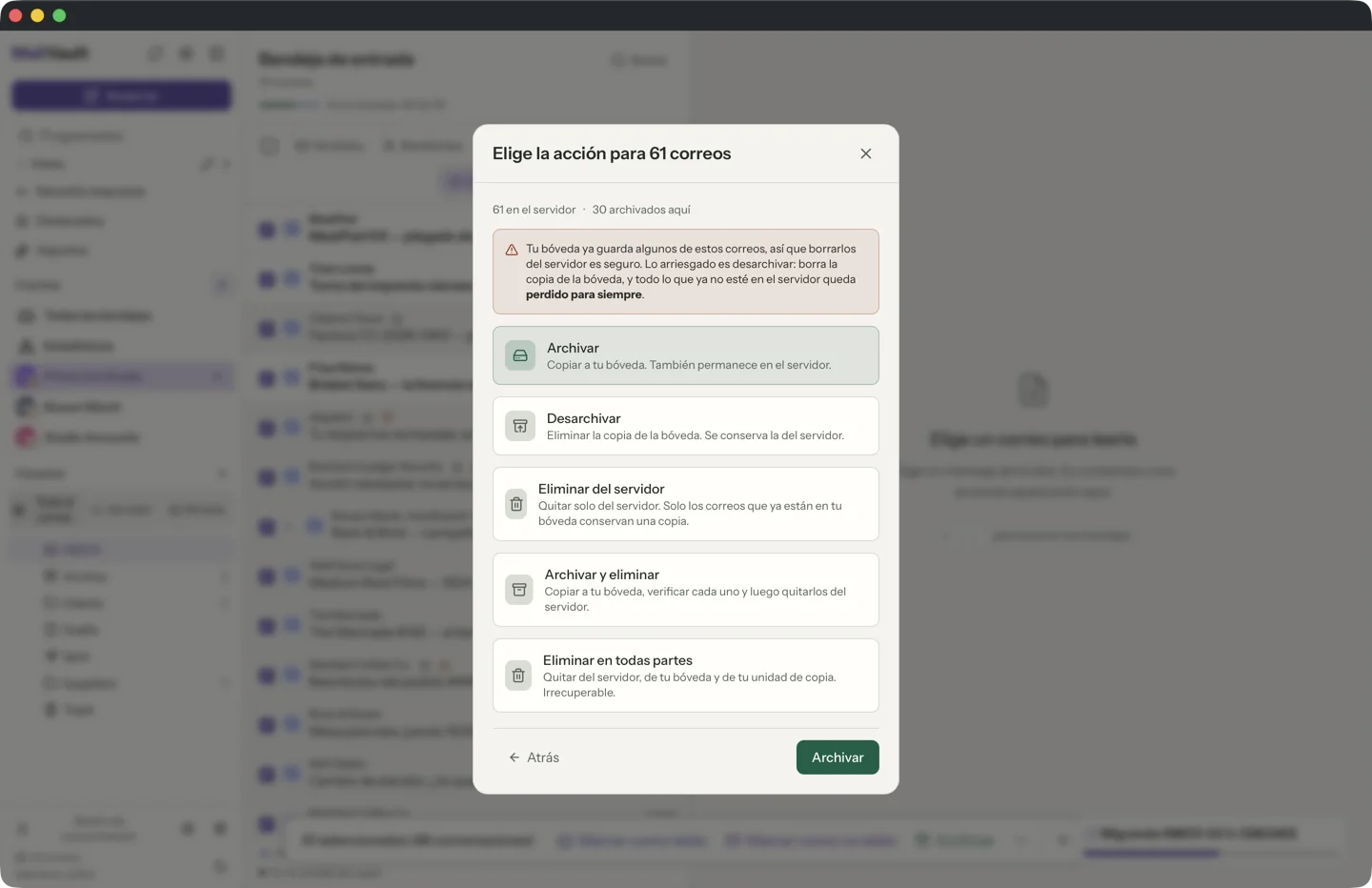
Archivar copia la selección en tu bóveda y deja la copia del servidor donde está. Abre algunos en la vista Bóveda para comprobar que los adjuntos se abren.
Vuelve a seleccionarlos y elige Eliminar del servidor. Tu bóveda conserva su copia.
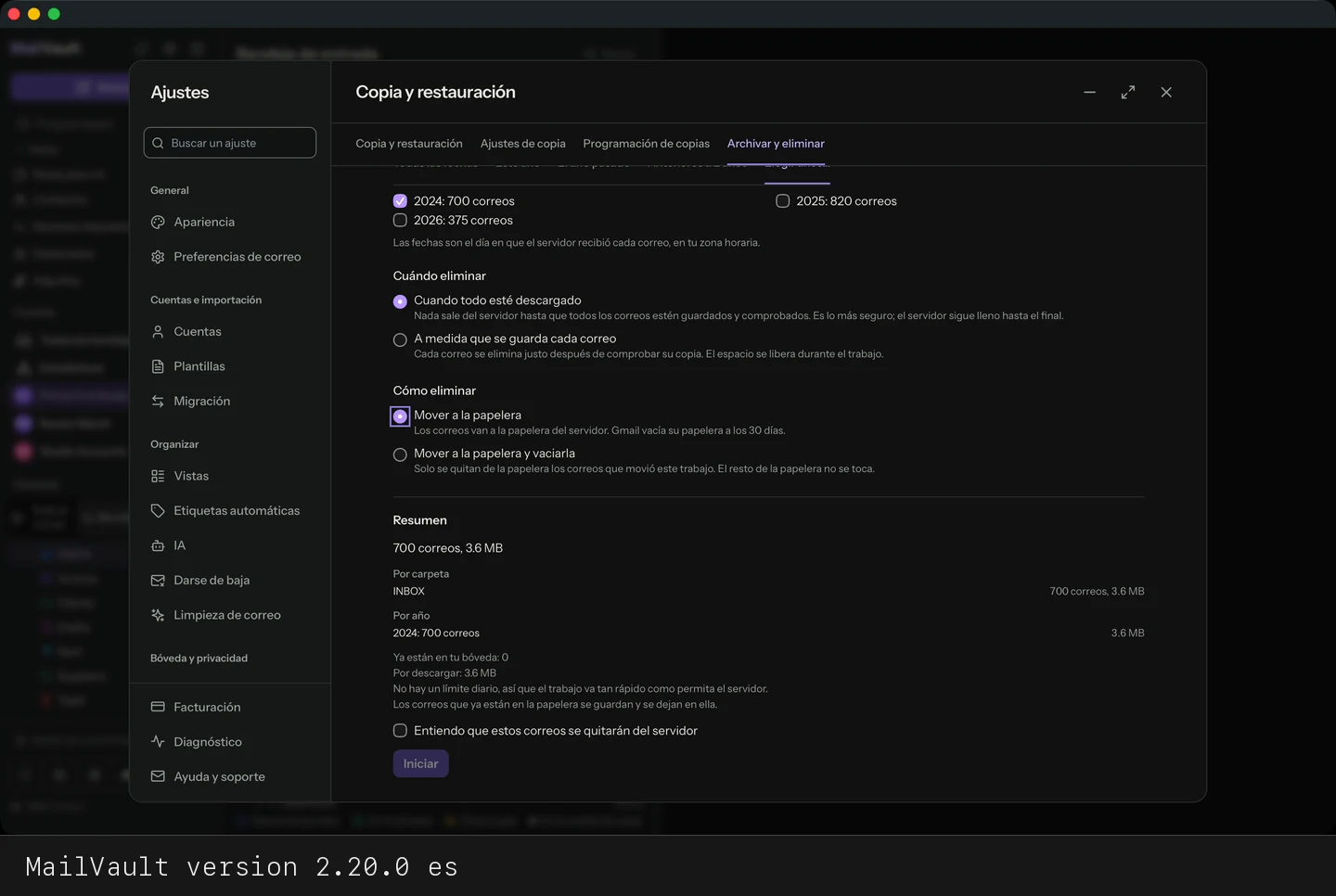
Con Premium, Ajustes, Copia y restauración, Archivar y eliminar prepara un trabajo para carpetas y años completos. Su resumen muestra cuántos correos y megabytes contiene cada carpeta y año antes de quitar nada, lo que te indica dónde está el espacio.
Preguntas frecuentes
¿Cómo encuentro los correos más grandes en Gmail?
Busca larger:10M, o un tamaño menor como larger:5M. Añade older_than:1y para quedarte con el correo antiguo.
¿Por qué sigo con el almacenamiento lleno después de eliminar correos grandes?
El correo eliminado se queda en la papelera, y sigue contando, hasta 30 días en Gmail y Outlook.com. Vacía la papelera para liberar el espacio en el acto.
¿Puedo conservar los adjuntos y eliminar los correos?
Sí. Descarga los adjuntos, o copia los mensajes completos a un archivo local, antes de eliminarlos del servidor.