
Große E-Mails löschen in Gmail, Outlook, Yahoo und iCloud
Finde große E-Mails mit einer Größensuche, etwa larger:10M in Gmail, oder indem du in Outlook und Apple Mail nach Größe sortierst. Sichere die Anhänge, die du noch brauchst, lösche die Nachrichten und leere dann den Papierkorb, damit der Platz zurückkommt.
Geprüft am .
Meist belegen wenige große E-Mails den Großteil des Platzes. Eine Nachricht mit einem 20-MB-Video wiegt so viel wie mehrere tausend reine Text-E-Mails. Finde sie mit einer Größensuche, behalte, was du noch brauchst, lösche den Rest und leere den Papierkorb.
Gmail: nach Größe suchen
Gib einen Größenoperator in das Gmail-Suchfeld ein:
larger:10Mfindet E-Mails, die größer als 10 MB sind. Versuche als Nächsteslarger:5M.larger:10M older_than:1ybeschränkt die Suche auf Mail, die älter als ein Jahr ist.has:attachment filename:mp4findet Videoanhänge nach Typ.
Wähle die Ergebnisse aus, nutze bei mehr als einer Seite den Link, um alle Konversationen auszuwählen, die zur Suche passen, und lösche sie. Öffne dann den Papierkorb und leere ihn.
Outlook.com: nach Größe sortieren und Speicher prüfen
Öffne in Outlook im Web Einstellungen, Konto, Speicher, um zu sehen, wie viel Platz jeder Ordner belegt. Wähle in einem Ordner Filter, Sortieren nach, Größe, um die größten E-Mails nach oben zu holen. Sichere jeden Anhang, den du brauchst, lösche dann die Nachricht und leere Gelöschte Elemente. Anhänge zählen zu deinem Postfach und zu deinem Microsoft-Cloudspeicher, so gibst du beides frei.
Yahoo Mail, iCloud Mail und Apple Mail
Ein kostenloses Yahoo Mail-Konto hat inzwischen 20 GB. Yahoo rät selbst, zuerst große Anhänge durchzusehen: Nachrichten mit Anhängen öffnen, Benötigtes sichern und den Rest löschen. Für iCloud und jedes andere Konto in Mail auf dem Mac wählst du Darstellung, Sortieren nach, Größe, löschst von oben in der Liste und wählst dann Postfach, Gelöschte Objekte löschen.
Behalte, was du noch brauchst, bevor du löschst
Große E-Mails sind oft genau die, die sich zu behalten lohnen: unterschriebene Verträge, Scans, Fotos, Rechnungen. Lade die gewünschten Anhänge herunter oder kopiere die ganzen Nachrichten in ein lokales Archiv, bevor du sie vom Server löschst.
So geht es mit MailVault
MailVault sortiert nicht nach Größe. Es übernimmt den sicheren Teil: eine Kopie auf deinem Computer zu behalten, bevor die Kopie auf dem Server verschwindet.
Suche in MailVault nach
has:attachment. Ergänzebefore:2024-01-01, um bei alter Mail zu bleiben, oderfrom:für einen Absender, der große Dateien schickt.Klicke auf das Feld Nachrichten auswählen, um alle Ergebnisse auszuwählen, und wähle dann Archivieren. Die E-Mails und ihre Anhänge werden als .eml-Dateien in deinen Tresor kopiert.
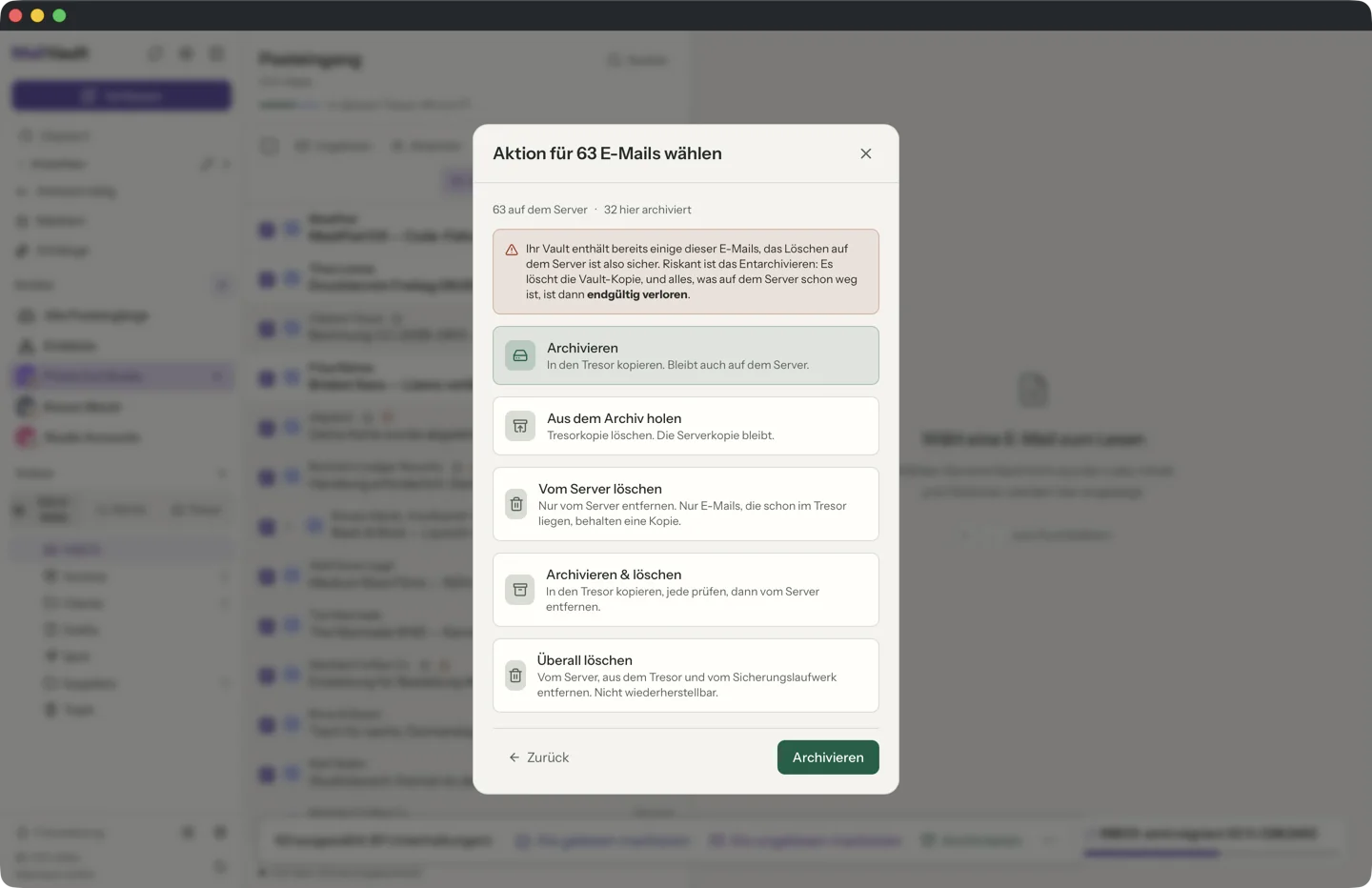
Archivieren kopiert die Auswahl in deinen Tresor und lässt die Kopie auf dem Server, wo sie ist. Öffne einige davon in der Tresor-Ansicht, um zu prüfen, ob sich die Anhänge öffnen lassen.
Wähle sie erneut aus und wähle Vom Server löschen. Dein Tresor behält seine Kopie.
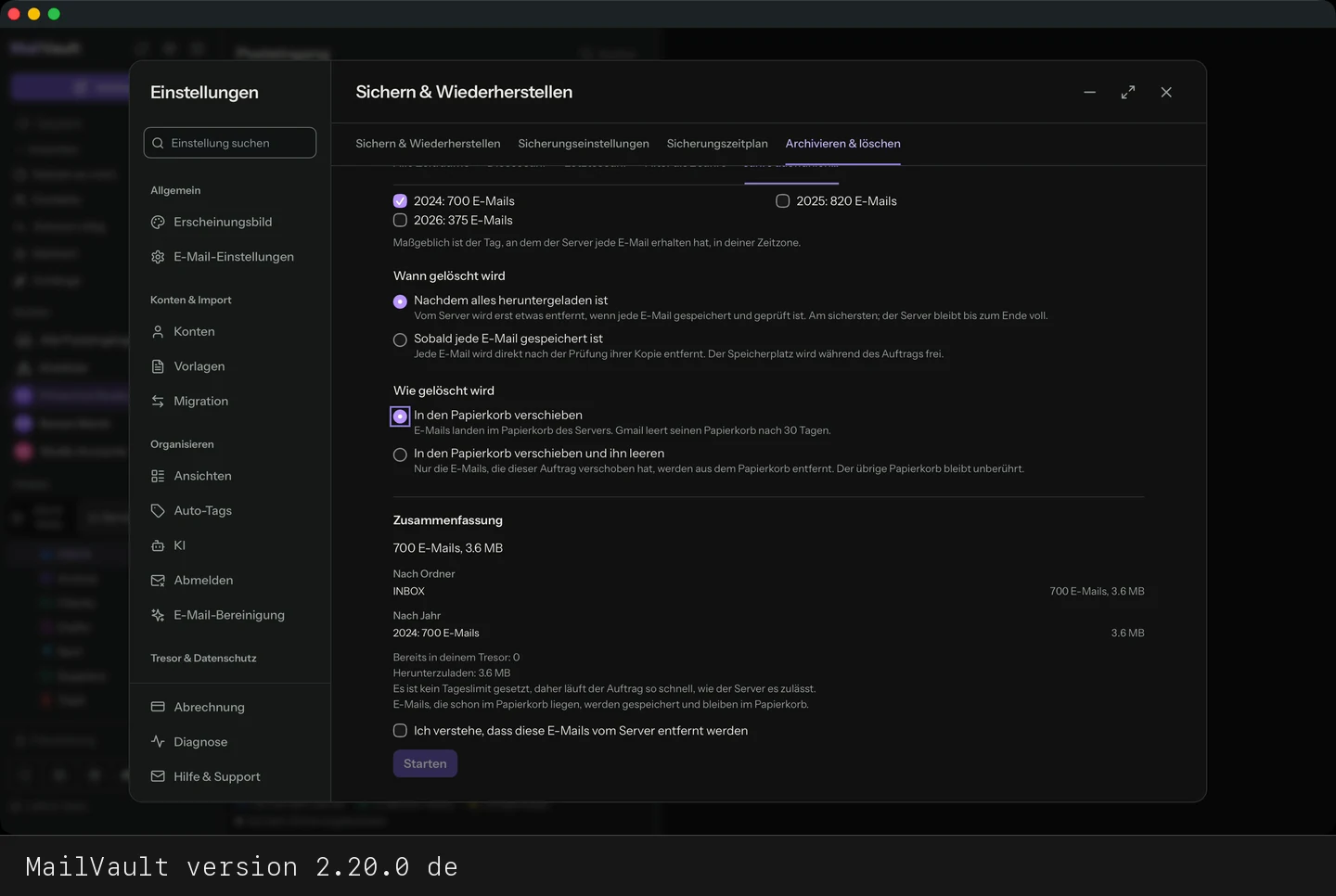
Mit Premium richtest du unter Einstellungen, Sichern & Wiederherstellen, Archivieren & löschen einen Auftrag für ganze Ordner und Jahre ein. Seine Zusammenfassung zeigt, wie viele E-Mails und Megabyte jeder Ordner und jedes Jahr enthält, bevor etwas entfernt wird, und zeigt dir so, wo der Platz steckt.
Häufige Fragen
Wie finde ich die größten E-Mails in Gmail?
Suche nach larger:10M oder nach einer kleineren Größe wie larger:5M. Ergänze older_than:1y, um bei alter Mail zu bleiben.
Warum ist mein Speicher nach dem Löschen großer E-Mails immer noch voll?
Gelöschte Mail bleibt in Gmail und Outlook.com bis zu 30 Tage im Papierkorb und zählt so lange weiter. Leere den Papierkorb, um den Platz sofort freizugeben.
Kann ich die Anhänge behalten, aber die E-Mails löschen?
Ja. Lade die Anhänge herunter oder kopiere die ganzen Nachrichten in ein lokales Archiv, bevor du sie vom Server löschst.