
Ich habe Tausende E-Mails. Wie lösche ich sie?
Lösche Tausende E-Mails nach Jahr, nicht von Hand. Suche nach allem vor einem Datum, wähle alle passenden Konversationen aus und lösche sie, oder archiviere diese Jahre zuerst auf deinem Computer und entferne sie in einem Durchgang vom Server.
Geprüft am .
Tausende E-Mails löscht man nicht Seite für Seite. Lösche sie nach Jahr: Wähle einen Stichtag, wähle alles Ältere aus und entferne es in einem Rutsch. Wenn irgendetwas davon später wichtig sein könnte, kopiere es vorher auf deinen Computer.
Entscheide, was wegkommt
Die meisten vollen Postfächer bestehen überwiegend aus Altem: Newsletter, Benachrichtigungen und Belege von vor Jahren. Wähle ein Stichjahr, das du nicht vermissen wirst, etwa alles vor 2022. Behalte alles, was du für Steuern, Garantien, Verträge oder die Wiederherstellung von Konten brauchen könntest, oder behalte eine Kopie von allem und mach dir über die Auswahl keine Gedanken mehr.
Tausende E-Mails in Gmail oder Outlook.com löschen
Gmail: Suche nach before:2022/01/01, setze das Häkchen für „Alle auswählen“, klicke auf den Link, um alle Konversationen auszuwählen, die zur Suche passen, und dann auf Löschen. Grenze es mit einem Absender ein, etwa from:[email protected], um mit dem Ballast anzufangen.
Outlook.com: Wähle eine E-Mail eines Absenders aus und nutze Aufräumen, um alles von ihm zu löschen, oder durchsuche einen Ordner nach Datum und lösche die Ergebnisse. Leere dann Gelöschte Elemente.
So oder so landet die gelöschte Mail zuerst im Papierkorb und zählt weiter zu deinem Speicher, bis er geleert ist.
In MailVault nach Jahr archivieren, dann löschen
MailVault funktioniert mit Gmail, Outlook, Yahoo, iCloud und jedem IMAP-Konto. Es kopiert die von dir gewählten Jahre in einen Tresor auf deinem Computer und entfernt sie dann vom Server, sodass die Mail deinen Anbieter verlässt, ohne aus deinem Leben zu verschwinden.
Füge das Konto in MailVault hinzu und öffne seine Ansicht Server, die die Mail auflistet, die noch beim Anbieter liegt.
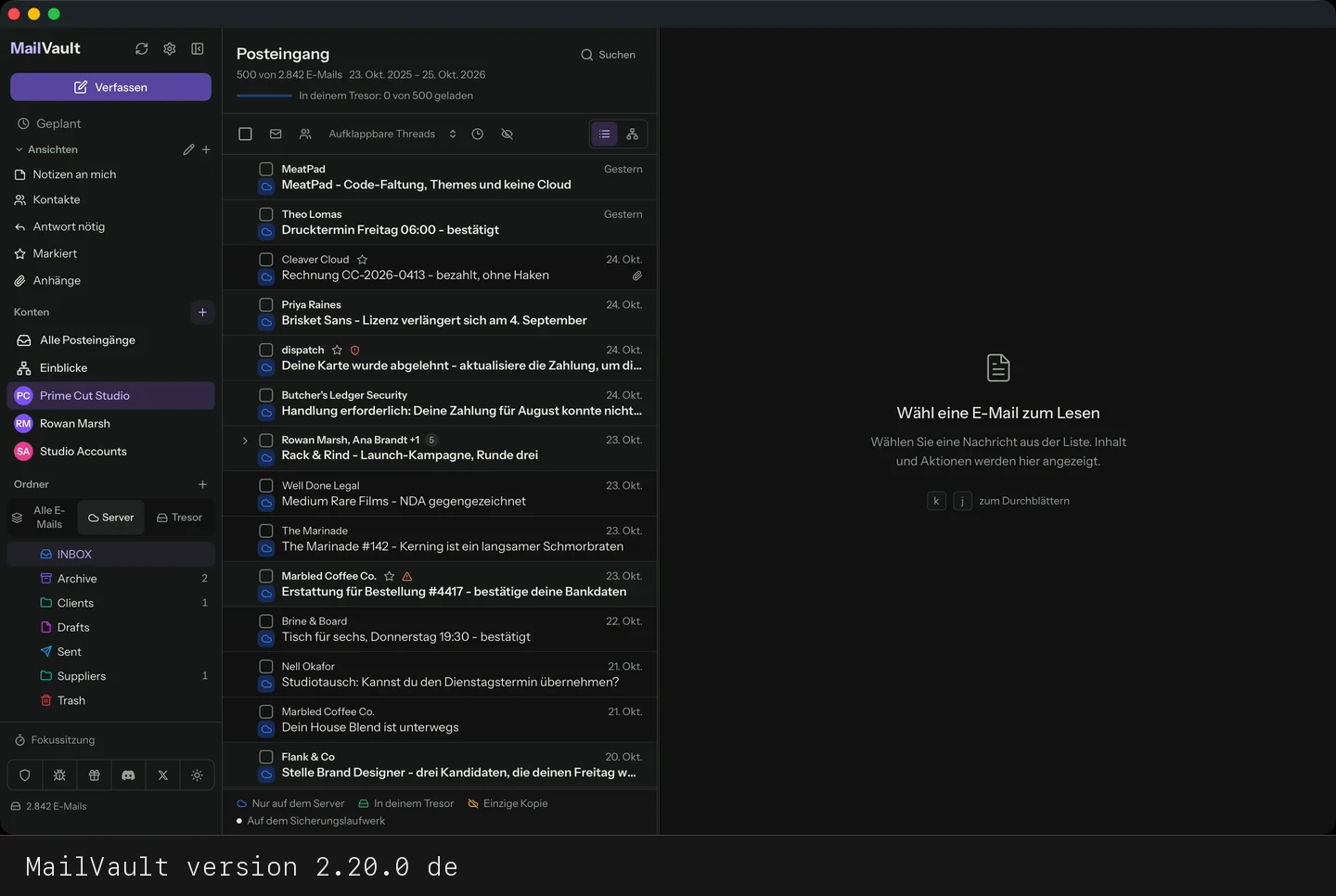
Die Server-Ansicht zeigt, was noch beim Anbieter gespeichert ist. Klicke auf das Feld Nachrichten auswählen über der Liste. Massenaktionen für E-Mails öffnet sich und listet jedes Jahr mit seiner Anzahl E-Mails auf.
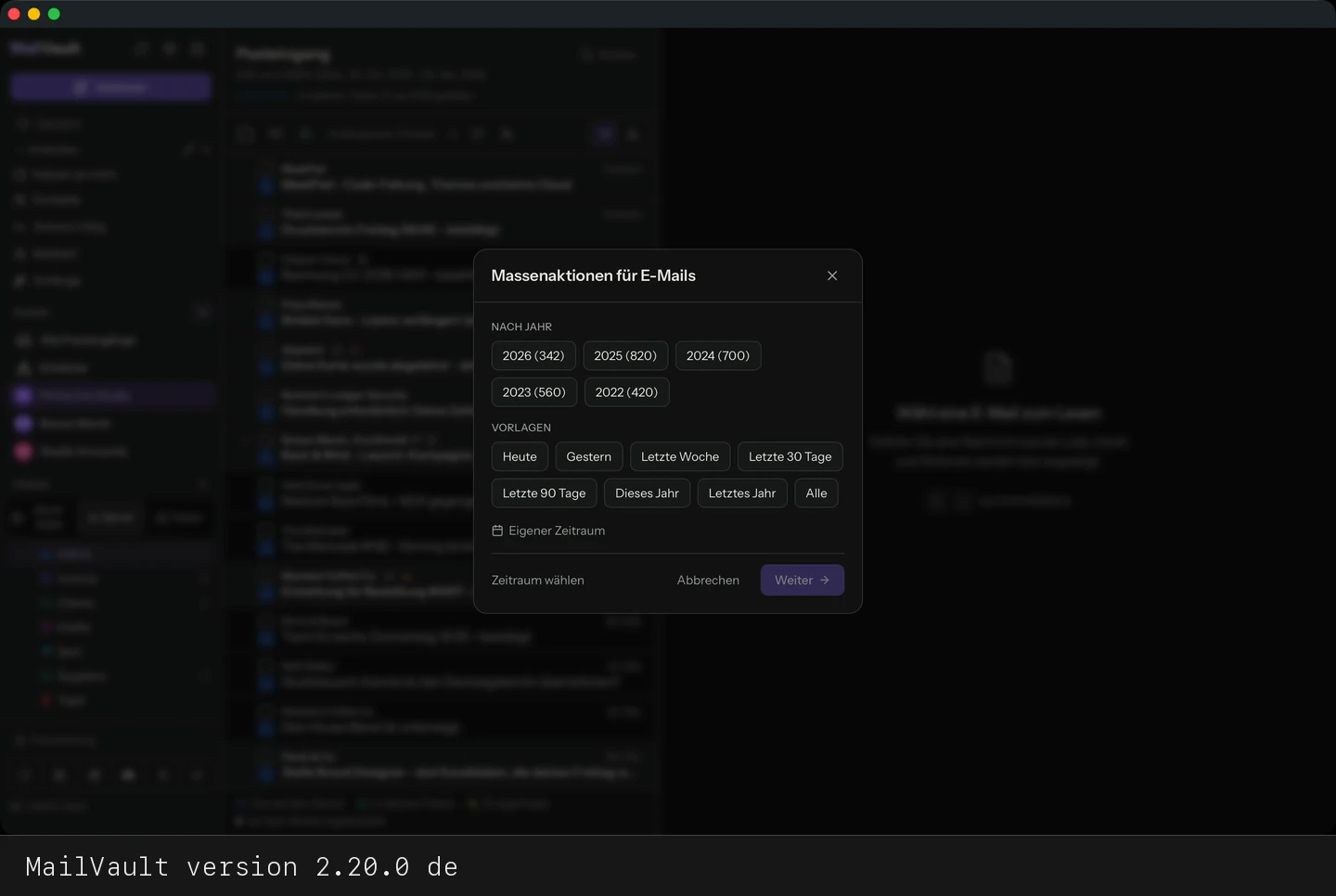
Massenaktionen für E-Mails gruppiert das Postfach nach Jahr. Setze Häkchen bei den Jahren, die du löschen willst, oder lege einen eigenen Zeitraum fest. Der Dialog zeigt, wie viele E-Mails die Auswahl umfasst.
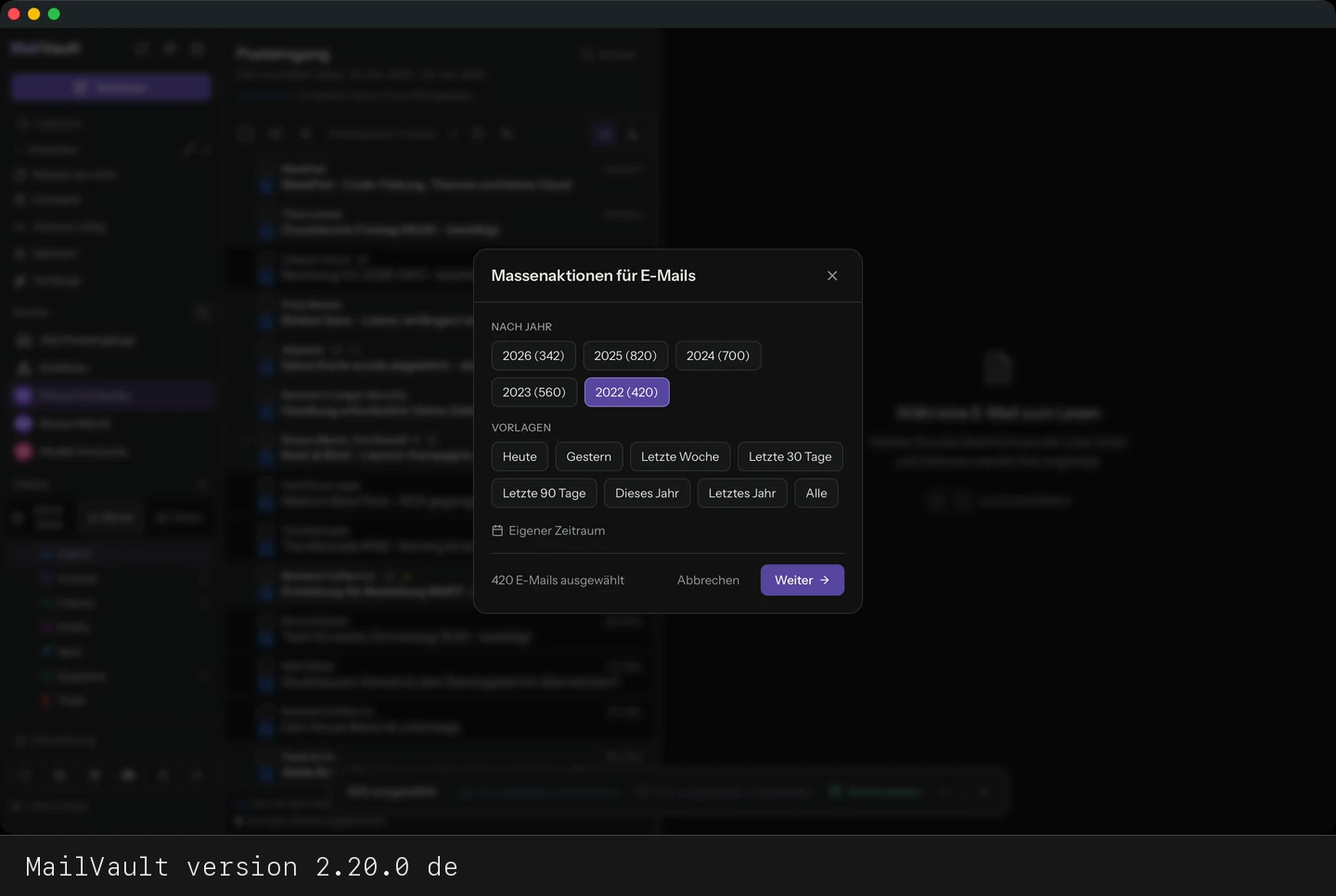
Ein Jahr ausgewählt, mit der Anzahl der E-Mails, die es umfasst. Wähle die Aktion. Archivieren kopiert die E-Mails in deinen Tresor auf diesem Computer und lässt den Server unberührt. Archivieren & löschen kopiert jede E-Mail, prüft die Kopie und entfernt sie dann vom Server.
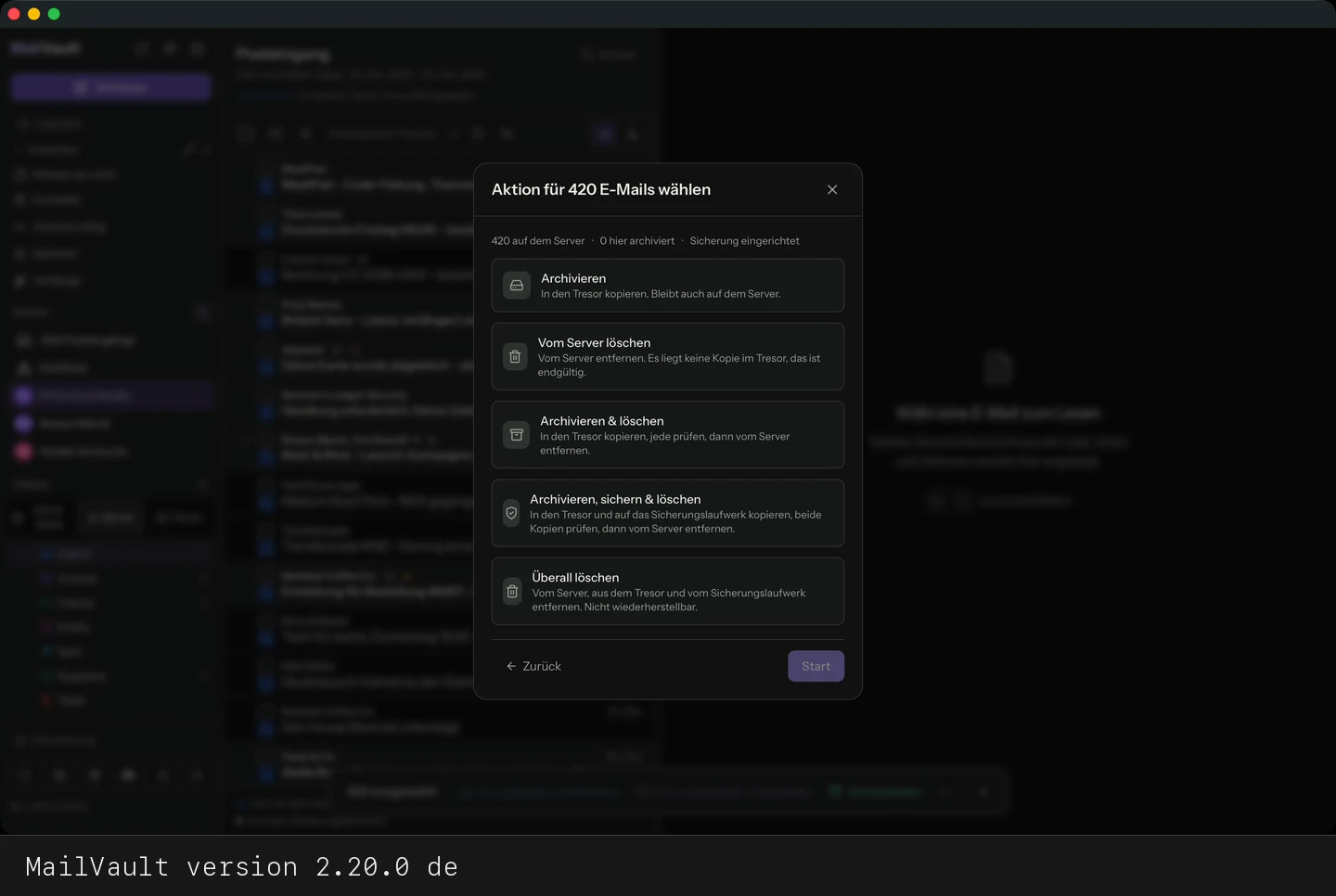
Jede Aktion sagt, was mit der Kopie auf dem Server und mit deiner Tresor-Kopie passiert. Lies die Bestätigung und starte. Der Fortschritt läuft in der Fensterecke, während du weiter Mail liest.
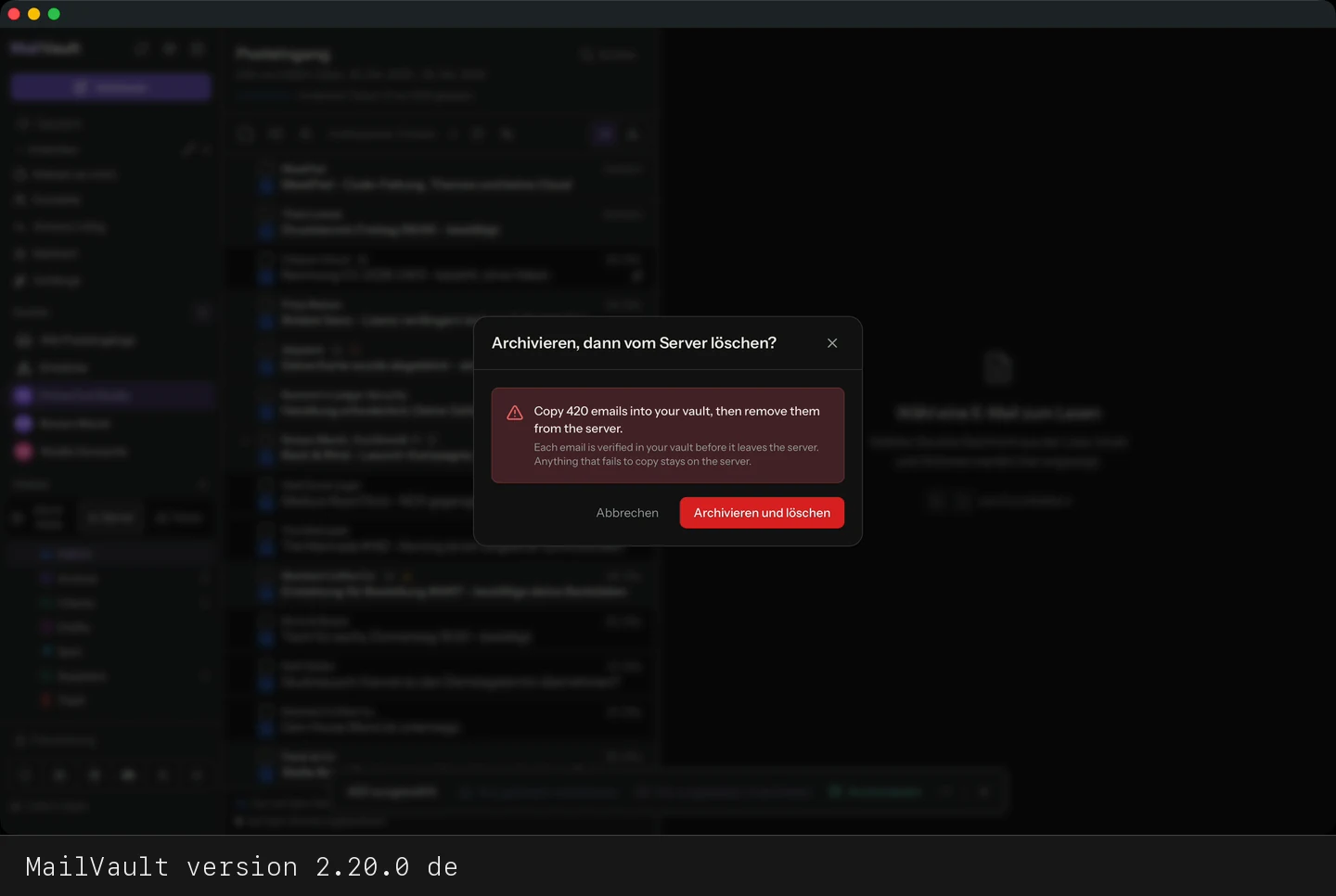
Die Bestätigung nennt, was den Server verlässt. Wenn es fertig ist, sinkt die Zahl bei Server, und die Ansicht Tresor enthält weiterhin jede archivierte E-Mail, offline durchsuchbar.
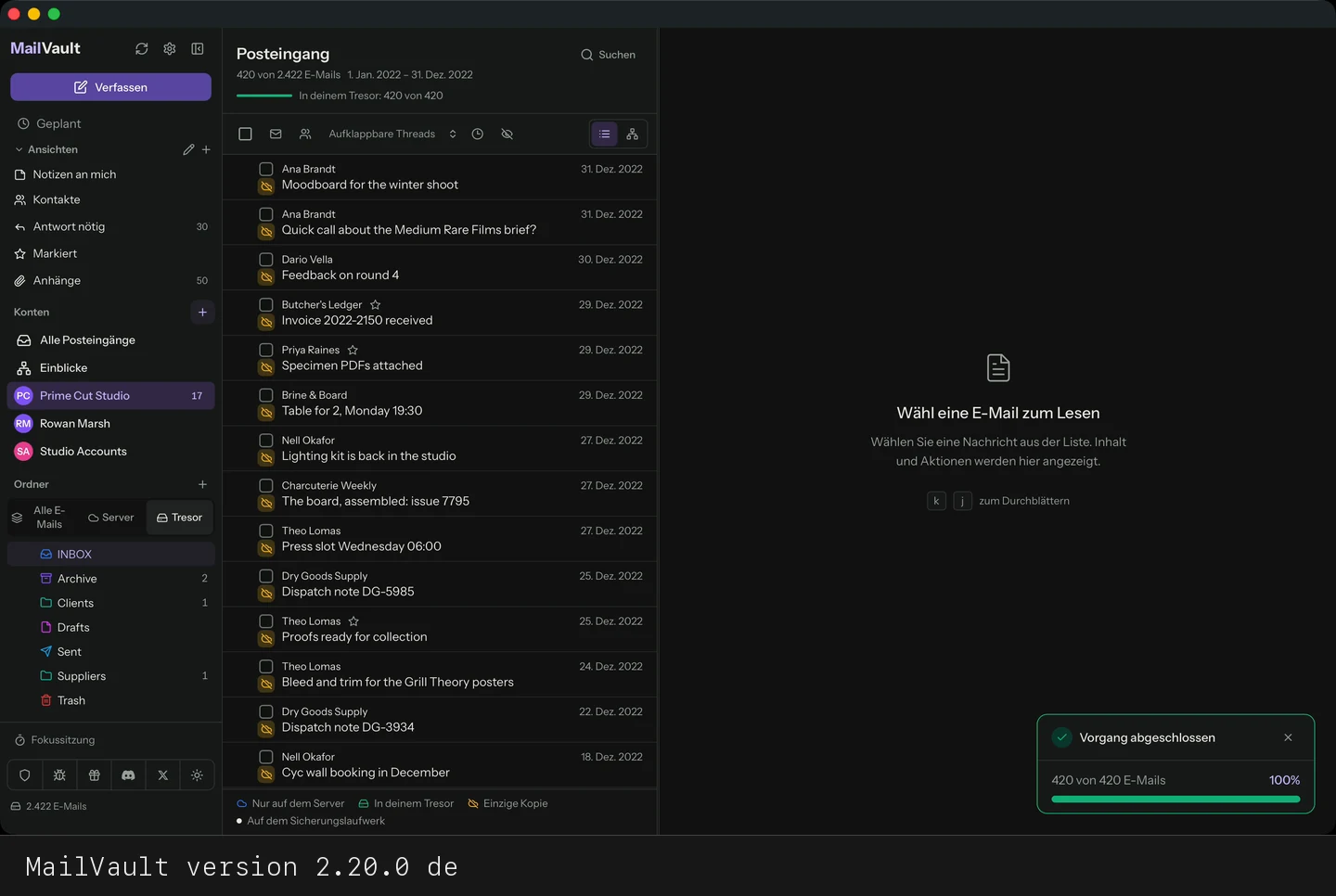
Der Tresor behält die E-Mails, die der Server nicht mehr hat.
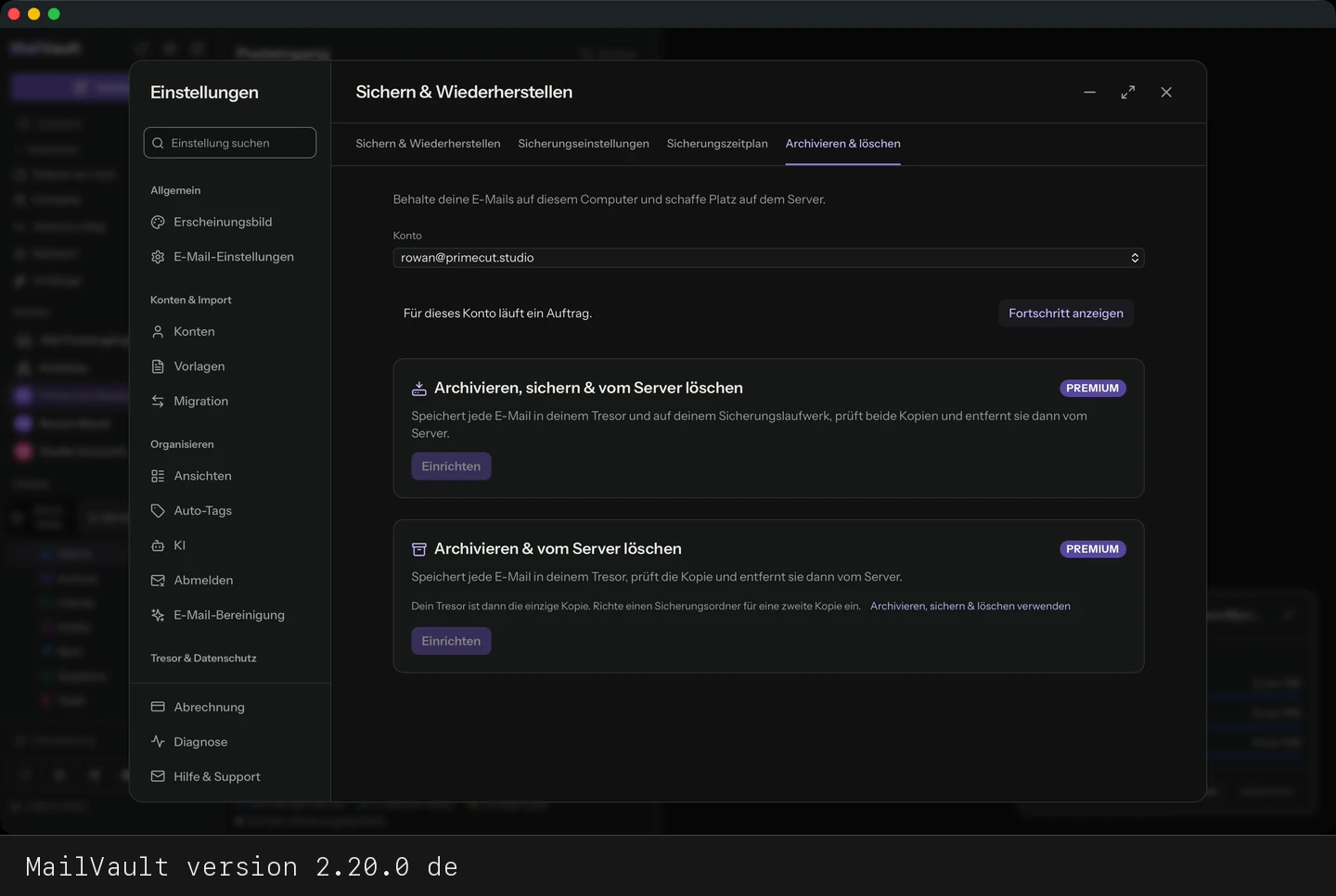
Archivieren und Vom Server löschen sind kostenlos. Archivieren & löschen in einem Schritt, das jede Kopie prüft, bevor es die Kopie auf dem Server entfernt, gehört zu Premium. Im kostenlosen Plan führst du zuerst Archivieren aus, prüfst ein paar Nachrichten in der Tresor-Ansicht und führst dann Vom Server löschen für dieselben Jahre aus.
Ein ganzes Konto oder mehrere Ordner leeren
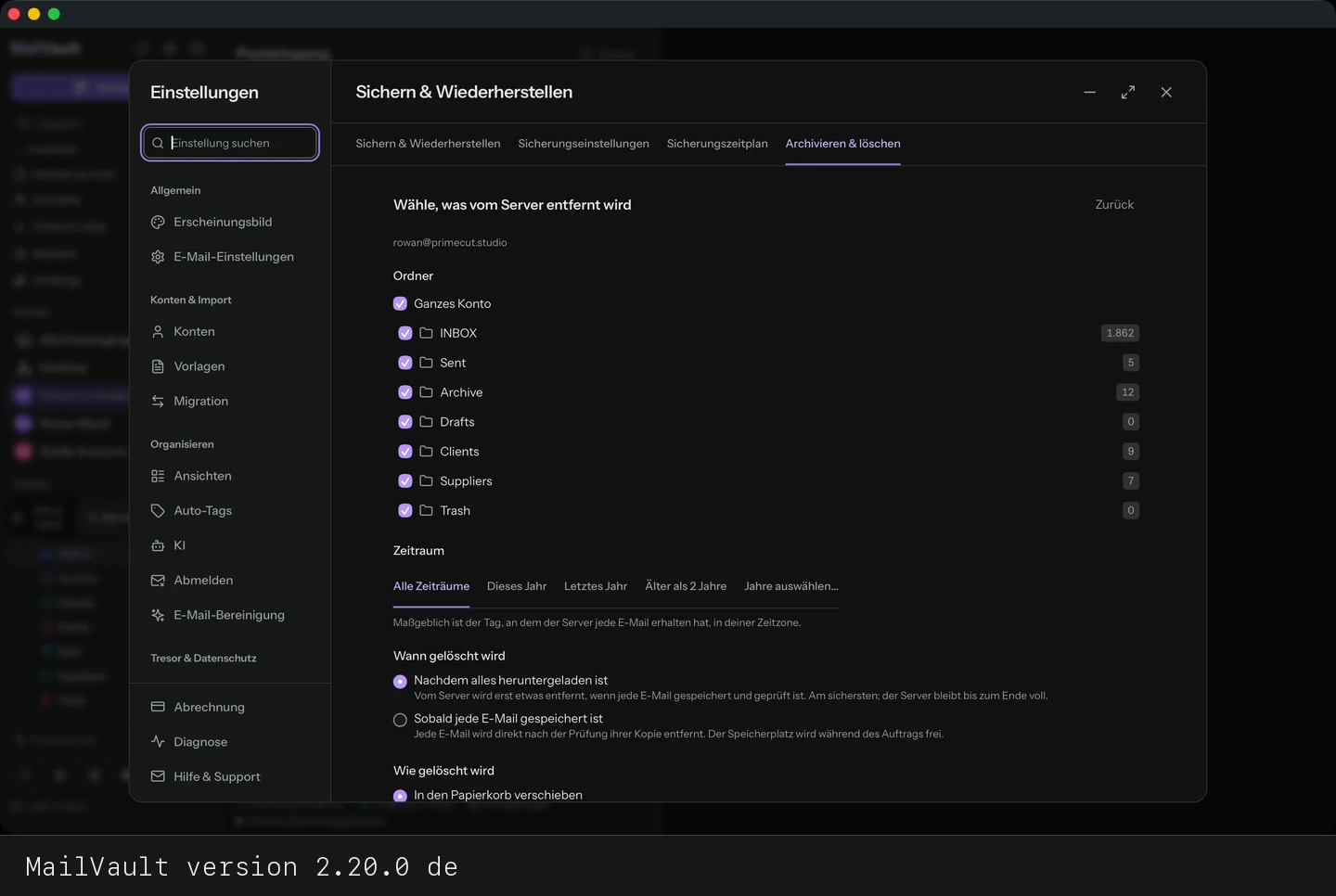
Für ein großes Aufräumen über mehrere Ordner bietet Premium einen Auftrag unter Einstellungen, Sichern & Wiederherstellen, Archivieren & löschen. Setze Häkchen bei den Ordnern und Jahren, wähle, ob E-Mails den Server verlassen, sobald jede einzelne gespeichert ist, oder erst, wenn alles gespeichert ist, lies die Zusammenfassung und starte. Der Auftrag läuft im Hintergrund.
Häufige Fragen
Wie lösche ich Tausende E-Mails auf einmal in Gmail?
Suche nach dem Stapel, zum Beispiel before:2022/01/01, setze das Häkchen für „Alle auswählen“, nutze den Link, um alle Konversationen auszuwählen, die zur Suche passen, und klicke dann auf Löschen. Leere danach den Papierkorb.
Ist es sicher, alle meine alten E-Mails zu löschen?
Erst wenn du eine Kopie von allem hast, was du brauchen könntest: Belege, Verträge, Konto-E-Mails. Archiviere diese Jahre zuerst auf deinem Computer, prüfe die Kopie und lösche dann.
Warum sinkt mein Speicher nicht sofort nach einem großen Löschvorgang?
Gelöschte Mail liegt im Papierkorb, bis er geleert wird, und laut Google kann es nach einem großen Aufräumen einen Tag oder länger dauern, bis sich die Speicheranzeige aktualisiert.