Für immer kostenlos
Early AccessPremium ab $25/Jahr Standardpreis nach dem Early Access: $39/Jahr 36 % RabattNur 100 Plätze insgesamt
Deine E-Mail.
Bleibt bei dir.
Eine schnelle, private E-Mail-App, die deine E-Mails auf deinem Rechner behält. Lösche sie vom Server, wann du willst: Deine Kopie bleibt.
Gesendet. Schau auf deinem Computer in dein Postfach.
Öffne ihn auf deinem Mac, Windows- oder Linux-Computer.
Eine mobile App folgt bald. Bis dahin läuft MailVault auf deinem Rechner.
Für immer kostenlos
Die komplette App und unbegrenzte manuelle Sicherungen. Kein Konto.
Premium · Frühbucher- und Familienpreis
Was Premium dazugibt →- Jährlich
- $25/Jahr
Standardpreis nach dem Early Access: $3936 % Rabatt- Monatlich
- $4/Monat
Standardpreis nach dem Early Access: $633 % Rabatt
Die ersten 100 Abonnenten · bis zu 5 Geräte · 14 Tage kostenlos testen im Jahresplan · dein Preis bleibt gleich, solange du abonniert bleibst.
- Gehört dirSichere und archiviere E-Mails als einfache .eml-Dateien auf deinem Rechner. Lösche sie vom Server, und deine Kopie bleibt.
- Jedes PostfachGmail, Outlook.com, Microsoft 365, iCloud, Yahoo und jedes IMAP-Konto.
- PrivatKein Konto bei uns, und deine E-Mails laufen nie über unsere Server. Tracker werden markiert, und Premium entfernt sie.
- Mac, Windows, LinuxEine App für alle drei. Apps für iPhone und Android folgen bald.
Mach Platz in deinem Postfach.
Behalte jede Nachricht.
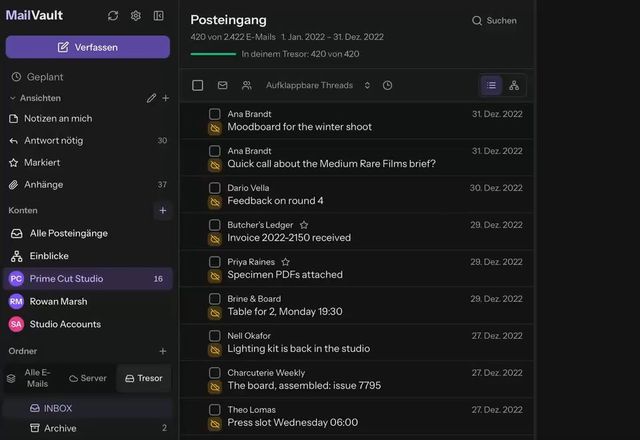
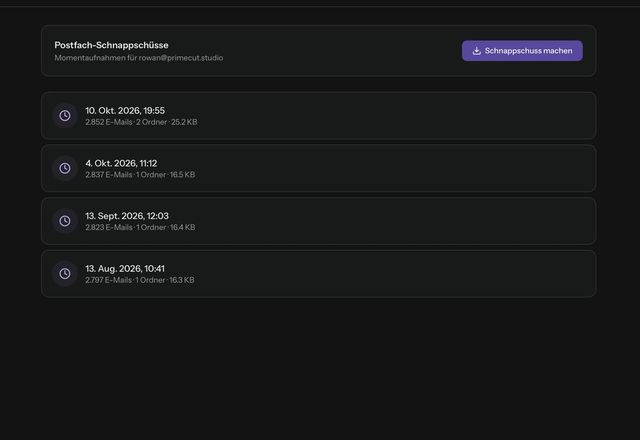
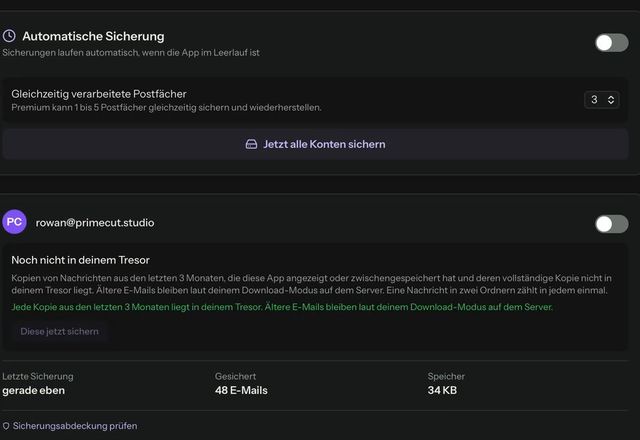
Sichere die Mail, die du noch brauchst, lass MailVault jede Kopie prüfen, und mach dann Platz auf dem Server. Dein Archiv besteht aus einfachen .eml-Dateien, die sich in anderen Mail-Apps öffnen lassen, selbst wenn es MailVault morgen nicht mehr gäbe.

Notion Mail ist weg.
Deine Arbeitsweise nicht.
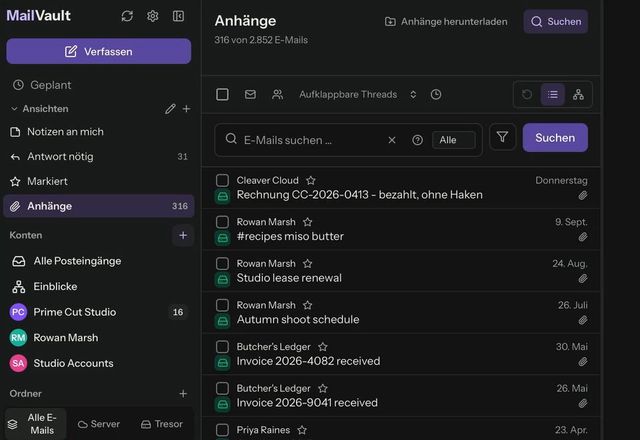
Notion Mail wurde am 22. September 2026 eingestellt. MailVault bringt Postfächer zurück, die aus deinen eigenen Ansichten, Feldern an jeder Nachricht und Regeln, die E-Mails für dich sortieren, gebaut sind, mit deinem Gmail-Konto und deinen E-Mails auf deinem Rechner.
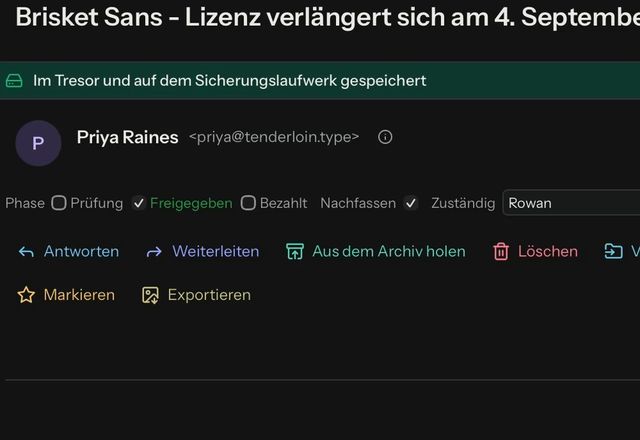
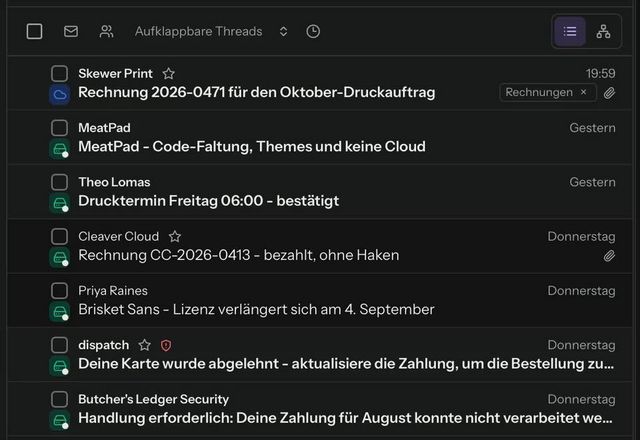
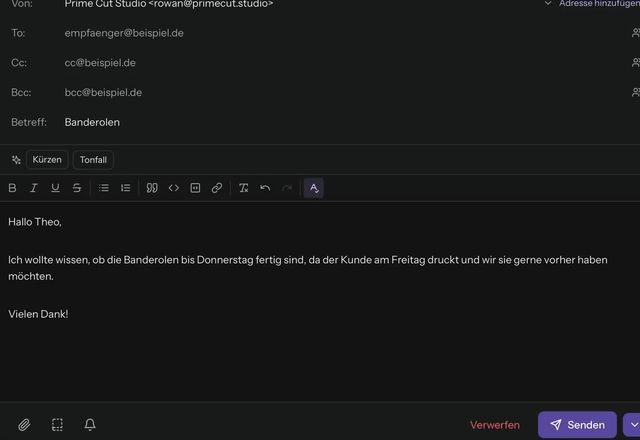
Dein Posteingang geht niemanden etwas an.
Nicht einmal uns.
Deine E-Mail geht direkt von deinem Anbieter zu deinem Computer. Sie läuft nie über MailVault-Server, es gibt also nichts, das wir lesen, verkaufen oder zum Trainieren von KI nutzen könnten.
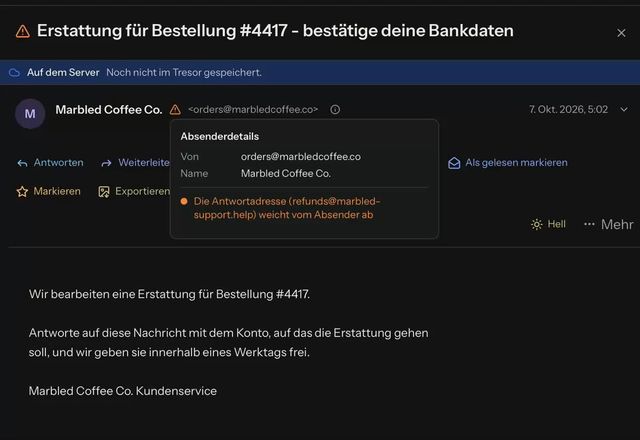
Lies unbeobachtet.
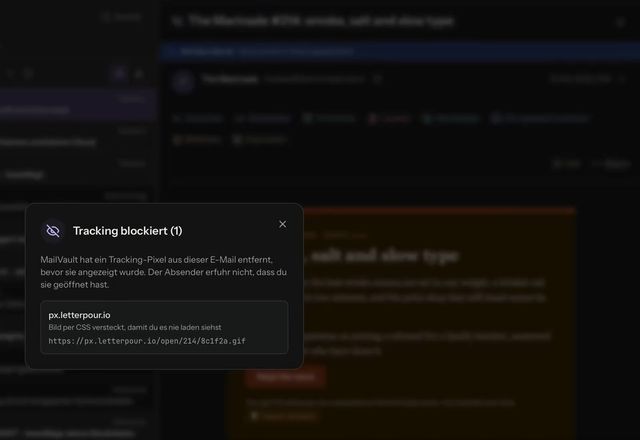
Absender erfahren nichts.
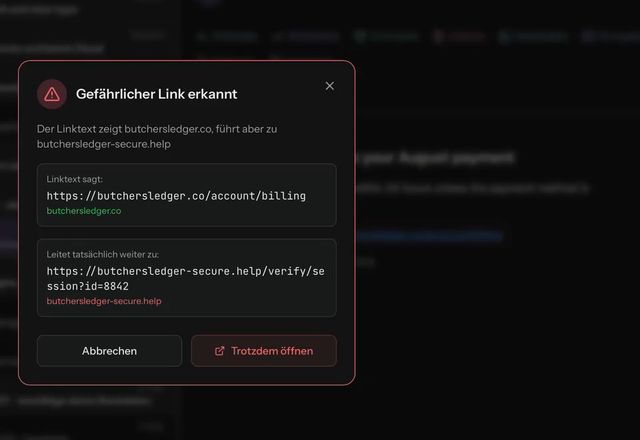
Marketing-E-Mails verstecken winzige Bilder, die melden, wann und wo du sie öffnest. MailVault findet sie in jeder Nachricht und warnt dich vor Links, die über ihr Ziel lügen.
E-Mail, die zu deiner Arbeitsweise passt.
Ändere fast alles.
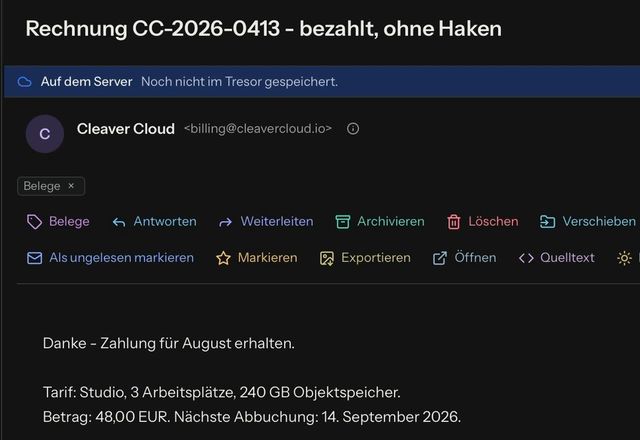
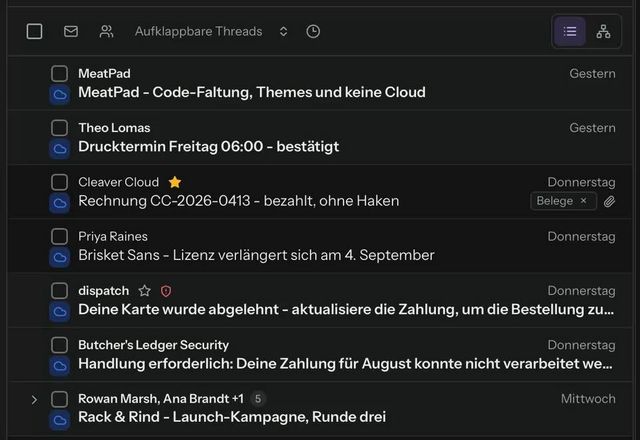
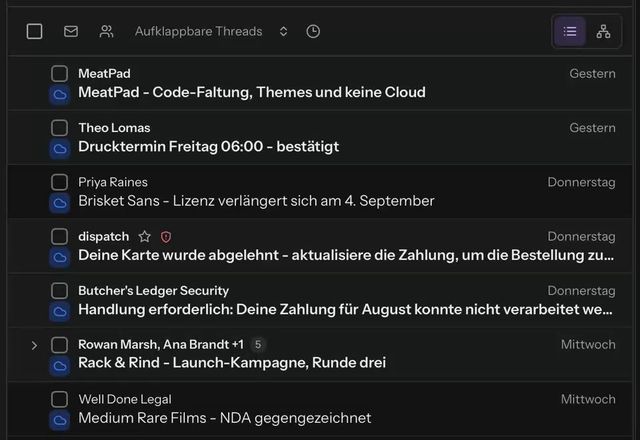
Threads, Chat-Blasen oder eine Zeitleiste, in zwei oder drei Spalten. Deine Tastenkürzel, deine Symbolleiste, dein Design, jederzeit änderbar.
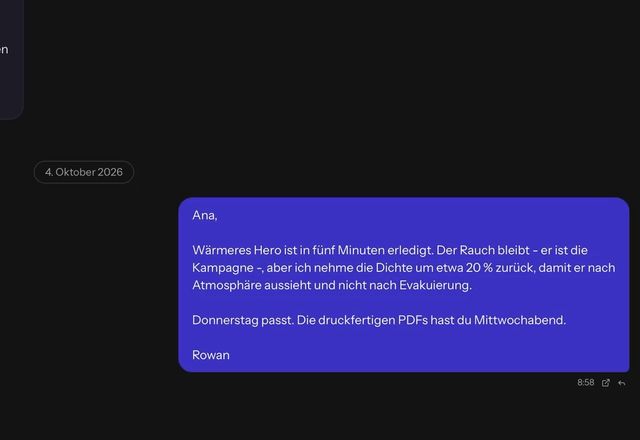
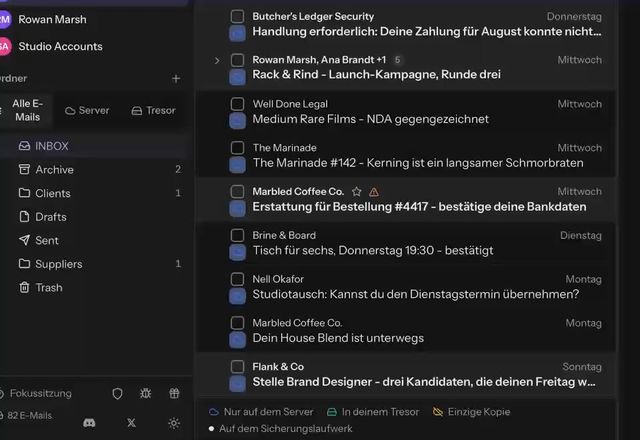
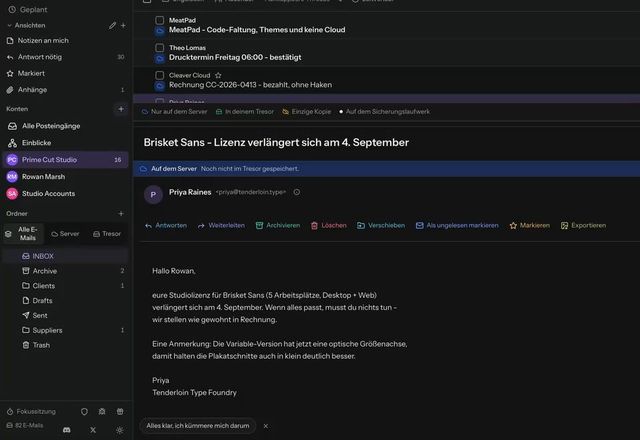
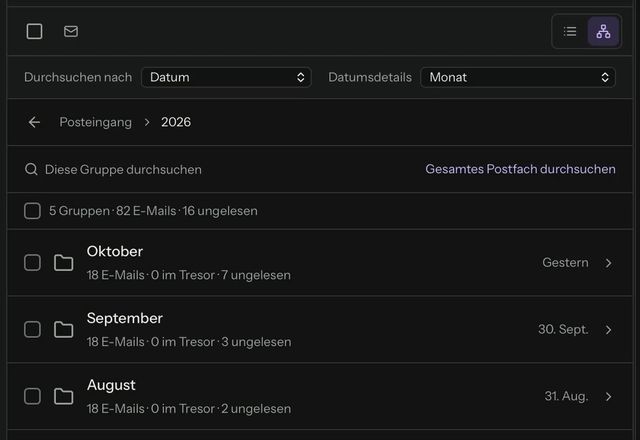
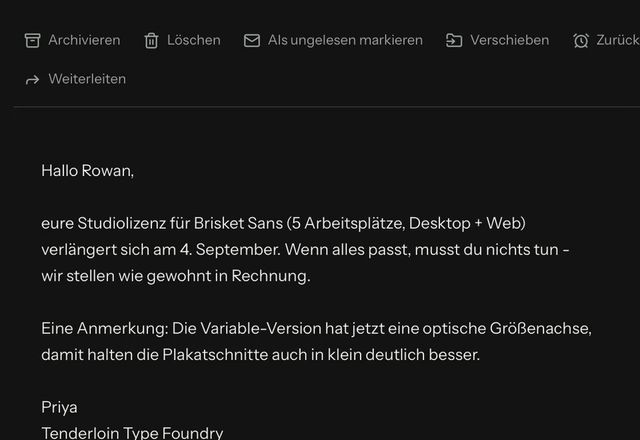
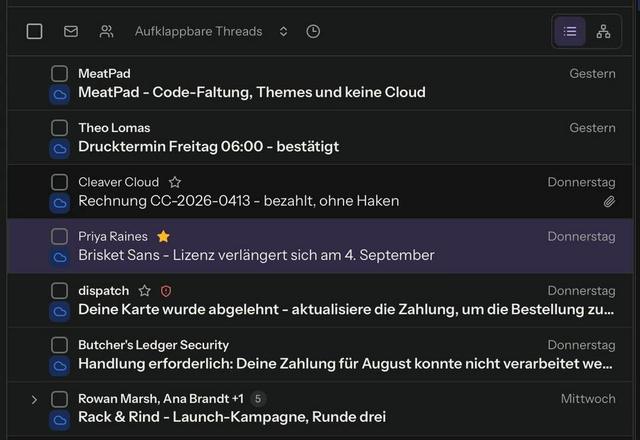
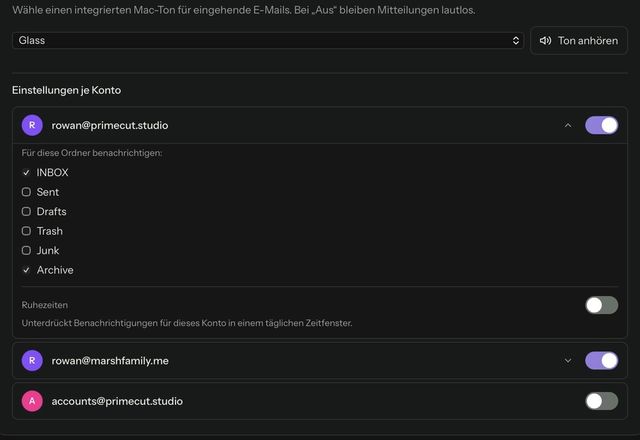
Jedes Konto.
Ein ruhiges Fenster.
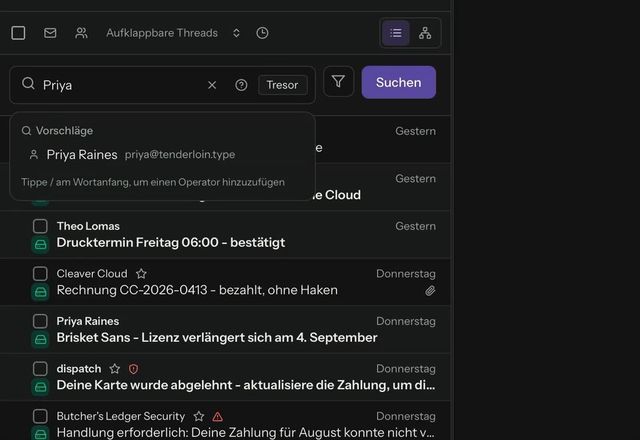
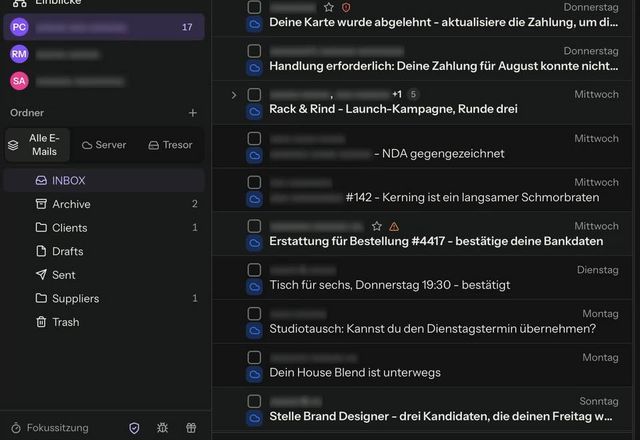
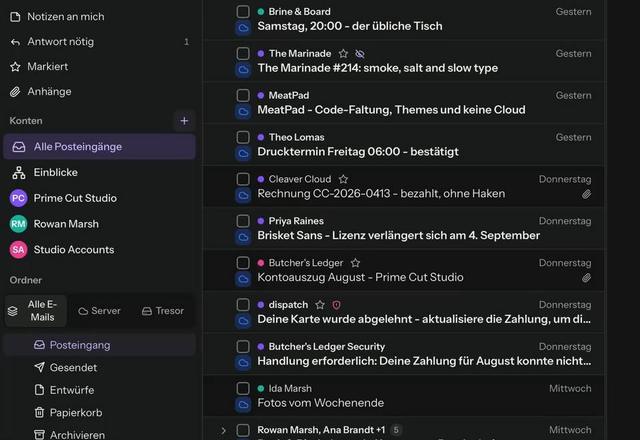
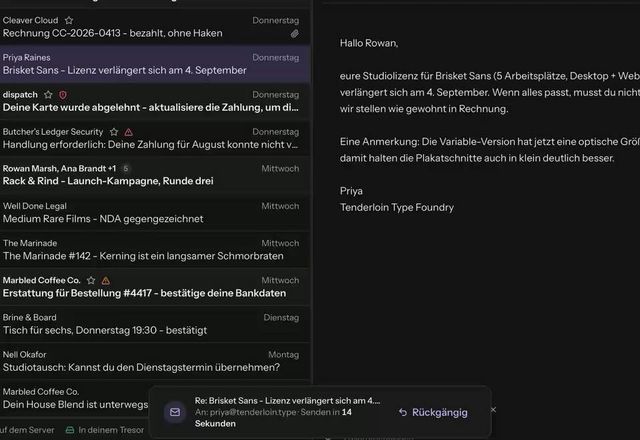
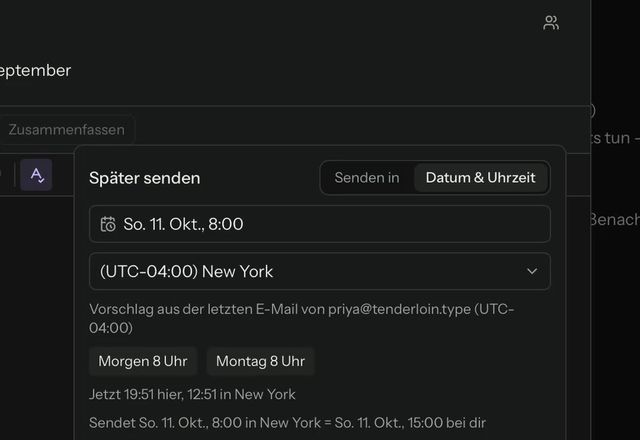
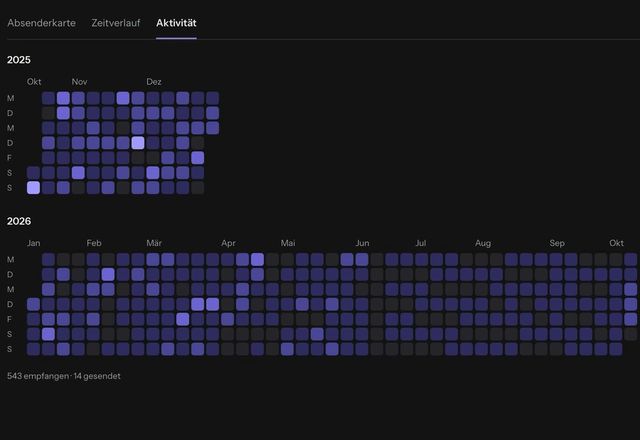
Alle deine Konten in einer Liste. Nimm eine Antwort zurück, plane eine für später und sieh deine E-Mails Tag für Tag.
Kleine Dinge.
Jeden Tag.
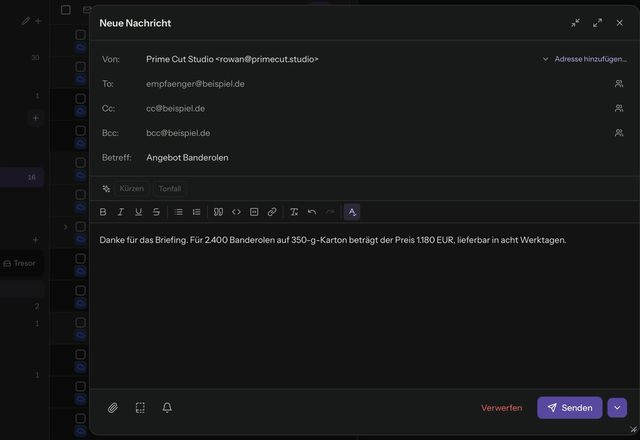
Vorlagen, Tags, ein Rad aus Schnellaktionen, Zurückstellen und Fokussitzungen.

In Rust gebaut.
Leicht für deinen Rechner.
Der Kern von MailVault und sein Hintergrundhelfer sind in Rust geschrieben. Synchronisierung, Sicherungen und Suchindizierung laufen in diesem Helfer, einem eigenen Prozess, jeder Auftrag in einem eigenen Thread, damit das Fenster reaktionsfähig bleibt. Das Fenster nutzt die Web-Engine deines Systems, statt einen ganzen Browser mitzuliefern.
So funktioniert die native App →- Kern
- Rust
- App-Shell
- Tauri
- Web-Engine
- WebKit unter macOS und Linux, Microsoft WebView2 unter Windows
- Mitgelieferter Browser
- Keiner
- Suchindex
- SQLite-Volltext, auf deinem Rechner
- Start
- Unter einer Sekunde
- Suche
- 50.000 Nachrichten in unserem Test in unter 15 ms durchsucht
- Lange Listen
- Flüssig auch jenseits von 17.000 Nachrichten
Unter der Haube
Einfache Dateien.
Deine Festplatte.
Jede E-Mail, die du behältst, ist eine Standard-.eml-Datei in Ordnern im Maildir-Stil, in einem Ordner deiner Wahl. Auch andere E-Mail-Apps öffnen sie, dein Archiv überlebt also jede App, diese eingeschlossen. Der Suchindex und deine Passwörter bleiben auf demselben Rechner.
So funktioniert der Vault →- Speicher
- Einfache .eml-Dateien im Maildir-Stil
- Suchindex
- Auf deinem Rechner
- Passwörter
- macOS Keychain, Windows Credential Manager, Linux Secret Service
- Konto
- Keiner
- Plattformen
- macOS, Windows, Linux
Wie MailVault abschneidet.
Ehrlich.
Fünf E-Mail-Apps im Vergleich. Wähle eine Funktion, um zu sehen, wie sie in MailVault funktioniert.
| Funktion |  MailVault MailVault |  Thunderbird Thunderbird |  Apple Mail Apple Mail |  Outlookneu, Windows Outlookneu, Windows |  Notion Maileingestellt am 22. Sep. 2026 ↗ Notion Maileingestellt am 22. Sep. 2026 ↗ |
|---|---|---|---|---|---|
| Datenschutz und Eigentum | |||||
| Kostenlos, keine Werbung | MailVault: Ja | Thunderbird: Ja | Apple Mail: Ja | Outlook: Werbung ohne Microsoft 365 | Notion Mail: Eingestellt |
| Mail umgeht die Cloud des Herstellers | MailVault: Ja | Thunderbird: Ja | Apple Mail: Ja, außer iCloud | Outlook: Nein, IMAP-Mail synchronisiert über die Microsoft Cloud | Notion Mail: Nein |
| Vollständige Kopie auf deinem Computer | MailVault: Ja | Thunderbird: Ja | Apple Mail: Ja | Outlook: Nur aktuelle Mail | Notion Mail: Nein |
| Mail behalten, nachdem sie vom Server gelöscht wurde | MailVault: Ja, jede Kopie geprüft (in einem Schritt für viele E-Mails mit Premium) | Thunderbird: Manuell, lokale Ordner | Apple Mail: Manuell, Auf meinem Mac | Outlook: Eingeschränkt, PST-Dateien | Notion Mail: Nein |
| Offenes Dateiformat | MailVault: .eml, eine Datei pro E-Mail | Thunderbird: mbox | Apple Mail: .emlx, nur Apple | Outlook: PST, proprietär | Notion Mail: Keins |
| Maildir-Ordner | MailVault: Ja, lesbar von anderen Maildir-Tools | Thunderbird: Optional, standardmäßig mbox | Apple Mail: Nein | Outlook: Nein | Notion Mail: Nein |
| Geplante lokale Sicherungen | MailVault: Premium | Thunderbird: Nein | Apple Mail: Nein, nur Time Machine | Outlook: Nein | Notion Mail: Nein |
| Sicherheit | |||||
| Tracking-Pixel | MailVault: Kostenlos markiert, in Premium entfernt | Thunderbird: Externe Inhalte blockiert | Apple Mail: Mail Privacy Protection | Outlook: Bilder blockiert | Notion Mail: Bilder über Proxy |
| Absenderprüfung angezeigt | MailVault: SPF, DKIM, DMARC | Thunderbird: Nein | Apple Mail: Nein | Outlook: Kennzeichnung „nicht verifiziert“ | Notion Mail: Nicht dokumentiert |
| Warnungen vor verdächtigen Links | MailVault: Ja | Thunderbird: Betrugs-Banner | Apple Mail: Nur Junk-Filter | Outlook: Ja | Notion Mail: Nicht dokumentiert |
| Organisieren | |||||
| Eigene gespeicherte Ansichten | MailVault: Mit eigenen Feldern. 3 kostenlos, unbegrenzt in Premium | Thunderbird: Gespeicherte Suchen | Apple Mail: Intelligente Postfächer | Outlook: Suchordner, feste Kriterien | Notion Mail: Eigene Ansichten |
| Liste filtern und gruppieren | MailVault: Nach Absender, Datum oder eigenem Feld | Thunderbird: Schnellfilter | Apple Mail: Filterleiste | Outlook: Filter, Sortieren und Gruppieren | Notion Mail: Filtern und gruppieren |
| Tags für jede Nachricht | MailVault: Jeder Anbieter, auf deinem Computer gespeichert | Thunderbird: Tags | Apple Mail: Farbige Markierungen | Outlook: Kategorien | Notion Mail: Labels |
| Regeln, die neue Mail sortieren | MailVault: In einfachen Worten geschrieben, auf deinem Computer beantwortet | Thunderbird: Nachrichtenfilter | Apple Mail: Regeln | Outlook: Regeln | Notion Mail: KI-Labels, kostenpflichtig |
| Ein Postfach mit 50.000 Nachrichten durchsuchen | MailVault: Unter 15 ms, in unserem Test | Thunderbird: Indizierung wird langsam, offener Bug seit 2010 ↗ | Apple Mail: Nicht getestet | Outlook: Nicht getestet | Notion Mail: Eingestellt |
| Gemeinsamer Posteingang | MailVault: Ja | Thunderbird: Ja | Apple Mail: Ja | Outlook: Pro Konto | Notion Mail: Nein |
| Anpassungsmöglichkeiten | MailVault: Ansichten, Layouts, Tastenkürzel, Symbolleiste | Thunderbird: Themes und Add-ons | Apple Mail: Minimal | Outlook: Add-Ins | Notion Mail: Eigene Ansichten |
| KI und Schreiben | |||||
| KI-Schreibhilfe | MailVault: Kostenlos | Thunderbird: Nur per Add-on | Apple Mail: Apple Intelligence, neuere Macs | Outlook: Copilot, kostenpflichtig | Notion Mail: Notion AI, kostenpflichtig |
| KI-Thread-Zusammenfassungen | MailVault: Kostenlos | Thunderbird: Nur per Add-on | Apple Mail: Apple Intelligence, neuere Macs | Outlook: Copilot, kostenpflichtig | Notion Mail: Notion AI, kostenpflichtig |
| KI läuft auf deinem Computer | MailVault: Ja, außer du fügst ein eigenes Modell hinzu | Thunderbird: Keine eingebaute KI | Apple Mail: Auf dem Gerät, teils in Private Cloud Compute | Outlook: Microsoft-Cloud | Notion Mail: Notion-Cloud |
| Vorlagen und Textbausteine | MailVault: Vorlagen | Thunderbird: Nur per Add-on | Apple Mail: Nein | Outlook: Meine Vorlagen | Notion Mail: Textbausteine |
| Geplanter Versand | MailVault: Premium. Verzögerungen bis 5 Minuten kostenlos | Thunderbird: Nur per Add-on | Apple Mail: Ja | Outlook: Ja | Notion Mail: Ja |
| Zurückstellen und Erinnerungen | MailVault: Zurückstellen | Thunderbird: Nur per Add-on | Apple Mail: Erinnern | Outlook: Zurückstellen | Notion Mail: Erinnerungen |
| Plattformen und Support | |||||
| Fehlermeldungen | MailVault: In Stunden behoben, öffentlich ↗ | Thunderbird: Etwa 4.200 offene Fehler, vor über 10 Jahren gemeldet ↗ | Apple Mail: Kein öffentlicher Tracker | Outlook: Kein öffentlicher Tracker | Notion Mail: Eingestellt |
| Läuft auf | MailVault: macOS, Windows, Linux | Thunderbird: Windows, macOS, Linux, Android | Apple Mail: Apple-Geräte | Outlook: Windows, macOS, Web, mobil | Notion Mail: Keins |
Stand September 2026, anhand der Dokumentation jedes Anbieters geprüft. Quellen
- Outlook: Konten synchronisieren mit der Microsoft Cloud
- Outlook: Werbung in Outlook
- Thunderbird: offene Fehlerberichte, gemeldet vor dem 24. Sep. 2016 (Mozilla Bugzilla, gezählt am 24. Sep. 2026)
- Thunderbird: globale Indizierung wird bei großen Postfächern langsam (Bugzilla 585429)
- MailVault: 50.000 E-Mails in Millisekunden durchsuchen, Testmethode und Zahlen
- Thunderbird: Maildir-Speicherung
- Thunderbird: externe Inhalte in Nachrichten
- Thunderbird: Betrugserkennung
- Apple Mail: Mail Privacy Protection
- Apple Mail: Intelligente Postfächer
- Apple Mail: Apple Intelligence in Mail
- Outlook: Copilot in Outlook
- Outlook: Regeln
- Thunderbird: gespeicherte Suchen
- Thunderbird: Send-Later-Add-on
- Notion Mail: Ansichten, Gruppen und Filter
- Notion Mail: Notion AI
- Notion Mail: Hinweis zur Einstellung
Echte Menschen.
Echtes Feedback.
- 2 Std. 45 Min.von einer öffentlichen Fehlermeldung bis zum veröffentlichten Release, das sie behoben hat, 10. Sep. 2026
- 3 Std. 14 Min.von der Meldung bis zum veröffentlichten Fix für einen Suchfehler, 25. Aug. 2026
- 13 Releasesin 31 Tagen, 21. Aug. bis 20. Sep. 2026
„Alle Fehler wurden überprüft und behoben, und die Sicherungsprüfungen zeigen 100 %, alle Zahlen stimmen überein.“
 bson73Beim Prüfen einer vollständigen PostfachsicherungGitHub DiscussionsOriginal-Kommentar lesen ↗
„Zunächst einmal: vielen Dank, dass du MailVault geschrieben hast.“
 jaimetBeim Einrichten von MailVault unter DebianLinux-Nutzer · GitHub IssuesOriginal-Issue lesen ↗
„Ich habe sogar ein zweites Gmail-Konto hinzugefügt, und alles hat wie erwartet funktioniert.“
„[MailVault] hat alle meine großen Datenordner wie versprochen verschoben.“
 artiste212Beim Verschieben eines Gmail-Archivs mit 43.000 Nachrichten auf eine externe FestplatteGitHub DiscussionsOriginal-Kommentar lesen ↗
„Das Programm ist tatsächlich viel besser, als ich erwartet hatte. Ein Suchfenster für die Funktion "In Ordner verschieben" habe ich seit Jahren vermisst!“
bson73Beim Durchsuchen von Ordnern beim Verschieben von MailGitHub DiscussionsOriginal-Kommentar lesen ↗„Ich habe Evolution, Mailspring, Thunderbird und andere ausprobiert. Keiner davon fühlte sich wie ein Ersatz für Outlook an, aus dem einen oder anderen Grund.“
„Mir gefällt die Option für den Schritt "testen/prüfen". Das spart mir tatsächlich einen Schritt.“
„Vorweg: Ich bin wirklich beeindruckt, wie sich die App entwickelt – wirklich großartige Arbeit!“
bson73Beim Anfragen verschachtelter Ordner, ausgeliefert in unter zwei TagenGitHub DiscussionsOriginal-Kommentar lesen ↗„Vielen Dank für die superschnelle Antwort. Ich bin platt!“
bson73Bei einer Support-Antwort am selben TagGitHub DiscussionsOriginal-Kommentar lesen ↗„Danke für den außergewöhnlich guten Service und Support.“
bson73Beim Support nach einem PosteingangsproblemGitHub DiscussionsOriginal-Kommentar lesen ↗„Es wurde höchste Zeit für einen modernen Mail-Client unter Linux, der nicht mit irgendeinem Haken daherkommt.“
Ausgewählte Auszüge. Vollständige Diskussion mit Berichten und Antworten lesen ↗
Hol dir deine E-Mail zurück.
Kostenlos.
Gesendet. Schau auf deinem Computer in dein Postfach.
Öffne ihn auf deinem Mac, Windows- oder Linux-Computer.
Andere Plattformen und Formate →macOS 11+ · Windows 10+ · Ubuntu 22.04+ / Debian 12+
Suchst du eine MailStore-Alternative?
Beginne mit unserer Anleitung zu einer MailStore-Alternative für Mac, vergleiche MailVault und MailStore Home oder lies den Vergleich der MailStore-Alternativen.