
Alte E-Mails löschen, einmal und dann automatisch
Lösche alte E-Mails einmal mit einer Datumssuche und „Alle auswählen“, und halte das Postfach danach mit Regeln sauber: Gmail-Filter, Aufräumen in Outlook oder Regeln für Automatisches Aufräumen in MailVault, die Mail ab einem von dir gewählten Alter archivieren und dann vom Server entfernen.
Geprüft am .
Alte E-Mails loszuwerden sind zwei Aufgaben. Zuerst ein einmaliges Aufräumen der Jahre, die sich angesammelt haben. Dann eine Regel, damit du es nie wieder tun musst.
Alte E-Mails einmal löschen
Suche in Gmail nach older_than:2y, wähle alle passenden Konversationen aus und lösche sie. Durchsuche in Outlook.com einen Ordner nach älterer Mail, wähle sie aus und lösche sie, und leere dann „Gelöschte Elemente“. Sortiere in Apple Mail nach Datum und lösche von unten. Leere am Ende den Papierkorb, sonst kommt der Platz nicht zurück.
Mit Regeln dauerhaft aufgeräumt halten
Gmail-Filter wirken auf neue Mail: Sie archivieren oder löschen einen Newsletter, sobald er ankommt. Nach Alter räumen sie nicht auf, alte Mail braucht also ab und zu weiterhin eine Suche.
Aufräumen in Outlook.com kann von einem Absender nur die neueste E-Mail behalten oder seine E-Mails löschen, die älter als 10 Tage sind, und das dauerhaft weiter tun.
Melde dich ab von allem, was du nie liest. Die E-Mail, die am wenigsten Arbeit macht, ist die, die gar nicht erst ankommt.
Alte E-Mails automatisch löschen mit MailVault
MailVault Premium bietet Automatisches Aufräumen unter Einstellungen, Speicher. Eine Regel nennt einen Ordner, ein Konto oder alle Konten, ein Alter und eine Aktion. Archivieren, dann löschen kopiert jede E-Mail in deinen Tresor, bevor sie vom Server entfernt wird; Vom Server löschen entfernt sie nur. Regeln laufen im Hintergrund, und Alle jetzt ausführen startet sie bei Bedarf.
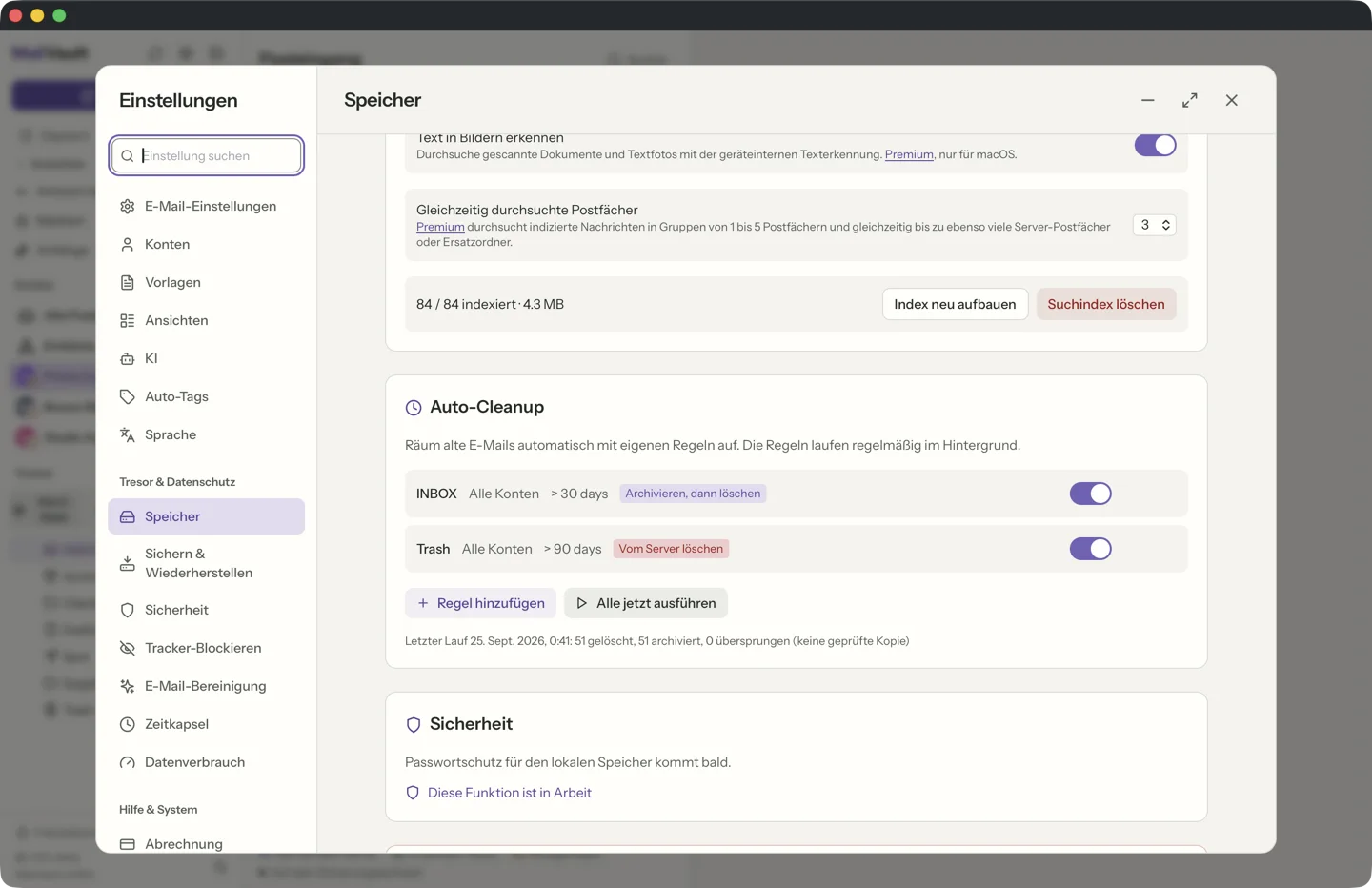
Die Zeile zum letzten Lauf darunter zeigt, wie viele E-Mails archiviert, gelöscht und übersprungen wurden. Eine E-Mail, deren Tresor-Kopie sich nicht prüfen lässt, wird übersprungen, nicht gelöscht.
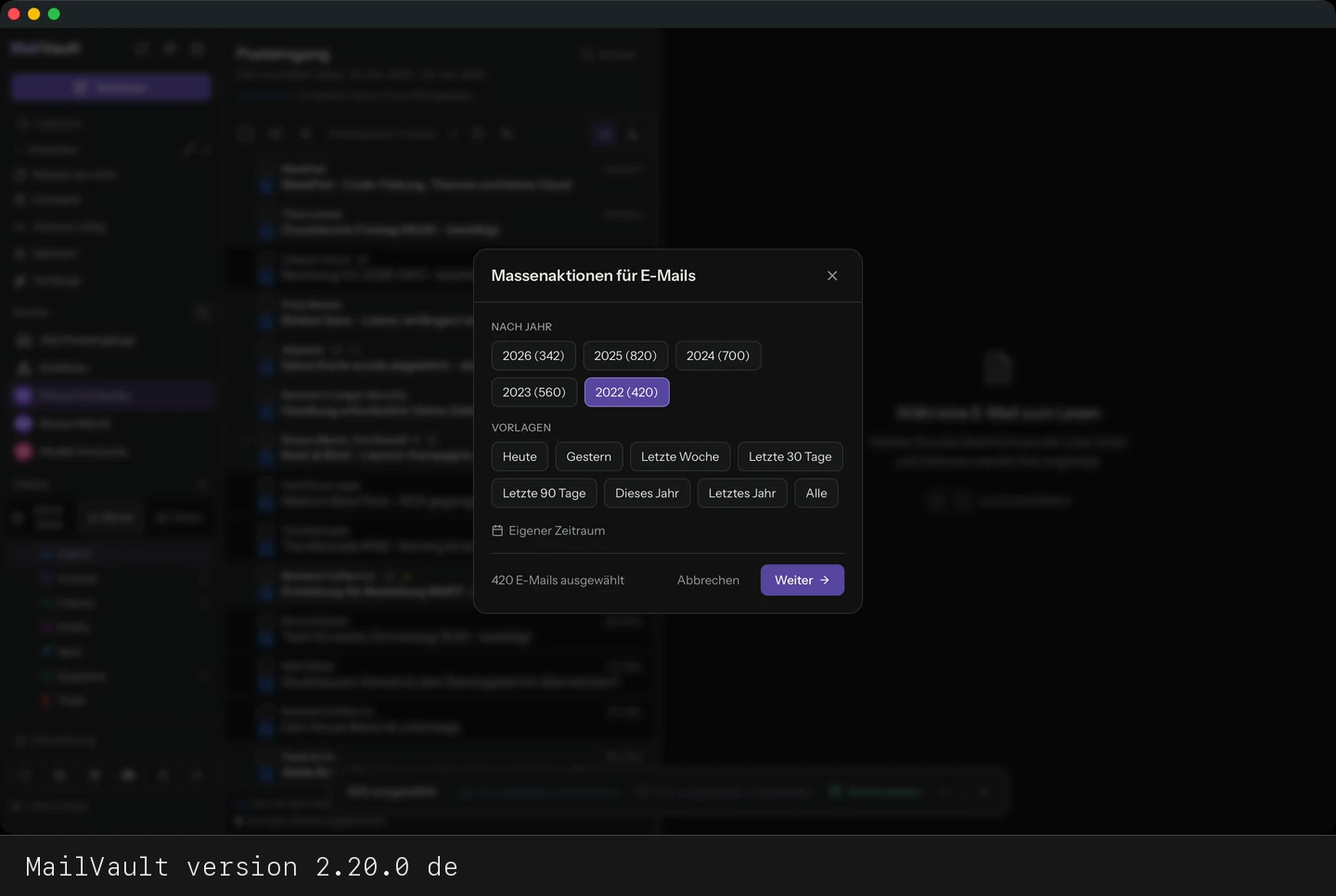
Im kostenlosen Plan machst du dasselbe ein paarmal im Jahr von Hand: Öffne Massenaktionen für E-Mails über das Feld Nachrichten auswählen, wähle die alten Jahre, Archivieren, dann Vom Server löschen.
Häufige Fragen
Kann Gmail alte E-Mails automatisch löschen?
Nicht von sich aus nach Alter. Filter wirken auf neue Mail, wenn sie ankommt. Um alte Mail zu löschen, führe eine Suche wie older_than:2y aus und lösche die Ergebnisse, oder nutze eine App, die Altersregeln für dich ausführt.
Was ist der Unterschied zwischen Löschen und Archivieren?
Löschen entfernt Mail vom Server, sodass sie keinen Speicher mehr belegt. Archivieren im Webmail blendet sie nur im Posteingang aus; Archivieren in MailVault kopiert sie auf deinen Computer.
Wie oft sollte ich alte E-Mails löschen?
Eine Regel, die im Hintergrund läuft, ist einfacher als ein jährliches Aufräumen. Wähle ein Alter, etwa ein oder zwei Jahre, und lass die Regel das Postfach auf dieser Größe halten.