
Ho migliaia di email. Come le elimino?
Elimina migliaia di email per anno, non a mano. Cerca tutto ciò che precede una data, seleziona tutte le conversazioni corrispondenti ed eliminale, oppure archivia prima quegli anni sul computer e rimuovili dal server in un'unica operazione.
Verificato il .
Migliaia di email non si eliminano una pagina alla volta. Eliminale per anno: scegli una data limite, seleziona tutto ciò che è più vecchio e rimuovilo in un colpo solo. Se una parte potrebbe servirti in futuro, copiala prima sul computer.
Decidi cosa eliminare
Quasi tutte le caselle piene sono piene soprattutto di posta vecchia: newsletter, notifiche e ricevute di anni fa. Scegli un anno limite di cui non sentirai la mancanza, per esempio tutto ciò che precede il 2022. Tieni tutto ciò che potrebbe servirti per tasse, garanzie, contratti o recupero degli account, oppure tieni una copia di tutto e smetti di preoccuparti della scelta.
Eliminare migliaia di email in Gmail o Outlook.com
Gmail: cerca before:2022/01/01, spunta la casella di selezione di tutti i messaggi, fai clic sul link per selezionare tutte le conversazioni che corrispondono alla ricerca, poi Elimina. Restringi con un mittente, come from:[email protected], per partire dal rumore.
Outlook.com: seleziona un'email di un mittente e usa Pulisci per eliminare tutto ciò che arriva da lui, oppure cerca in una cartella per data ed elimina i risultati. Poi svuota Posta eliminata.
In entrambi i casi la posta eliminata finisce prima nel Cestino e continua a occupare spazio finché non viene svuotato.
Archiviare per anno, poi eliminare, in MailVault
MailVault funziona con Gmail, Outlook, Yahoo, iCloud e qualsiasi account IMAP. Copia gli anni che scegli in una cassaforte sul tuo computer, poi li rimuove dal server, così la posta lascia il provider senza uscire dalla tua vita.
Aggiungi l'account in MailVault e apri la sua vista Server, che elenca la posta ancora presente presso il provider.
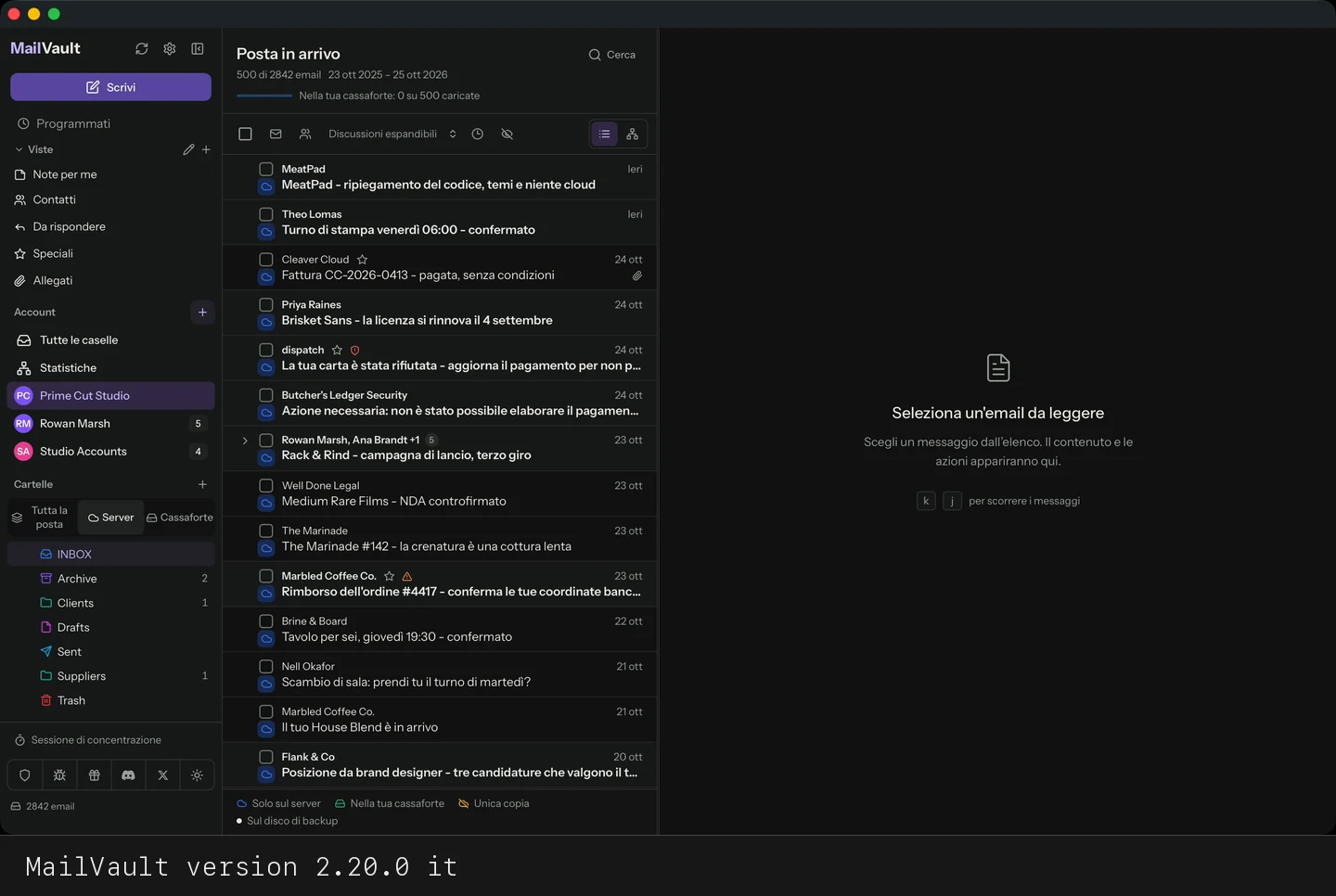
La vista Server mostra ciò che è ancora conservato presso il provider. Fai clic sulla casella Seleziona messaggi sopra l'elenco. Si apre Operazioni email in blocco con ogni anno e il relativo numero di email.
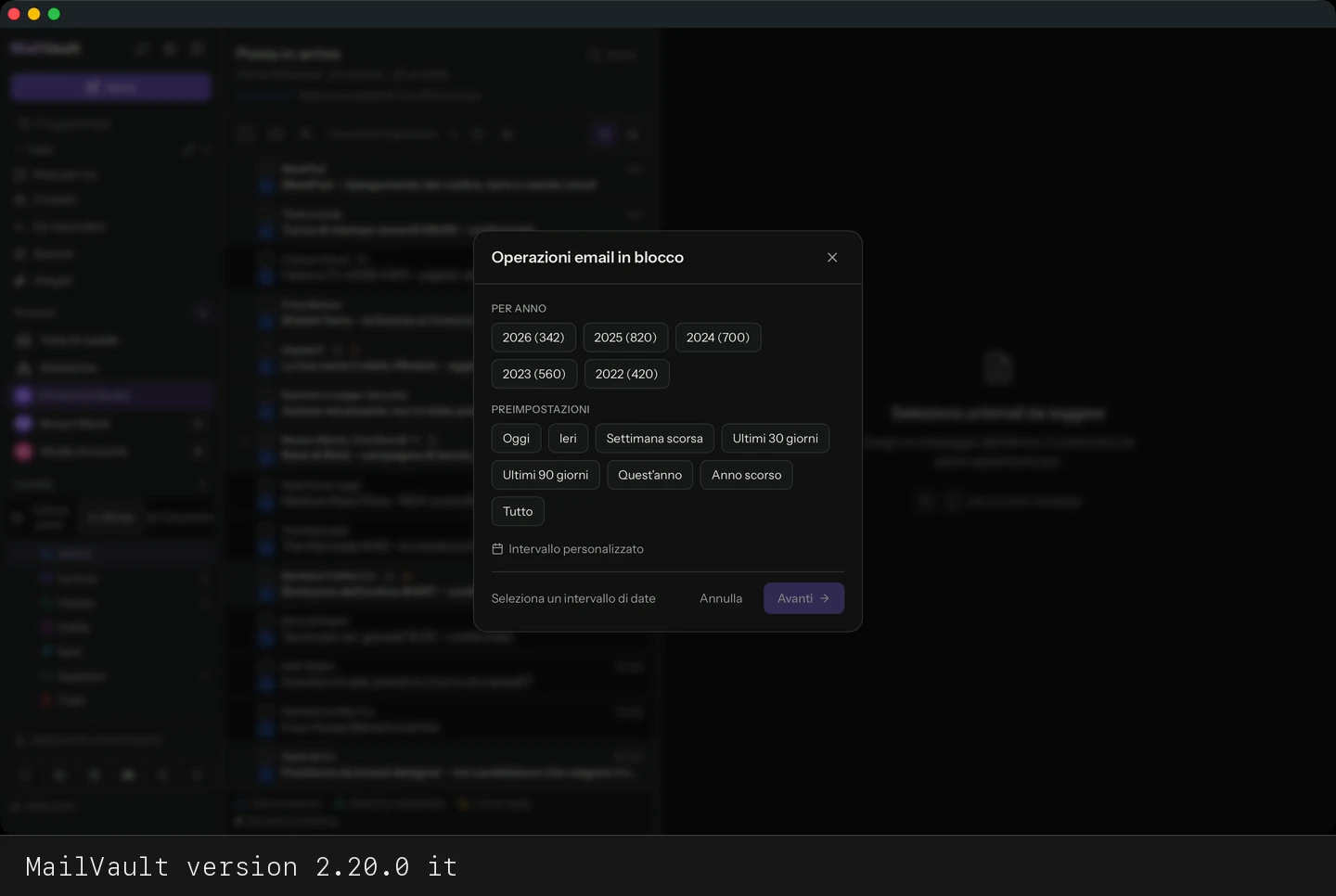
Operazioni email in blocco raggruppa la casella per anno. Spunta gli anni che vuoi eliminare, oppure imposta un intervallo di date personalizzato. La finestra mostra quante email seleziona la tua scelta.
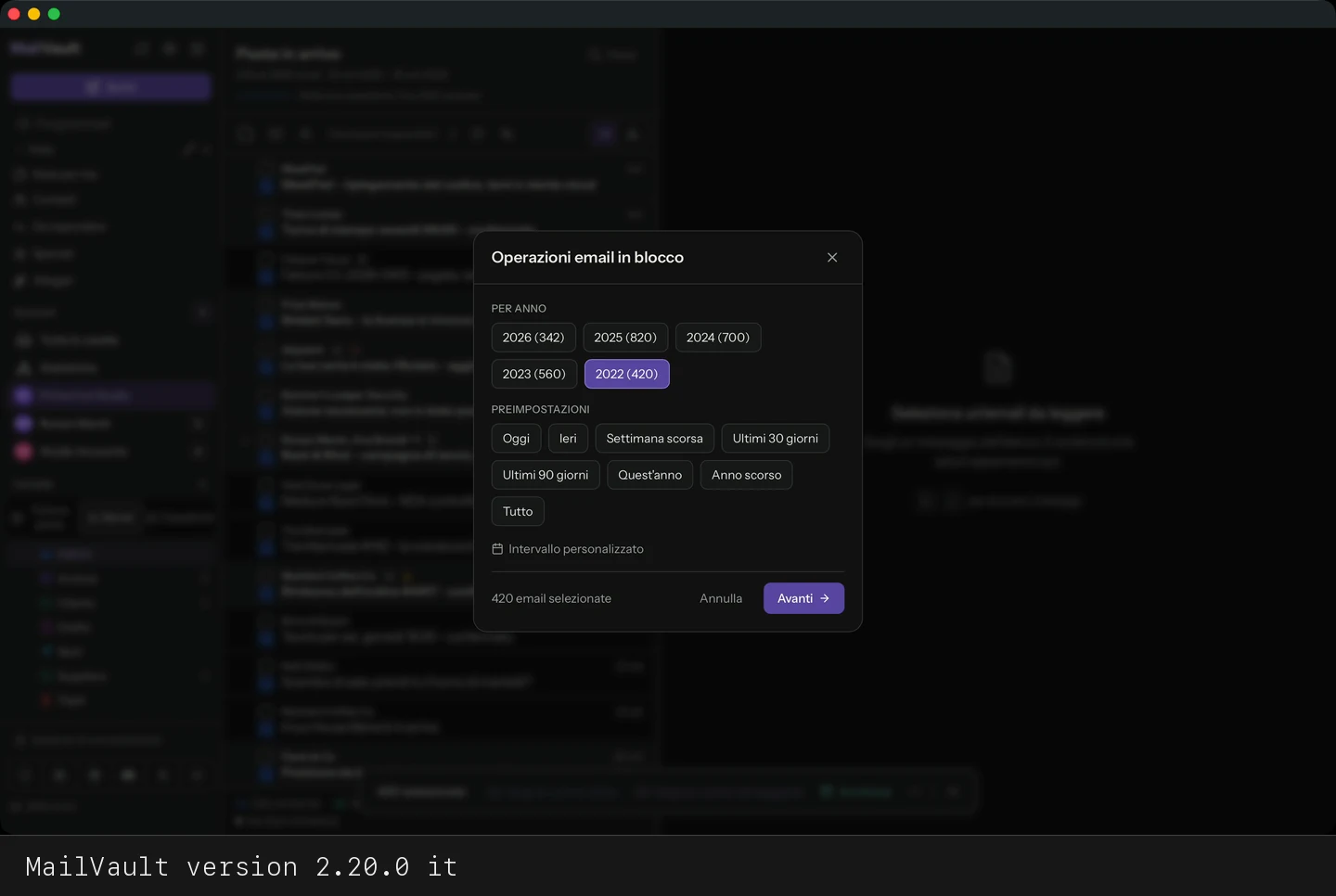
Un anno scelto, con il numero di email che comprende. Scegli l'azione. Archivia copia le email nella tua cassaforte su questo computer e non tocca il server. Archivia ed elimina copia ogni email, controlla la copia, poi la rimuove dal server.
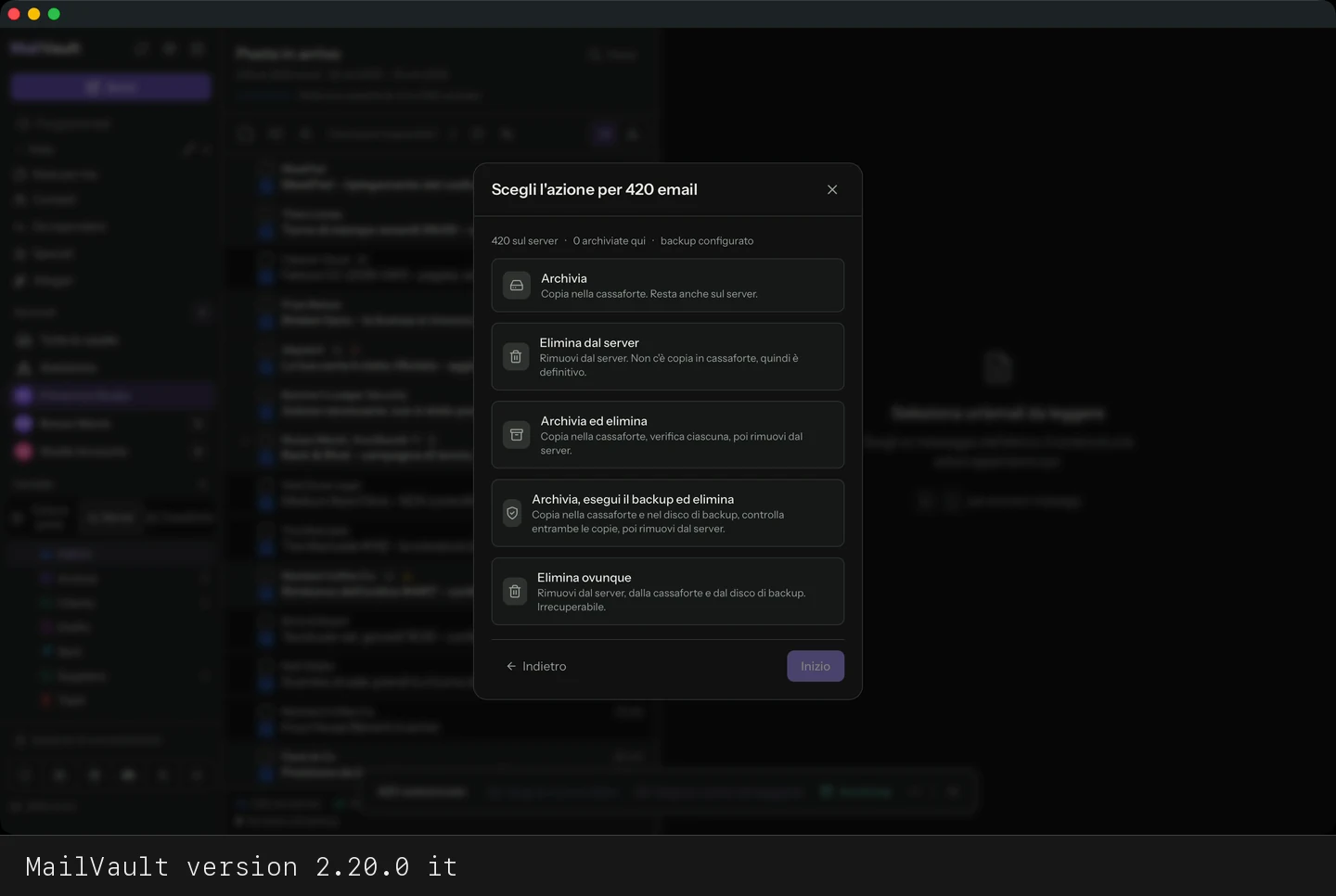
Ogni azione indica cosa succede alla copia sul server e alla copia nella cassaforte. Leggi la conferma e avvia. L'avanzamento scorre nell'angolo della finestra mentre continui a leggere la posta.
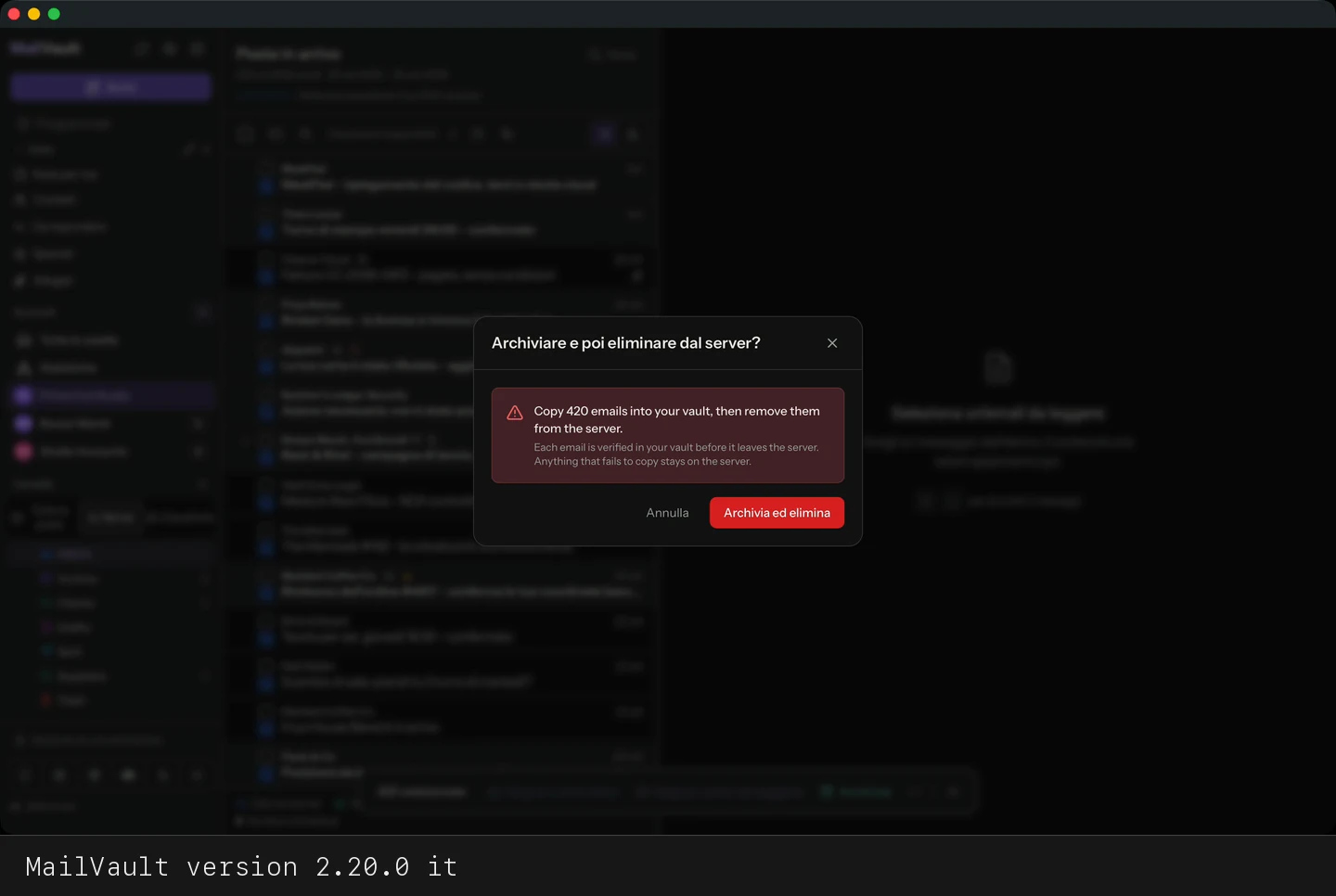
La conferma indica cosa lascerà il server. Al termine, il conteggio Server scende e la vista Cassaforte contiene ancora ogni email archiviata, ricercabile offline.
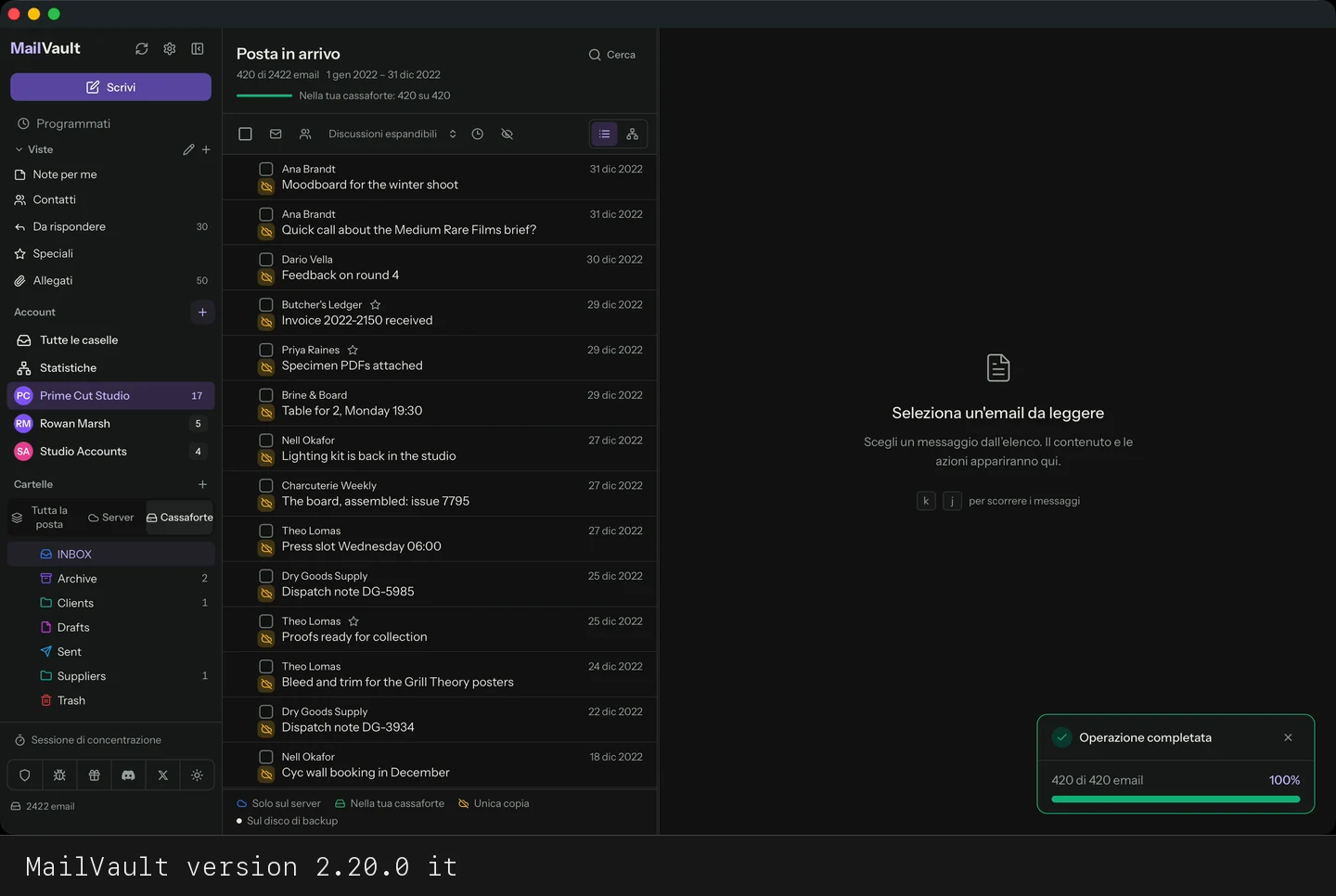
La cassaforte conserva le email che il server non ha più.
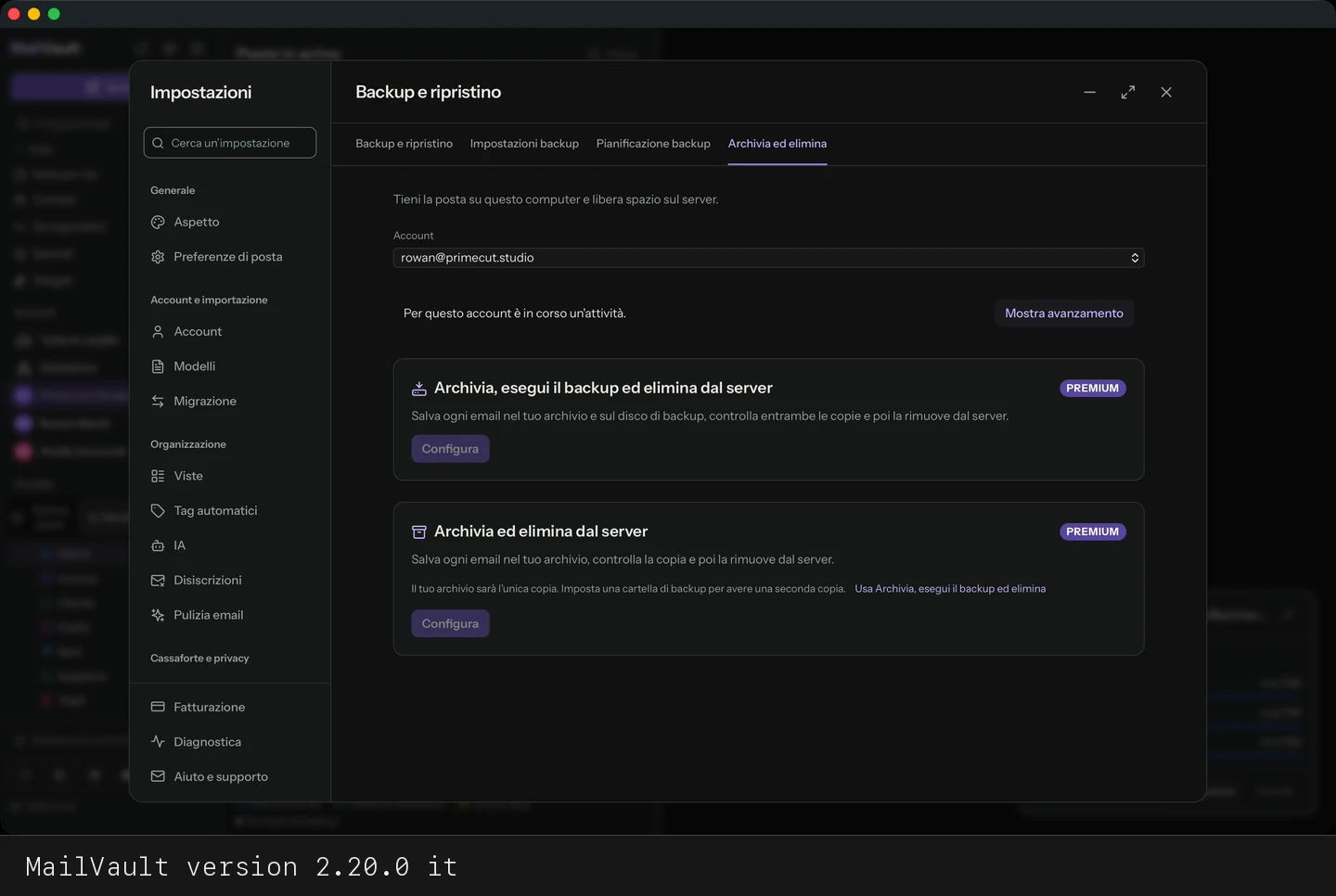
Archivia ed Elimina dal server sono gratuiti. Archivia ed elimina in un unico passaggio, che controlla ogni copia prima di rimuovere quella sul server, fa parte di Premium. Con il piano gratuito, esegui prima Archivia, controlla qualche messaggio nella vista Cassaforte, poi esegui Elimina dal server sugli stessi anni.
Svuotare un intero account o più cartelle
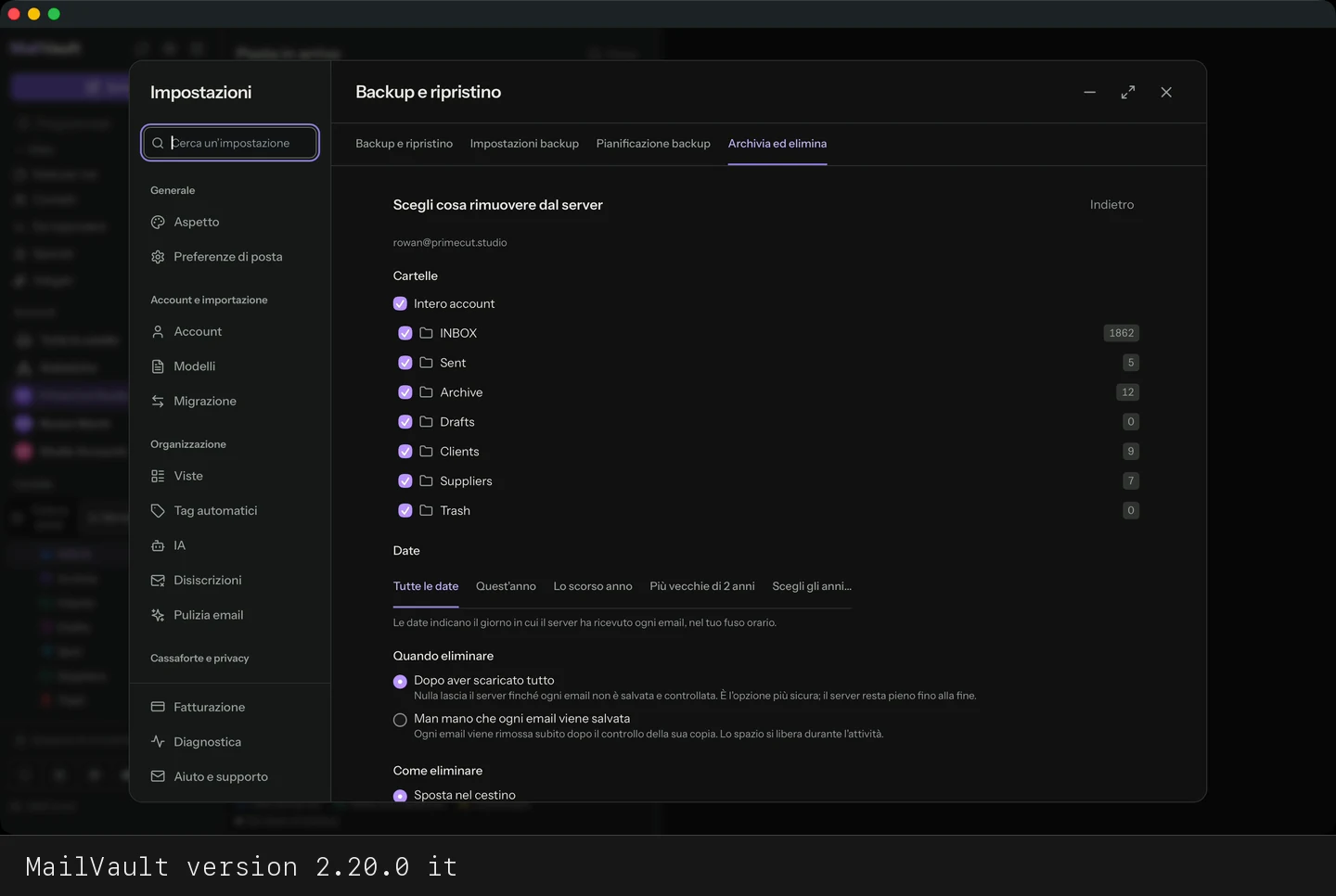
Per una grande pulizia su più cartelle, Premium aggiunge un'operazione in Impostazioni, Backup e ripristino, Archivia ed elimina. Spunta le cartelle e gli anni, scegli se le email lasciano il server man mano che ognuna viene salvata o solo quando è salvato tutto, leggi il riepilogo e avvia. L'operazione viene eseguita in background.
Domande frequenti
Come elimino migliaia di email insieme in Gmail?
Cerca il gruppo, per esempio before:2022/01/01, spunta la selezione di tutti i messaggi, usa il link per selezionare tutte le conversazioni che corrispondono alla ricerca, poi Elimina. Alla fine svuota il Cestino.
È sicuro eliminare tutte le mie email vecchie?
Solo dopo aver fatto una copia di tutto ciò che potrebbe servirti: ricevute, contratti, email degli account. Archivia prima quegli anni sul computer, controlla la copia, poi elimina.
Perché lo spazio non cala subito dopo una grande eliminazione?
La posta eliminata resta nel Cestino finché non viene svuotato, e Google avverte che il dato sullo spazio può richiedere un giorno o più per aggiornarsi dopo una grande pulizia.