
メールが何千通もあります。どう削除すればいいですか?
何千通ものメールは、手作業ではなく年単位で削除します。ある日付より前のメールをすべて検索し、一致するスレッドをすべて選択して削除します。または、先にその年のメールをパソコンにアーカイブし、1 回の実行でサーバーから削除します。
確認日:。
何千通ものメールは、1 ページずつ削除するものではありません。年単位で削除します。基準を決め、それより古いものをすべて選択し、一度に削除します。後で必要になりそうなものがあれば、先にパソコンにコピーしておきます。
何を消すか決める
いっぱいになったメールボックスの中身は、ほとんどが古いメールです。何年も前のニュースレター、通知、領収書などです。たとえば 2022 年より前のすべてのように、なくても困らない基準の年を決めます。税金、保証、契約、アカウントの復旧に必要になりそうなものは残しておくか、すべてのコピーを残して迷わずに済むようにします。
Gmail や Outlook.com で何千通ものメールを削除する
Gmail:before:2022/01/01 で検索し、「すべて選択」のチェックボックスをオンにして、検索に一致するすべてのスレッドを選択するリンクをクリックしてから、削除をクリックします。まず不要なメールから片付けるなら、from:[email protected] のように差出人で絞り込みます。
Outlook.com:ある差出人のメールを 1 通選択し、一括処理でその差出人のメールをすべて削除するか、フォルダ内を日付で検索して結果を削除します。その後、削除済みアイテムを空にします。
どちらの場合も、削除したメールはまずゴミ箱に入り、空にするまで保存容量に含まれ続けます。
MailVault で年ごとにアーカイブしてから削除する
MailVault は Gmail、Outlook、Yahoo、iCloud、そしてあらゆる IMAP アカウントで使えます。選んだ年のメールをパソコン上の保管庫にコピーしてから、サーバーから削除します。メールはプロバイダーからは消えても、手元には残ります。
MailVault にアカウントを追加し、サーバービューを開きます。プロバイダーにまだ残っているメールが一覧表示されます。
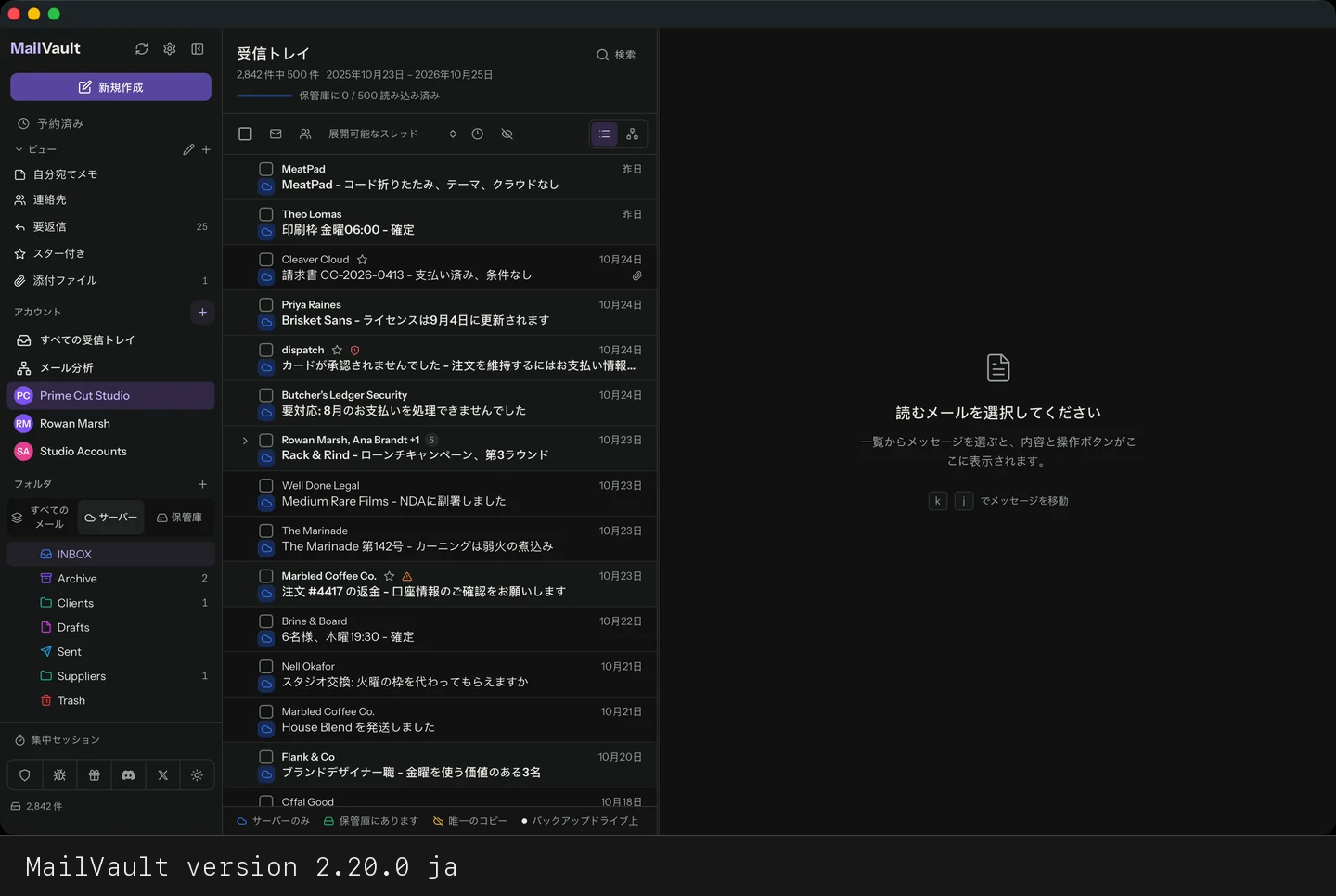
サーバービューには、プロバイダーにまだ保存されているメールが表示されます。 リストの上にあるメッセージを選択ボックスをクリックします。メールの一括操作が開き、すべての年がメール件数とともに表示されます。
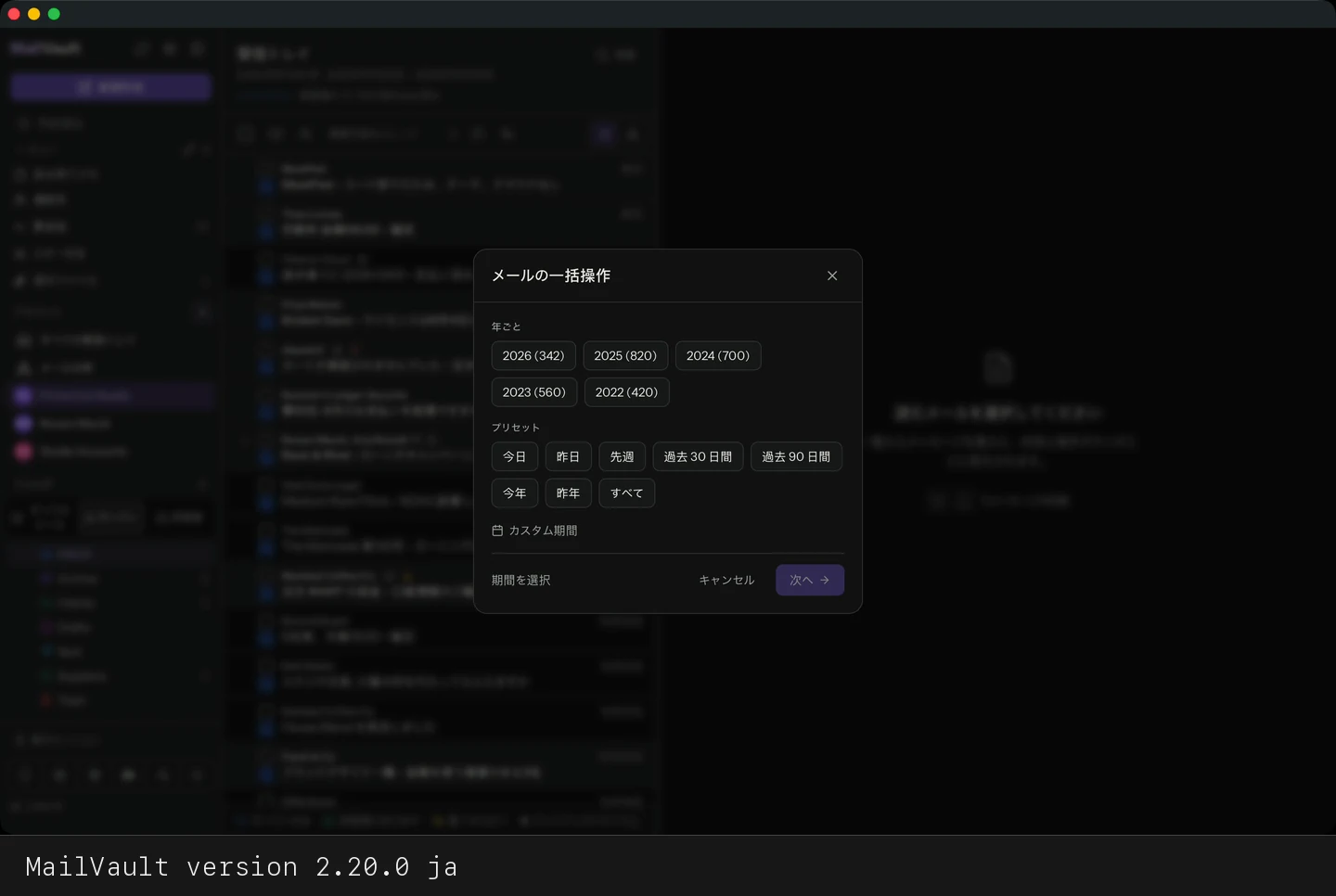
メールの一括操作は、メールボックスを年ごとにまとめます。 片付けたい年にチェックを入れるか、カスタム期間を設定します。選択に含まれるメールの件数がダイアログに表示されます。
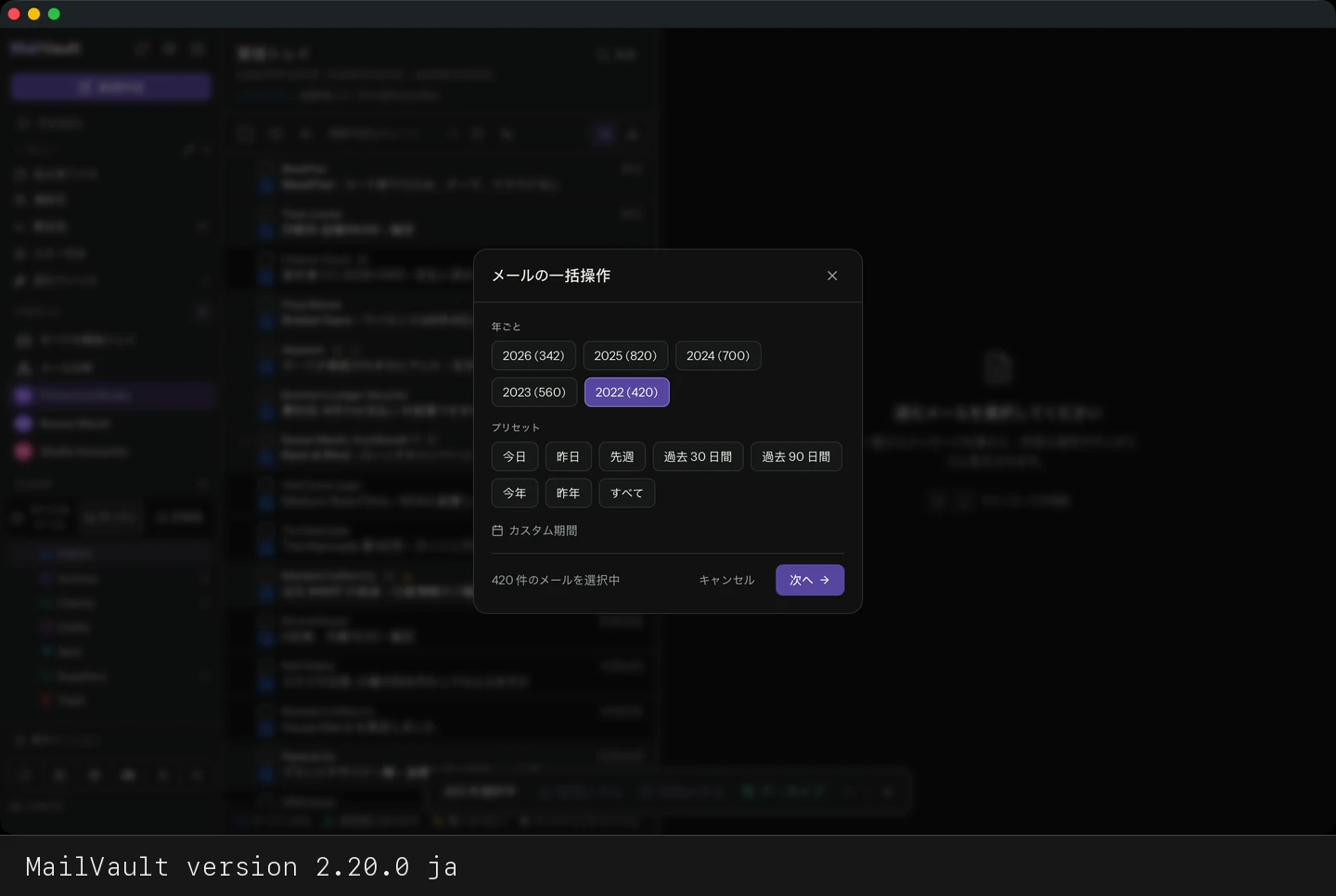
1 年分を選択し、対象のメール件数が表示されています。 操作を選びます。アーカイブはメールをこのパソコンの保管庫にコピーし、サーバーには手を付けません。アーカイブして削除は各メールをコピーしてコピーを確認し、それからサーバーから削除します。
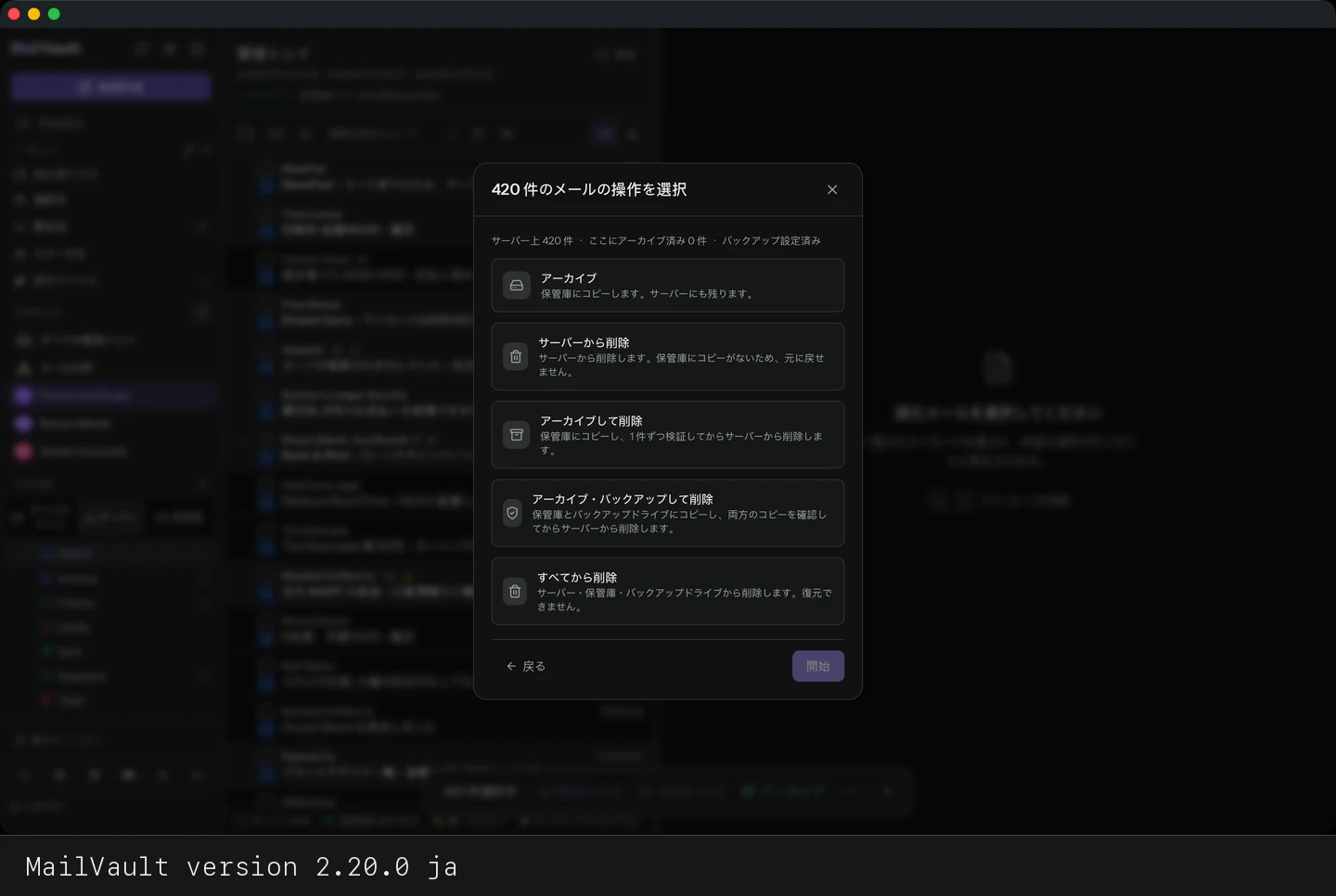
どの操作も、サーバーのコピーと保管庫のコピーがどうなるかを示します。 確認内容を読んで開始します。進行状況はウィンドウの隅に表示され、その間もメールを読み続けられます。
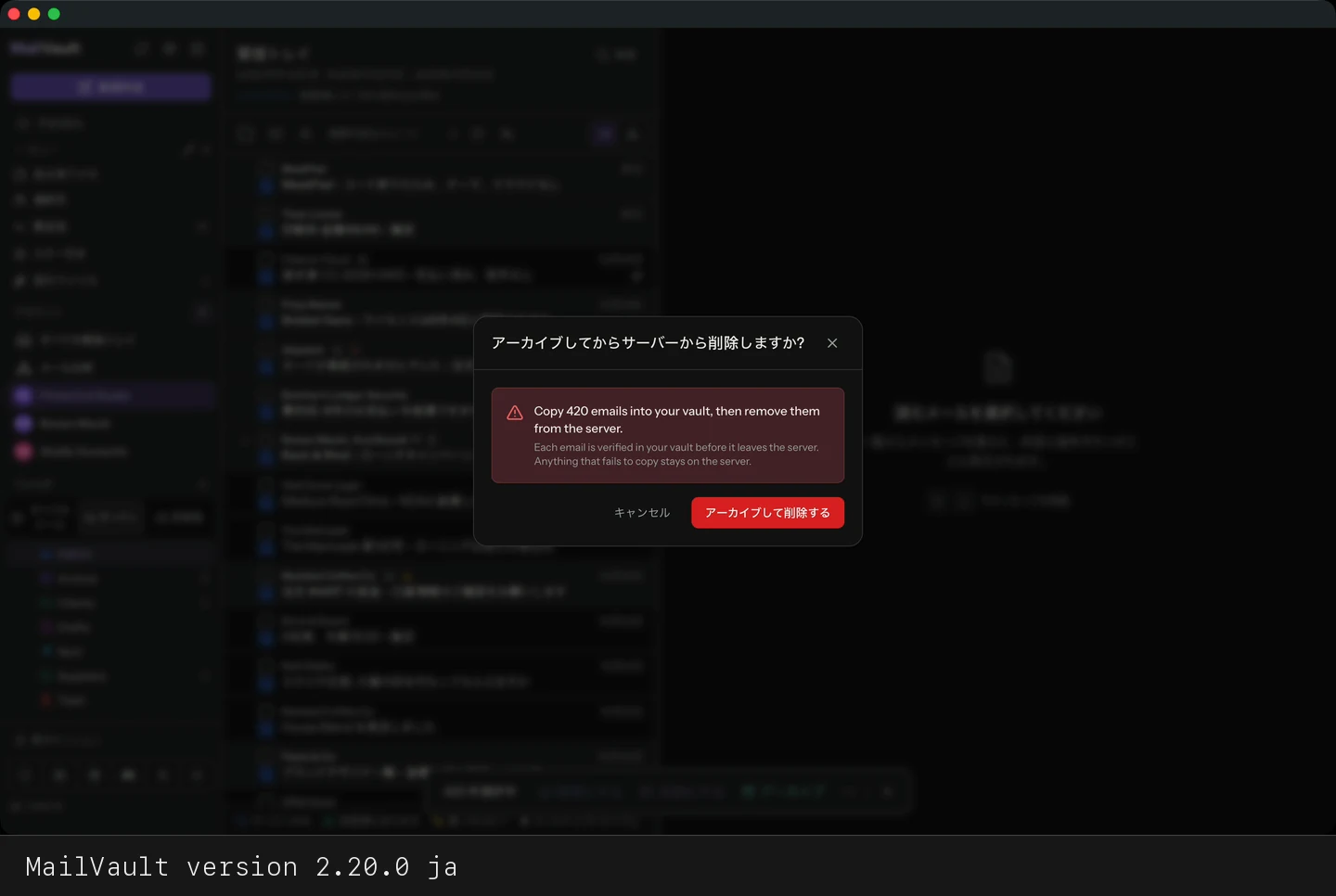
確認画面には、サーバーから削除されるものが示されます。 完了すると、サーバーの件数が減ります。保管庫ビューにはアーカイブしたすべてのメールが残り、オフラインで検索できます。
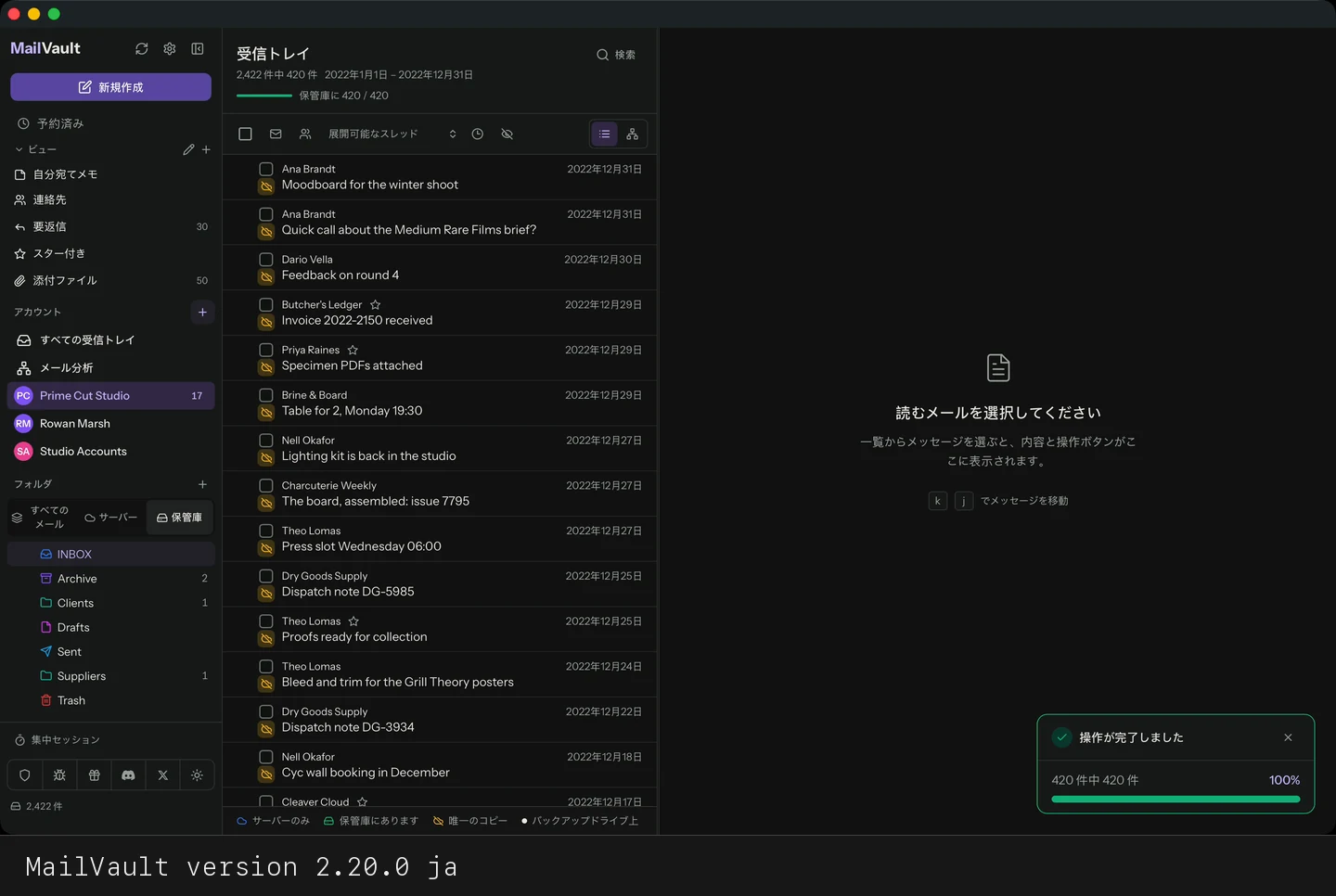
サーバーにはもうないメールも、保管庫に残っています。
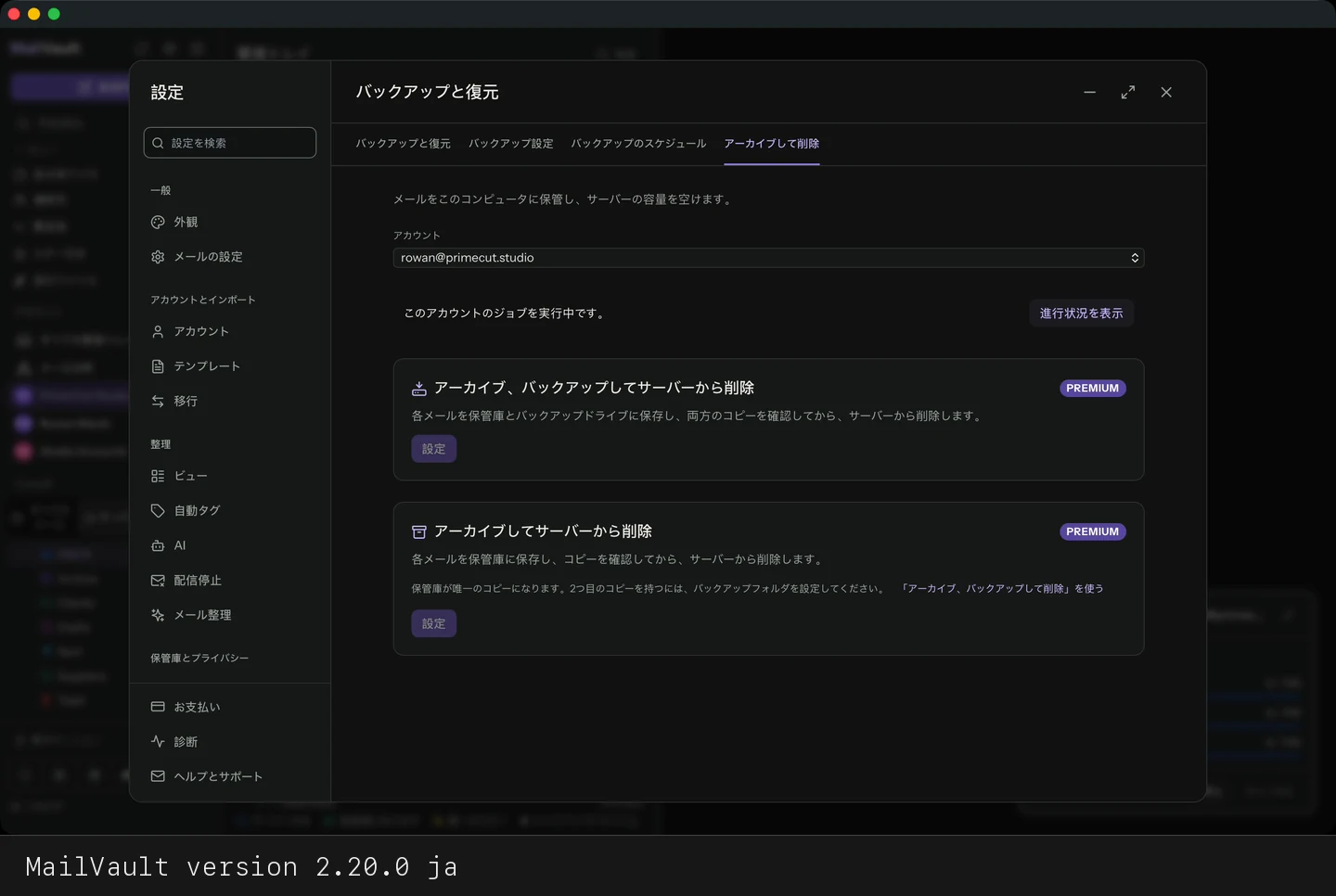
アーカイブとサーバーから削除は無料です。各コピーを確認してからサーバーのコピーを削除する、1 ステップのアーカイブして削除は Premium の機能です。無料プランでは、まずアーカイブを実行し、保管庫ビューでいくつかメッセージを確認してから、同じ年に対してサーバーから削除を実行します。
アカウント全体や複数のフォルダを片付ける
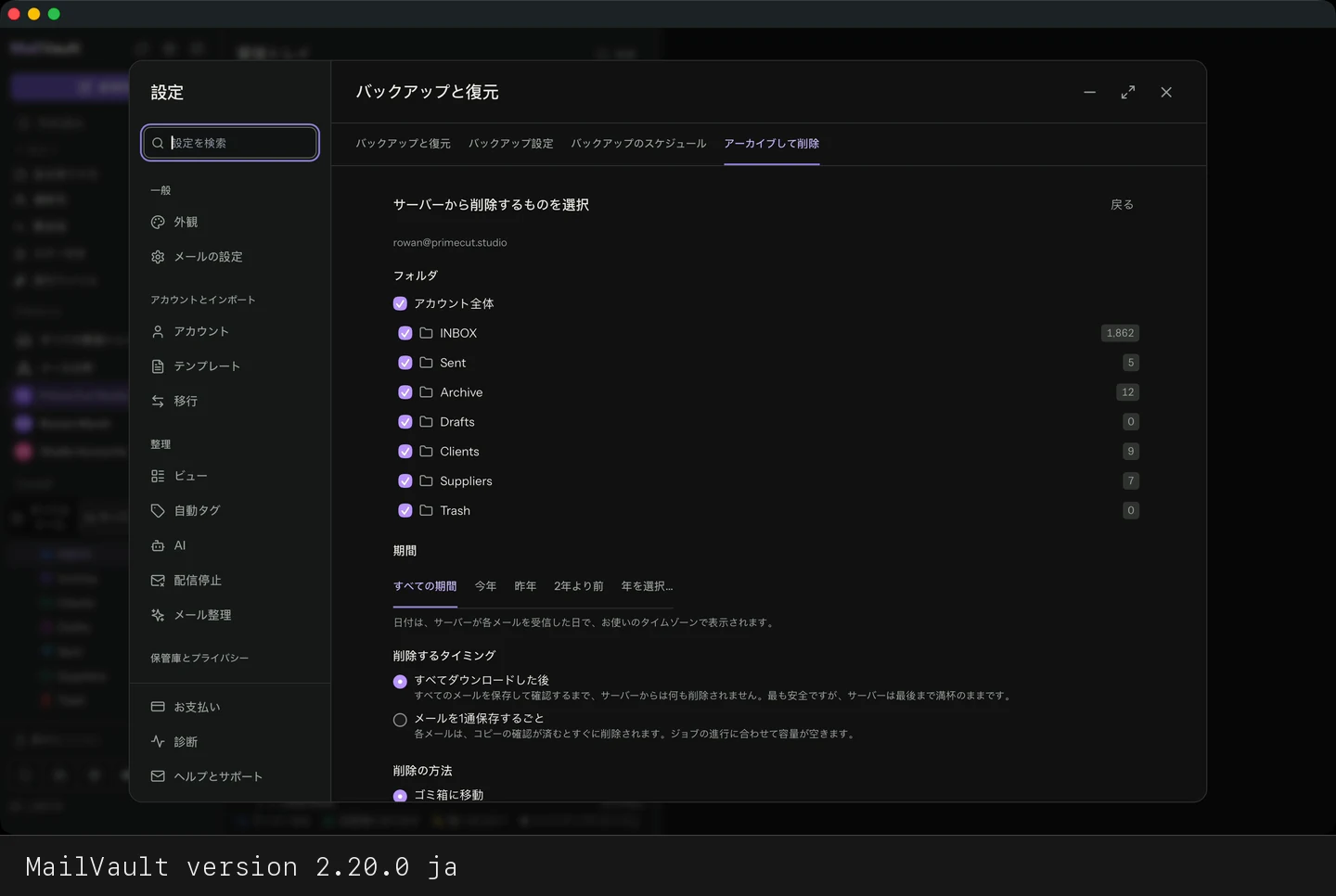
フォルダをまたいで大量に片付けるなら、Premium では設定、バックアップと復元、アーカイブして削除でジョブを作成できます。フォルダと年にチェックを入れ、メールを 1 通保存するたびにサーバーから削除するか、すべて保存し終えてから削除するかを選び、概要を読んで開始します。ジョブはバックグラウンドで実行されます。
よくある質問
Gmail で何千通ものメールを一度に削除するには?
before:2022/01/01 のように対象を検索し、「すべて選択」をオンにして、検索に一致するすべてのスレッドを選択するリンクを使ってから、削除します。その後、ゴミ箱を空にします。
古いメールをすべて削除しても大丈夫ですか?
必要になりそうなもの(領収書、契約書、アカウント関連のメールなど)のコピーを取ってからなら大丈夫です。先にその年のメールをパソコンにアーカイブし、コピーを確認してから削除します。
大量に削除した直後に容量が減らないのはなぜですか?
削除したメールは空にするまでゴミ箱に残ります。また Google によると、大規模な整理の後、容量の表示が更新されるまで 1 日以上かかることがあります。