
我有几千封邮件,怎么删除?
按年份删除几千封邮件,不要一封封手动删。搜索某个日期之前的所有邮件,选中全部匹配的会话后删除;或者先把这些年份归档到电脑上,再一次性从服务器移除。
审阅于 。
几千封邮件不该一页一页地删。按年份删除:选一个截止年份,选中更早的所有邮件,一次性删掉。如果其中有任何以后可能用得上的邮件,先复制到你的电脑上。
决定删掉哪些
大多数满了的邮箱,大部分内容都是旧的:多年前的通讯邮件、通知和收据。选一个你不会怀念的截止年份,例如 2022 年之前的全部邮件。保留可能用于报税、保修、合同或账户找回的邮件;或者给所有邮件都留一份副本,就不用再纠结怎么选。
在 Gmail 或 Outlook.com 中删除几千封邮件
Gmail:搜索 before:2022/01/01,勾选全选框,点击链接选中与搜索匹配的所有会话,然后点击删除。可以加上发件人缩小范围,例如 from:[email protected],先从无用邮件开始。
Outlook.com:选中某个发件人的一封邮件,用清理删除来自该发件人的所有邮件;或在文件夹中按日期搜索并删除结果。然后清空已删除邮件。
无论哪种方式,已删除的邮件都会先进入废纸篓,在清空之前继续计入你的存储空间。
在 MailVault 中按年份归档,然后删除
MailVault 支持 Gmail、Outlook、Yahoo、iCloud 以及任何 IMAP 账户。它会把你选中的年份复制到你电脑上的保险库,再从服务器移除,这样邮件离开了服务商,却没有离开你的生活。
在 MailVault 中添加账户并打开它的服务器视图,这里列出仍在服务商那里的邮件。
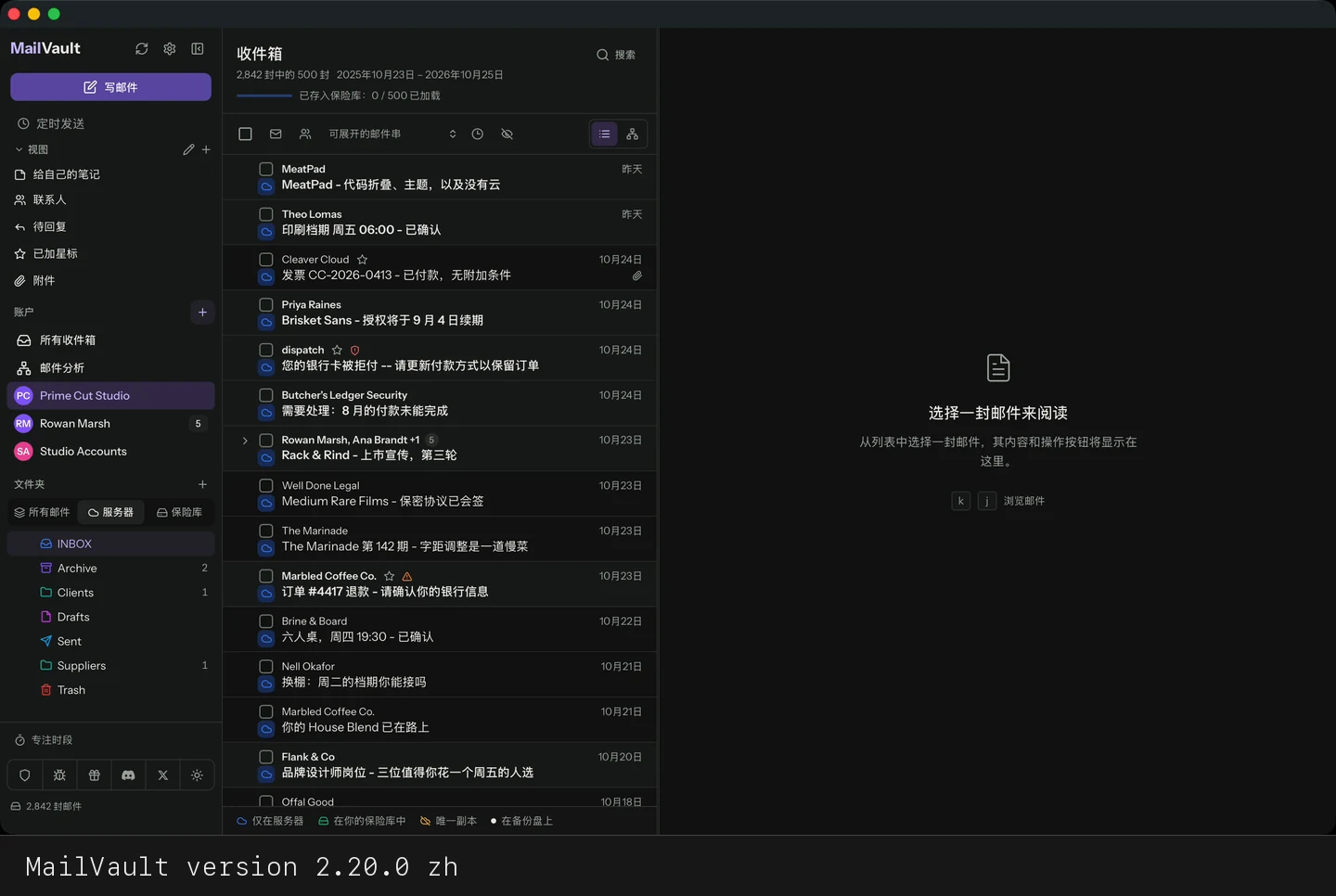
服务器视图显示仍存放在服务商那里的内容。 点击列表上方的选择邮件框。邮件批量操作会打开,并列出每一年及其邮件数量。
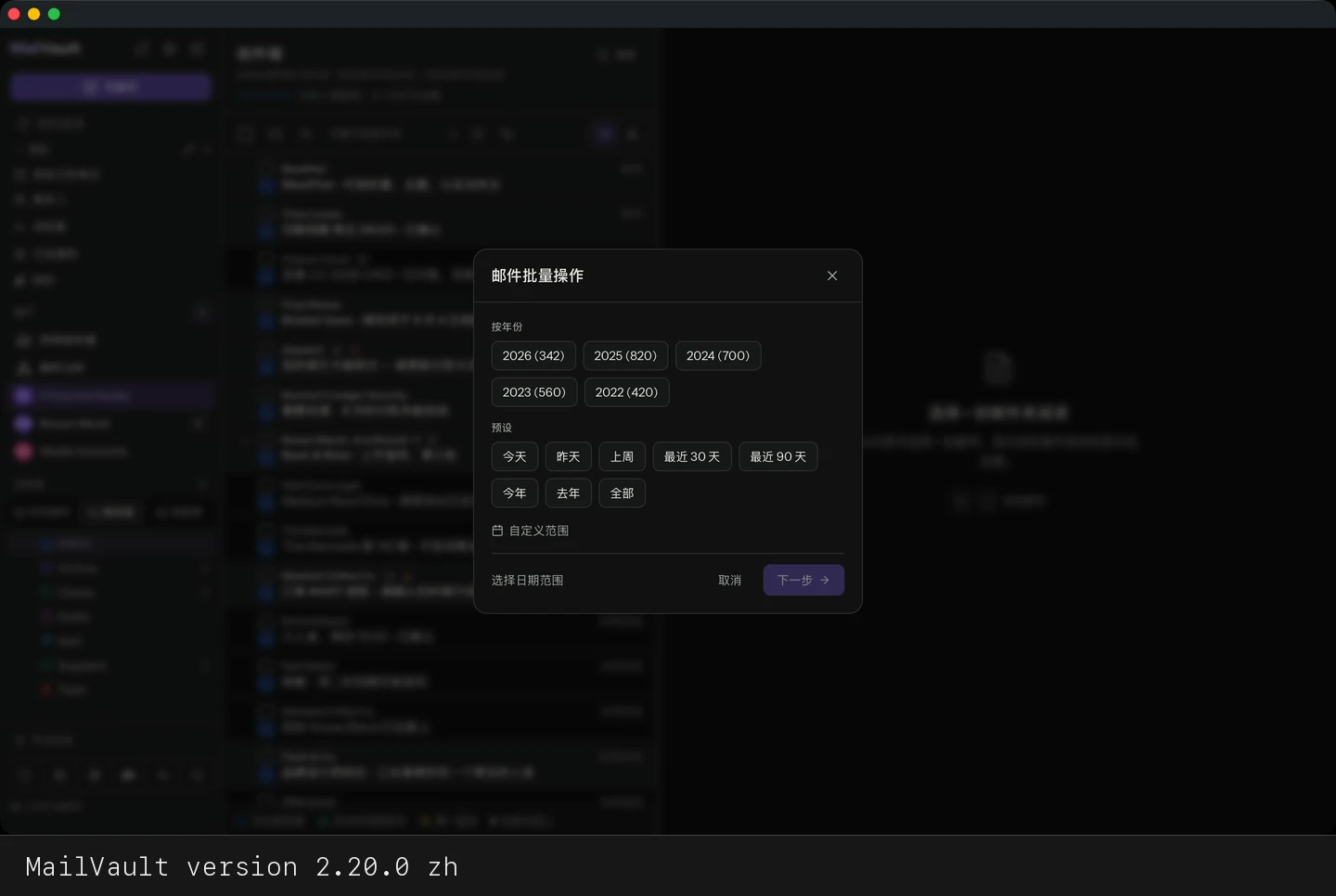
邮件批量操作按年份对邮箱分组。 勾选你想清理的年份,或设置自定义日期范围。对话框会显示这个选择包含多少封邮件。
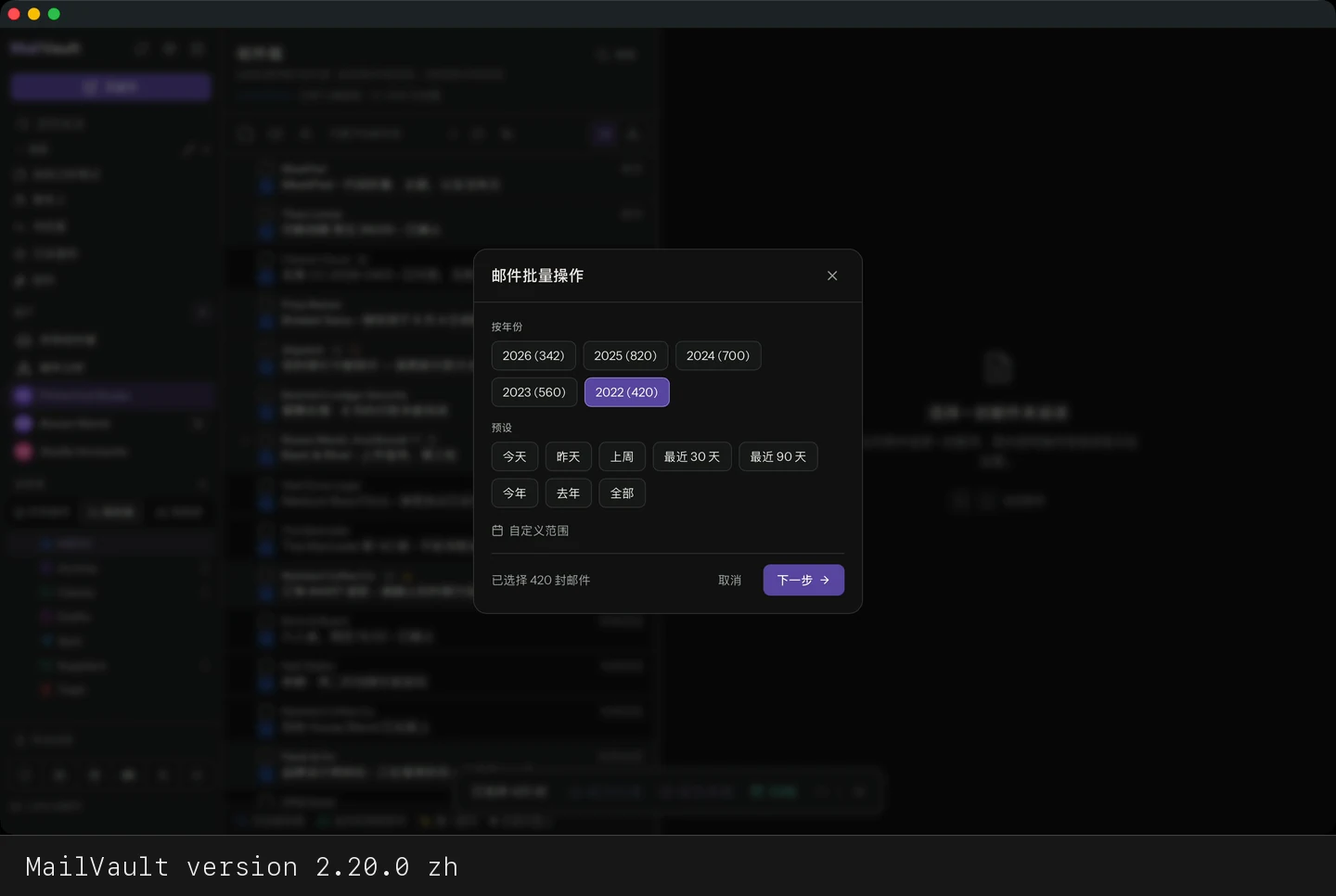
选中了一个年份,并显示它包含的邮件数量。 选择操作。归档会把邮件复制到这台电脑上的保险库,不动服务器。归档并删除会复制每封邮件,核对副本,再从服务器移除。
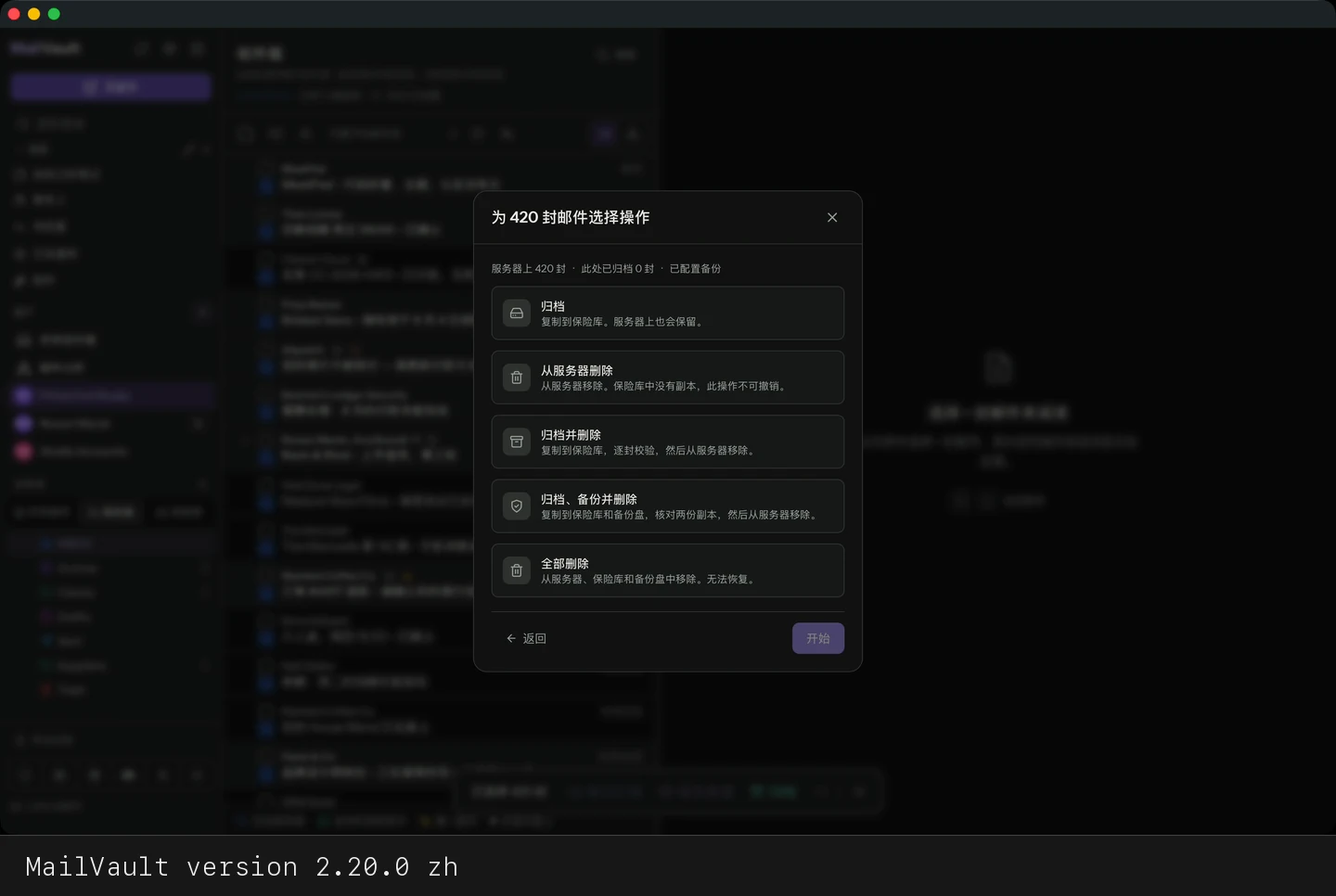
每个操作都会说明服务器副本和保险库副本会怎样。 阅读确认信息后开始。进度显示在窗口一角,你可以继续阅读邮件。
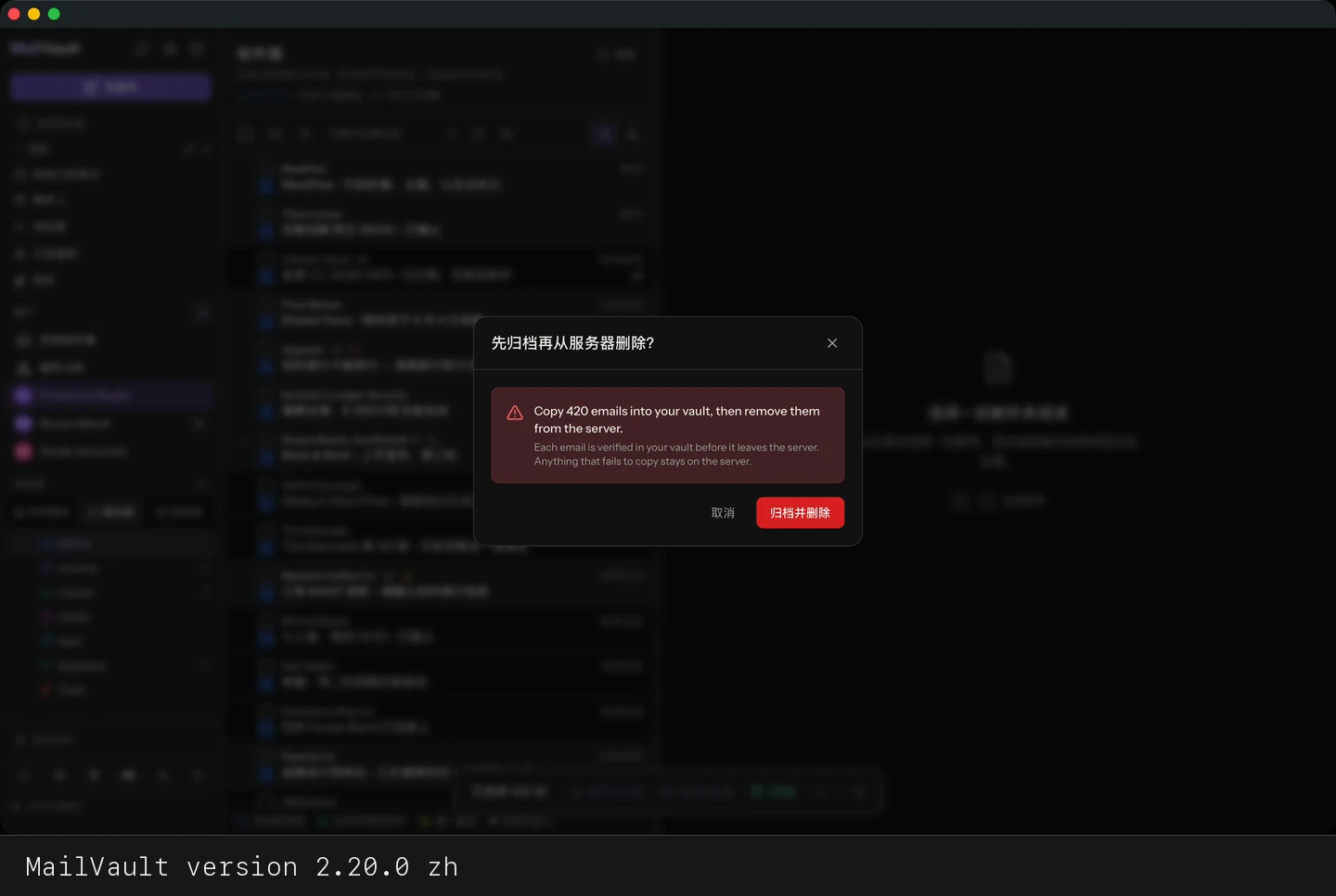
确认信息会写明哪些内容将离开服务器。 完成后,服务器上的邮件数会减少,而 Vault 视图仍保存着每一封已归档的邮件,可以离线搜索。
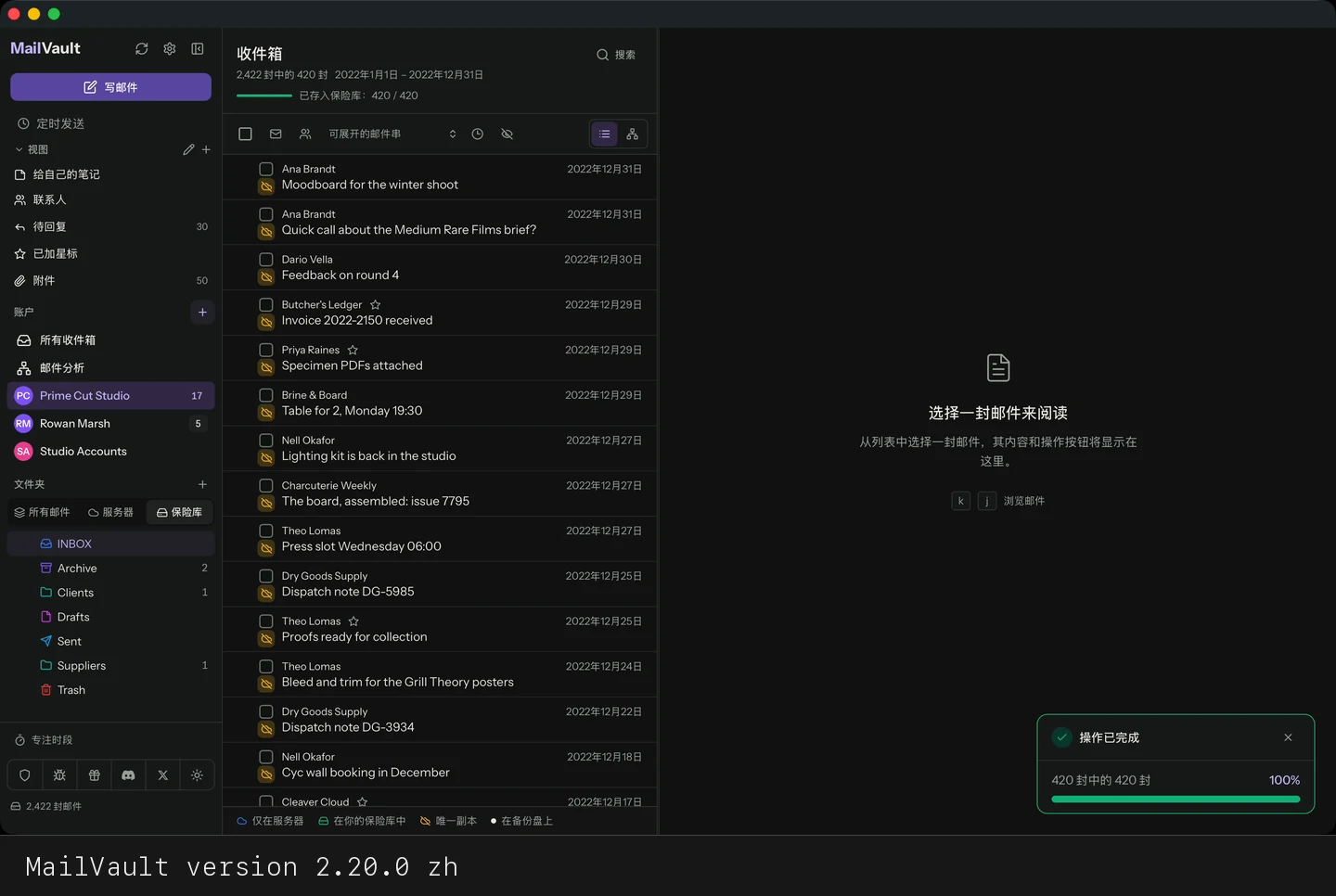
服务器上已经没有的邮件,保险库里仍然保留着。
归档和从服务器删除都是免费的。一步完成的归档并删除会在移除服务器副本之前核对每份副本,属于 Premium 功能。使用免费版时,先运行归档,在 Vault 视图中核对几封邮件,再对同样的年份运行从服务器删除。
清理整个账户或多个文件夹
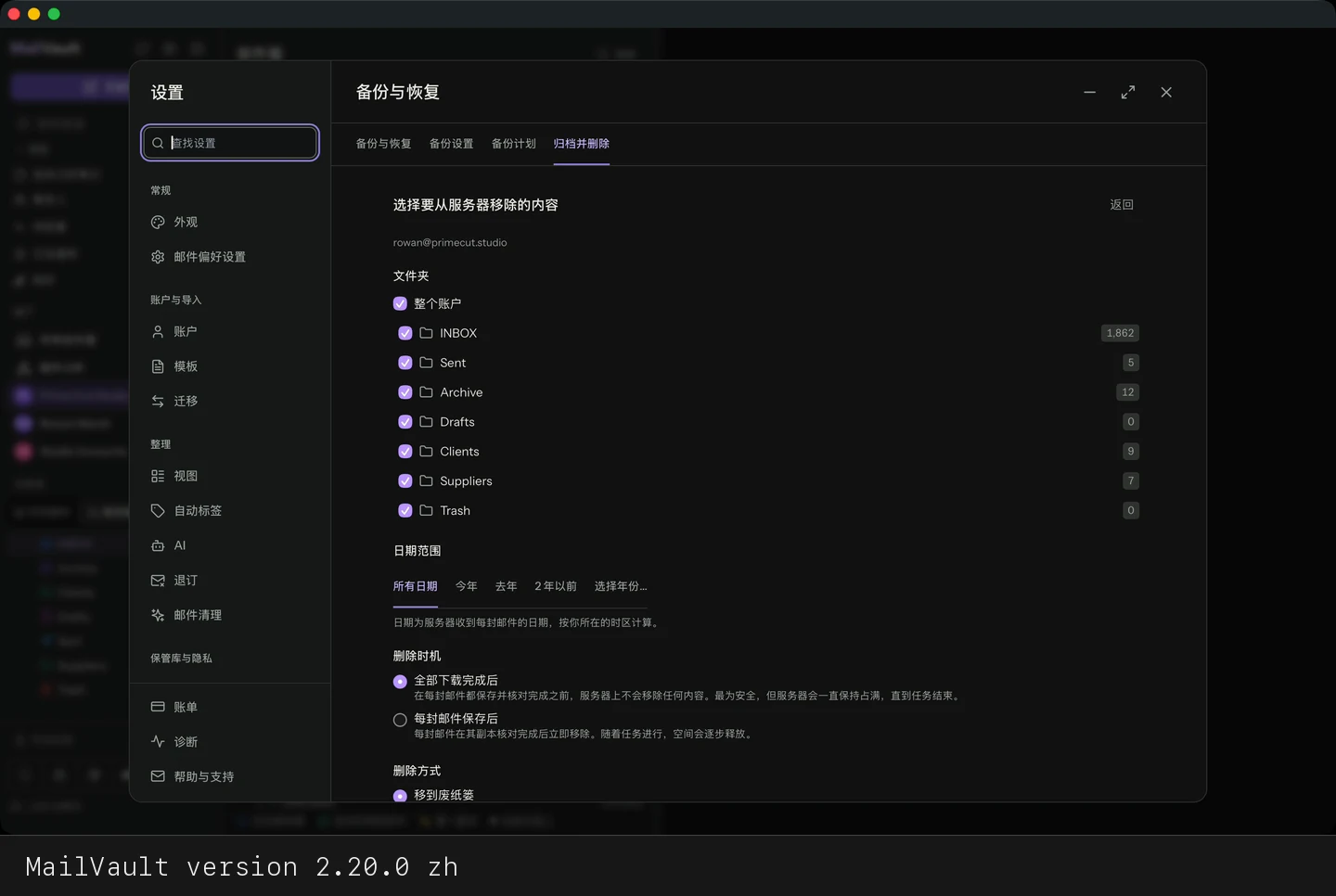
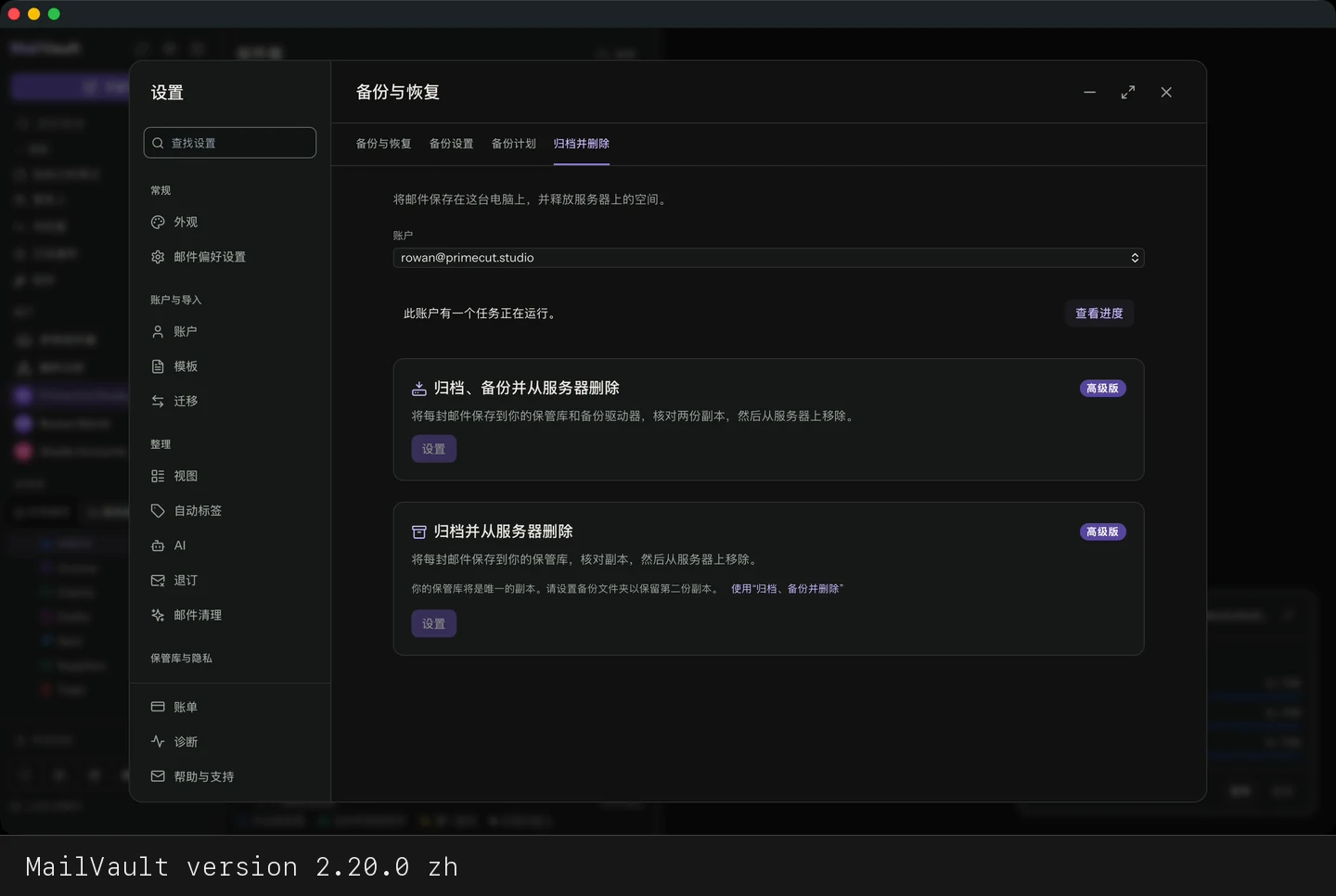
如果要跨多个文件夹大规模清理,Premium 在设置、备份与恢复、归档并删除中提供一项任务。勾选文件夹和年份,选择邮件是在每封保存后就离开服务器,还是全部保存后才离开,阅读摘要后开始。任务在后台运行。
常见问题
如何在 Gmail 中一次删除几千封邮件?
搜索这批邮件,例如 before:2022/01/01,勾选全选,用链接选中与搜索匹配的所有会话,然后点击删除。之后清空废纸篓。
删除所有旧邮件安全吗?
只有在你给可能需要的邮件留了副本之后才安全:收据、合同、账户相关邮件。先把这些年份归档到电脑上,核对副本,再删除。
为什么大量删除后存储空间没有马上减少?
已删除的邮件会留在废纸篓中直到被清空;而且 Google 表示,大规模清理后,存储空间数字可能需要一天或更久才会更新。