OutlookのメールをPSTファイルにエクスポートする方法
新しいOutlook for Windowsでは、設定からファイルを選ぶとエクスポートウィザードが見つかります。クラシックOutlookではファイル、開く/エクスポートから始めます。Outlookデータファイルが必要ならPSTを使いましょう。メールボックスに残っているメールを別のパソコンで開きたい場合は、個別の.emlファイルも選択肢です。
Microsoftの公式資料はに確認しました。
新しいOutlook for Windowsでエクスポート
設定を開き、ファイル、エクスポートの順に選びます。ウィザードを起動し、対象のメールボックスやフォルダーを選びます。コピーと移動を選べる場合は、元のメールをメールボックスに残すためにコピーを選びます。連絡先や予定表もバックアップする場合は、クラシックOutlookを使いましょう。MicrosoftのPSTエクスポート手順
クラシックOutlook for Windowsでエクスポート
アカウント設定を開き、アカウント名と同期の設定を選びます。ダウンロード範囲をすべてに設定し、メール履歴がすべてダウンロードされるまで待ちます。Exchangeキャッシュモードでは、Outlookはキャッシュ内の項目だけをエクスポートします。
ファイルを開き、開く/エクスポート、インポート/エクスポートの順に選びます。Outlookデータファイル(.pst)へのエクスポートを選び、アカウントを指定してサブフォルダーを含めます。OneDriveの外にあるローカルフォルダーに保存します。クラシックOutlookのエクスポート手順
エクスポートしたファイルの確認
PSTを開き、新旧のメールを1通ずつ、サブフォルダーと添付ファイルを一つずつ確認します。クラシックOutlookではファイル、開く/エクスポート、Outlookデータファイルを開くの順に選びます。新しいOutlookでPSTを開くには、クラシックOutlookのインストールなどの条件を満たす必要があります。MicrosoftのPSTを開く手順
PSTを開くとローカルファイルの内容を確認できます。インポートすると選んだ項目が指定のメールボックスにコピーされます。古いアカウントを閉じる前に、使っているエディションで必要なインポート操作ができることを確認しましょう。MicrosoftのPSTインポートガイド
個別の.emlファイルが向いている場合
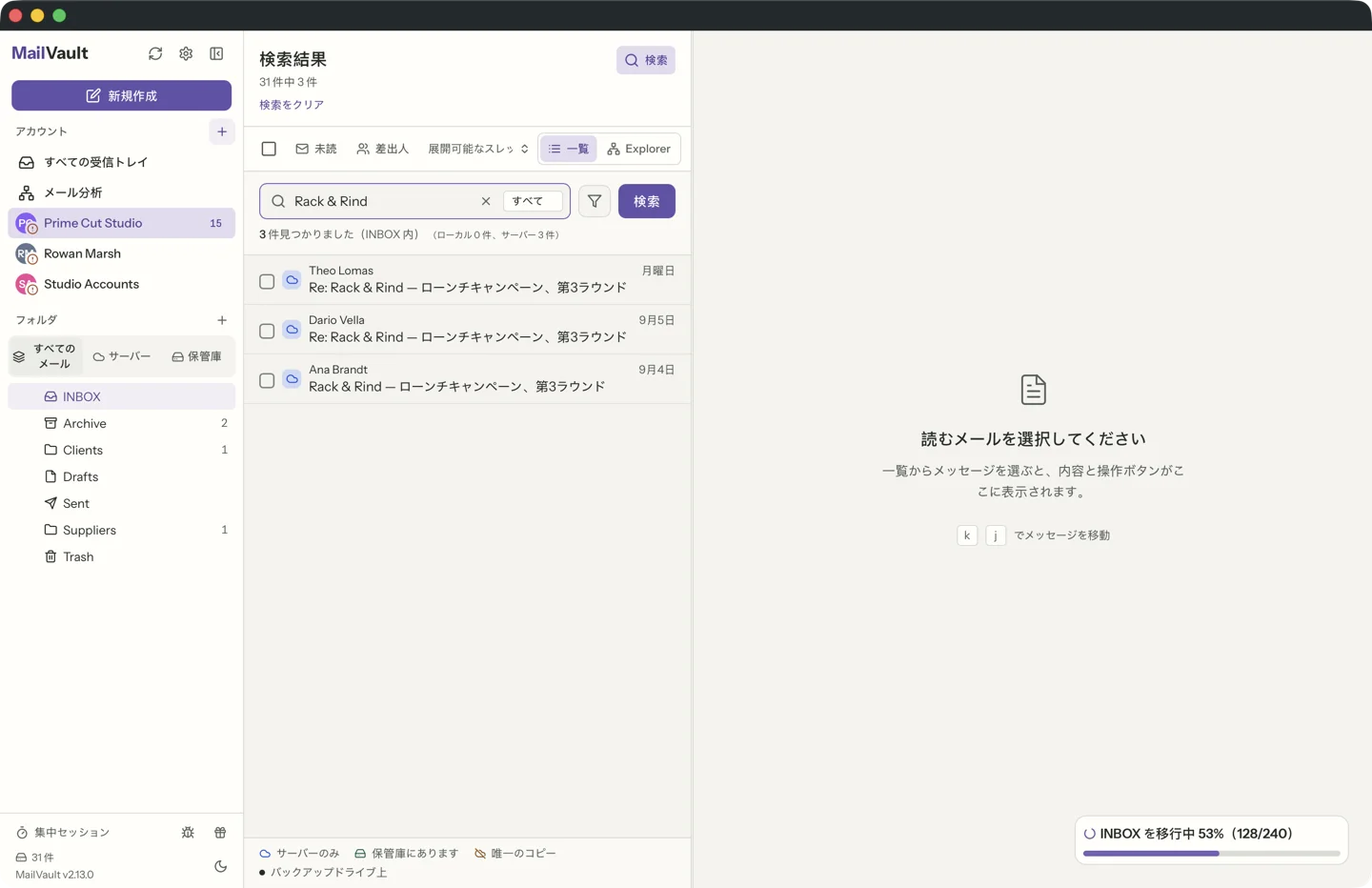
メールがOutlookのメールボックスに残っていれば、MailVaultで個別の.emlファイルとして保存し、ローカル検索やオフライン閲覧に使えます。MailVaultはPSTのインポートには対応していません。PSTが唯一のコピーなら保管し、Outlookで開いてください。