如何将 Outlook 邮件导出为 PST 文件
在 Windows 新版 Outlook 中,从设置进入文件即可找到导出向导。经典 Outlook 则从文件、打开和导出开始。需要 Outlook 数据文件时可用 PST。如果要在另一台电脑上打开仍在邮箱中的邮件,可以考虑单独的 .eml 文件。
Microsoft 文档核对日期为。
在 Windows 新版 Outlook 中导出
打开设置,依次选择文件和导出。启动向导后选择邮箱或文件夹。如果向导提供复制或移动选项,请选择复制,将原邮件留在邮箱中。如果还要备份联系人或日历,请使用经典 Outlook。Microsoft 的 PST 导出说明
在 Windows 经典 Outlook 中导出
打开帐户设置,然后选择帐户名称和同步设置。将下载范围设为全部,等待完整邮件历史下载完毕。使用 Exchange 缓存模式时,Outlook 只导出缓存中的项目。
打开文件,选择打开和导出,再选择导入/导出。选择导出到 Outlook 数据文件(.pst),选中帐户并包含子文件夹。请将文件保存在 OneDrive 以外的本地文件夹。经典 Outlook 的导出步骤
验证导出的文件
打开 PST,抽查一封近期邮件、一封旧邮件、一个子文件夹和一个附件。在经典 Outlook 中,依次选择文件、打开和导出、打开 Outlook 数据文件。在新版 Outlook 中打开 PST 有若干前提,包括已安装经典 Outlook。Microsoft 的 PST 文件打开指南
打开 PST 可以检查本地文件。导入会把选定项目复制到目标邮箱。关闭旧帐户前,请确认你的版本提供所需的导入选项。Microsoft 的 PST 导入指南
何时选择独立的 .eml 文件
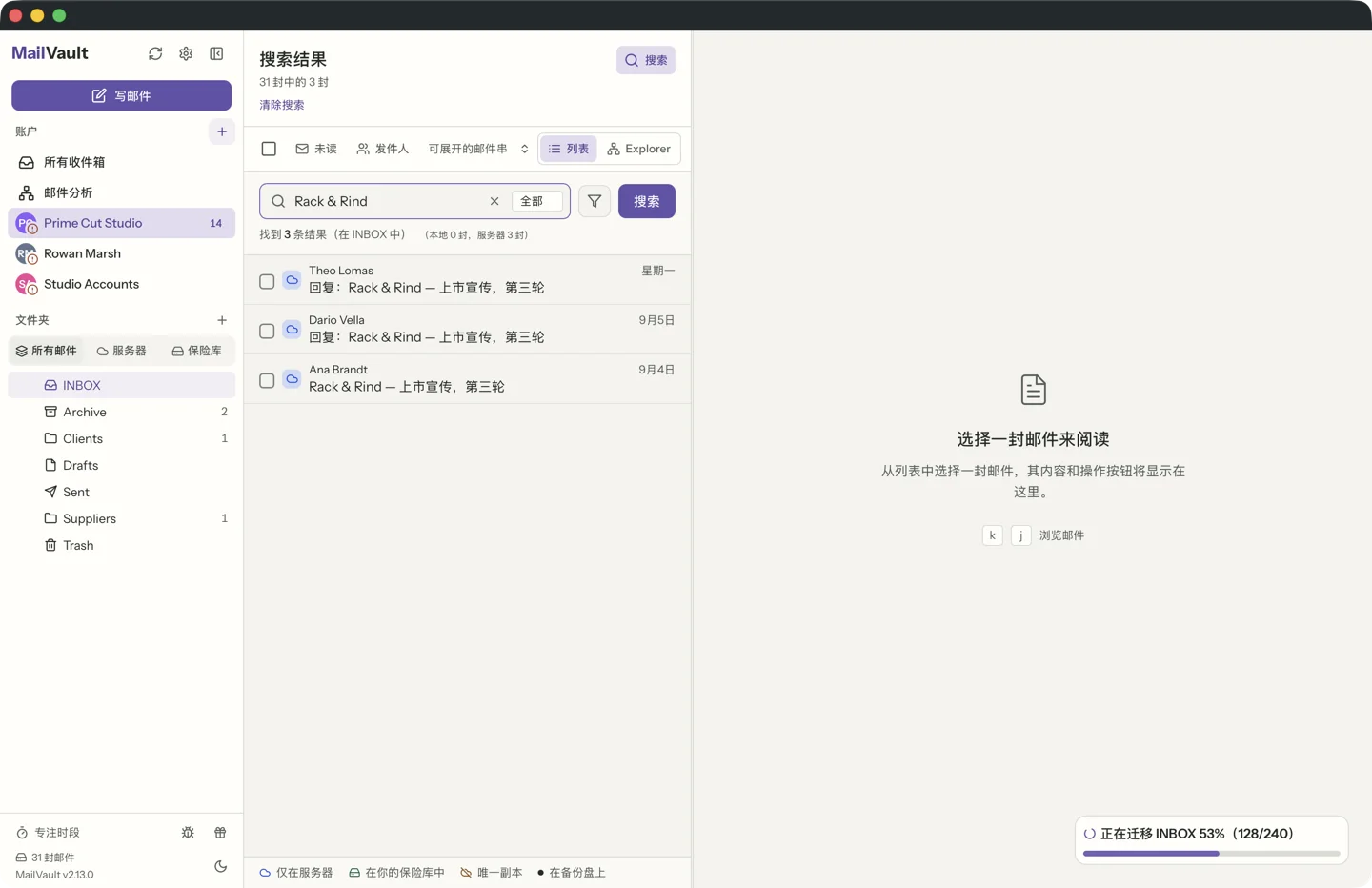
如果邮件仍在 Outlook 邮箱中,MailVault 可以将它们保存为独立 .eml 文件,以便在本地搜索和离线查看。MailVault 不支持导入 PST。如果 PST 是唯一的副本,请保留该文件并用 Outlook 打开。