
Cómo exportar correos de Outlook a un archivo PST
En el nuevo Outlook para Windows, busca el asistente en Configuración y luego Archivos. En Outlook clásico, empieza por Archivo y Abrir y exportar. Usa PST si necesitas un archivo de datos de Outlook. Para abrir en otro ordenador mensajes que aún están en tu buzón, considera guardarlos como archivos .eml individuales.
Documentación de Microsoft consultada el .
Exportar en el nuevo Outlook para Windows
Abre Configuración y elige Archivos y después Exportar. Inicia el asistente y selecciona el buzón o las carpetas. Si el asistente ofrece copiar o mover, elige Copiar para conservar los originales en el buzón. Usa Outlook clásico si necesitas copiar contactos o calendarios. Instrucciones de Microsoft para exportar a PST
Exportar en Outlook clásico para Windows
Abre Configuración de la cuenta y luego Nombre de cuenta y configuración de sincronización. Selecciona Todo y espera a que se descargue el historial completo. En el modo caché de Exchange, Outlook solo exporta los elementos de la caché.
Abre Archivo y elige Abrir y exportar y luego Importar o exportar. Exporta a un archivo de datos de Outlook (.pst), selecciona la cuenta e incluye sus subcarpetas. Guárdalo en una carpeta local fuera de OneDrive. Pasos de exportación en Outlook clásico
Verifica el archivo exportado
Abre el PST y comprueba un mensaje reciente, uno antiguo, una subcarpeta y un adjunto. En Outlook clásico, elige Archivo, Abrir y exportar y Abrir archivo de datos de Outlook. Abrir un PST en el nuevo Outlook requiere tener instalado Outlook clásico, entre otros requisitos. Guía de Microsoft para abrir archivos PST
Abrir un PST permite revisar el archivo local. Importarlo copia los elementos elegidos en un buzón de destino. Antes de cerrar una cuenta antigua, comprueba que tu edición ofrece la opción de importación que necesitas. Guía de Microsoft para importar archivos PST
Cuándo convienen los archivos .eml individuales
Si los mensajes aún están en tu buzón de Outlook, MailVault puede archivarlos como archivos .eml individuales para buscarlos localmente y leerlos sin conexión. MailVault no importa PST. Si el PST es tu única copia, consérvalo y ábrelo con Outlook.
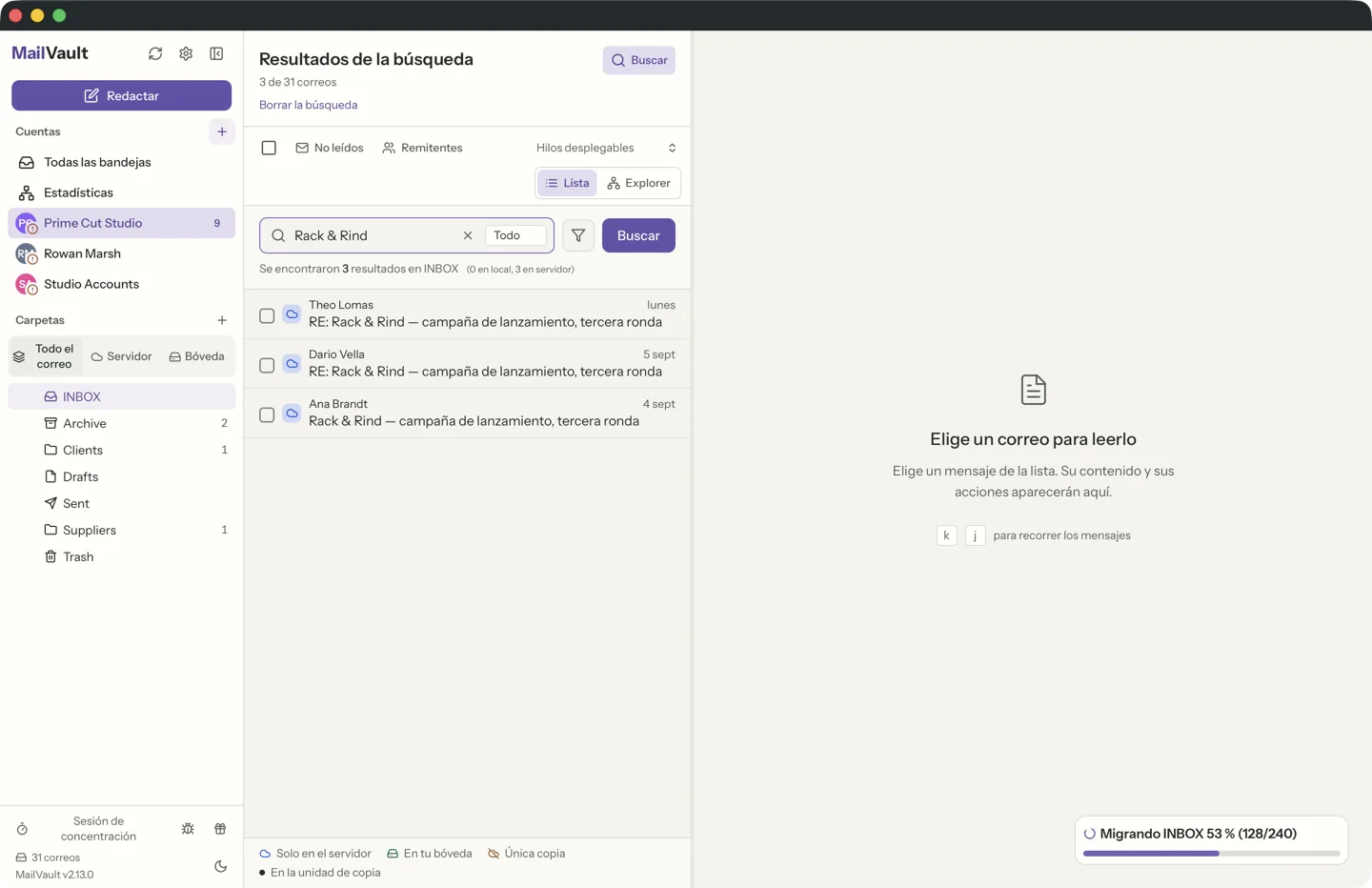
Sigue la guía de exportación de Outlook a EML o revisa una copia de seguridad existente.