Outlook 메일을 PST 파일로 내보내는 방법
Windows용 새 Outlook에서는 설정에서 파일을 선택해 내보내기 마법사를 찾습니다. 클래식 Outlook에서는 파일, 열기 및 내보내기부터 시작합니다. Outlook 데이터 파일이 필요하면 PST를 사용하세요. 사서함에 남아 있는 메일을 다른 컴퓨터에서 열려면 개별 .eml 파일도 고려하세요.
Microsoft 문서는 에 확인했습니다.
Windows용 새 Outlook에서 내보내기
설정을 열고 파일, 내보내기를 차례로 선택합니다. 마법사를 시작하고 사서함 또는 폴더를 선택합니다. 복사와 이동 중 선택할 수 있다면 원본을 사서함에 남기기 위해 복사를 선택합니다. 연락처나 일정도 백업해야 한다면 클래식 Outlook을 사용하세요. Microsoft PST 내보내기 안내
Windows용 클래식 Outlook에서 내보내기
계정 설정을 열고 계정 이름 및 동기화 설정을 선택합니다. 다운로드 범위를 모두로 설정하고 전체 메일 기록을 다운로드할 때까지 기다립니다. 캐시된 Exchange 모드에서 Outlook은 캐시에 있는 항목만 내보냅니다.
파일을 열고 열기 및 내보내기, 가져오기/내보내기를 차례로 선택합니다. Outlook 데이터 파일(.pst)로 내보내기를 선택하고 계정과 하위 폴더를 포함합니다. OneDrive 밖의 로컬 폴더에 저장합니다. 클래식 Outlook 내보내기 절차
내보낸 파일 확인하기
PST를 열어 최신 메일, 오래된 메일, 하위 폴더, 첨부 파일을 표본으로 확인합니다. 클래식 Outlook에서는 파일, 열기 및 내보내기, Outlook 데이터 파일 열기를 선택합니다. 새 Outlook에서 PST를 열려면 클래식 Outlook 설치 등 사전 조건을 충족해야 합니다. Microsoft PST 파일 열기 안내
PST를 열면 로컬 파일을 확인할 수 있습니다. 가져오기를 하면 선택한 항목이 대상 사서함에 복사됩니다. 기존 계정을 닫기 전에 사용하는 버전에서 필요한 가져오기 기능을 지원하는지 확인하세요. Microsoft PST 가져오기 안내
개별 .eml 파일이 적합한 경우
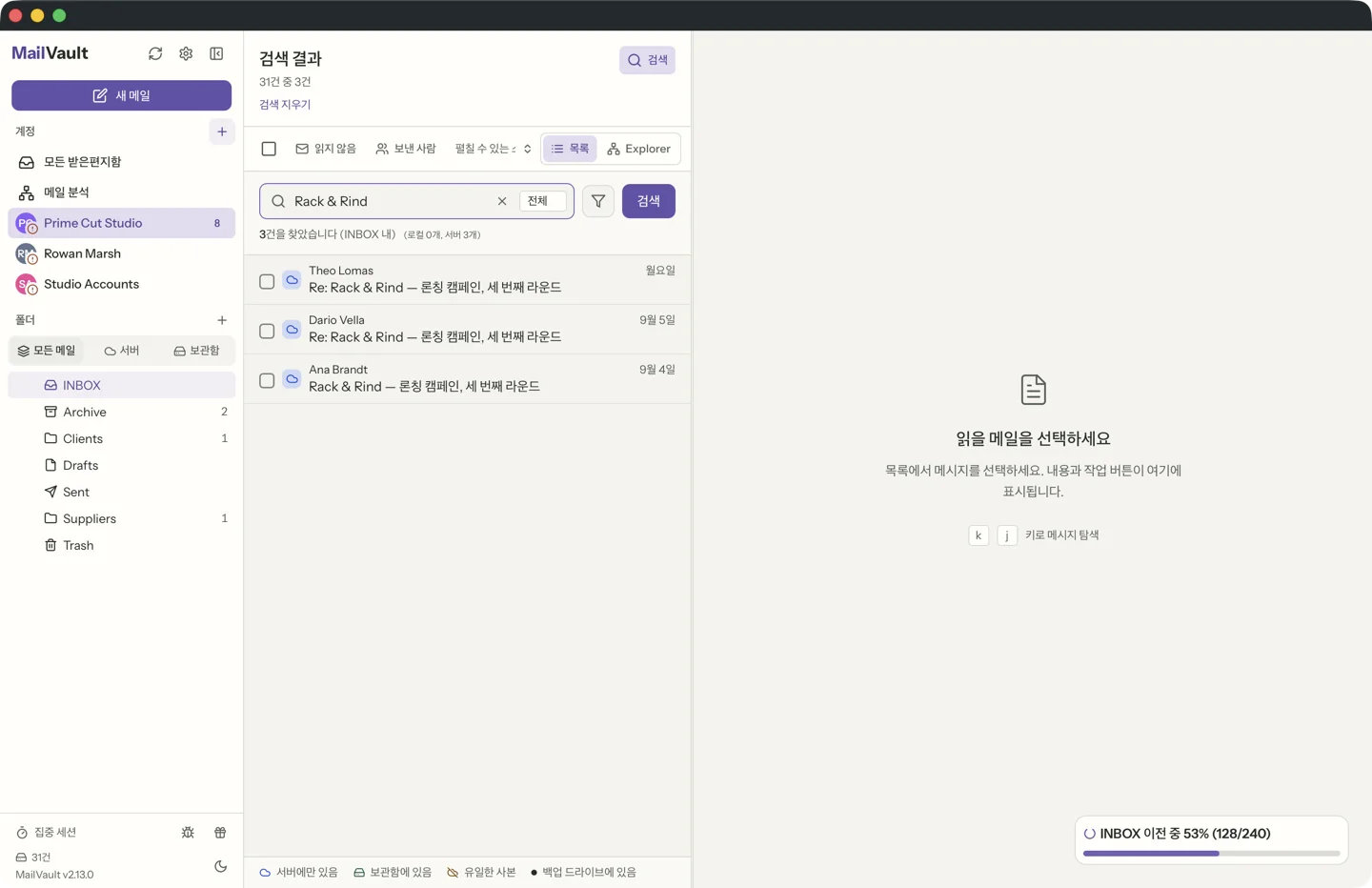
메일이 Outlook 사서함에 남아 있다면 MailVault로 개별 .eml 파일을 저장해 로컬에서 검색하거나 오프라인에서 열 수 있습니다. MailVault는 PST를 가져올 수 없습니다. PST가 유일한 복사본이면 파일을 보관하고 Outlook에서 여세요.