
Outlook-E-Mails in eine PST-Datei exportieren
Im neuen Outlook für Windows findest du den Exportassistenten unter Einstellungen und Dateien. Im klassischen Outlook beginnst du über Datei und Öffnen und Exportieren. Verwende PST, wenn du eine Outlook-Datendatei brauchst. Nachrichten, die noch im Postfach liegen, kannst du als einzelne .eml-Dateien speichern und auf einem anderen Rechner öffnen.
Microsoft-Dokumentation geprüft am .
Export im neuen Outlook für Windows
Öffne Einstellungen und wähle Dateien und dann Exportieren. Starte den Assistenten und wähle das gewünschte Postfach oder die Ordner. Wenn du zwischen Kopieren und Verschieben wählen kannst, wähle Kopieren, damit die Originale im Postfach bleiben. Wenn Kontakte oder Kalenderdaten zur Sicherung gehören, verwende das klassische Outlook. Microsoft-Anleitung zum PST-Export
Export im klassischen Outlook für Windows
Öffne Kontoeinstellungen und dann Kontoname und Synchronisierungseinstellungen. Stelle den Downloadzeitraum auf Alle und warte, bis der gesamte Mailverlauf heruntergeladen ist. Im Exchange-Cache-Modus exportiert Outlook nur Elemente aus dem lokalen Cache.
Öffne Datei und wähle Öffnen und Exportieren, dann Importieren/Exportieren. Wähle den Export in eine Outlook-Datendatei (.pst) aus. Markiere das Konto und schließe seine Unterordner ein. Speichere die Datei lokal außerhalb von OneDrive. Exportanleitung für das klassische Outlook
Die exportierte Datei prüfen
Öffne die PST und kontrolliere stichprobenartig eine neue und eine alte Nachricht, einen Unterordner und einen Anhang. Wähle im klassischen Outlook Datei, Öffnen und Exportieren und dann Outlook-Datendatei öffnen. Das neue Outlook setzt beim Öffnen einer PST unter anderem eine Installation des klassischen Outlook voraus. Microsoft-Anleitung zum Öffnen von PST-Dateien
Beim Öffnen einer PST kannst du die lokale Datei prüfen. Ein Import kopiert ausgewählte Elemente in ein Zielpostfach. Prüfe vor der Schließung eines alten Kontos, ob deine Version die benötigte Importoption bietet. Microsoft-Anleitung zum PST-Import
Wann einzelne .eml-Dateien sinnvoll sind
Sind die Nachrichten noch im Outlook-Postfach, kann MailVault sie als einzelne .eml-Dateien archivieren und lokal sowie offline durchsuchbar machen. MailVault importiert keine PST-Dateien. Wenn die PST deine einzige Kopie ist, behalte sie und öffne sie in Outlook.
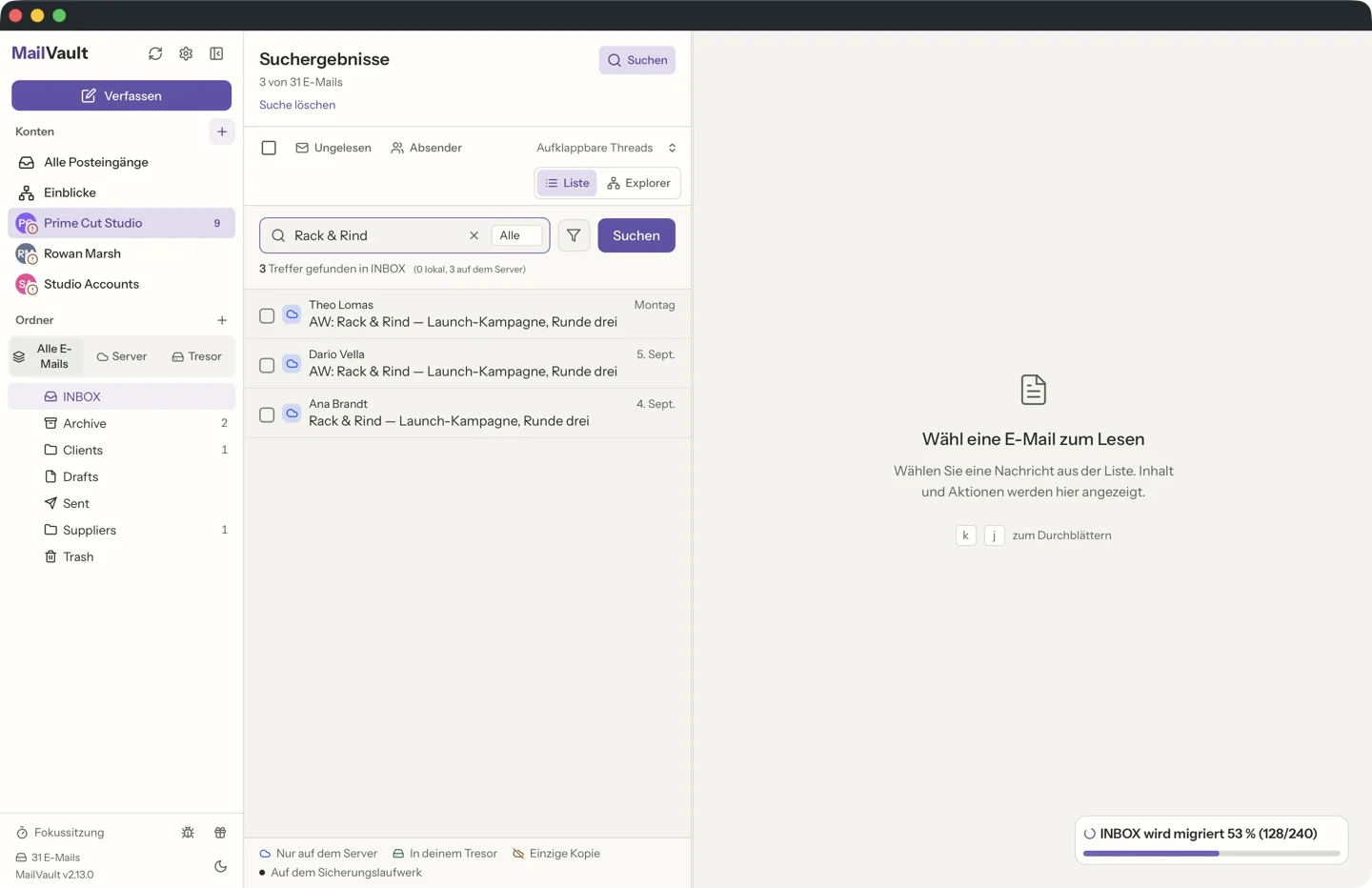
Anleitung zum Outlook-Export nach EML oder eine bestehende E-Mail-Sicherung prüfen.